UZYTAK Mural · guide

Instruktioner, beskrivning och priser

Allt du behöver för att lägga en skiss på en vägg med UZYTAK Mural: utrustning, de fem stegen, kontrollens knappar, säkerhetsregler och planerna.

Snart i Meta Horizon Store← UZYTAK Mural

Beskrivning

UZYTAK Mural är en app med mixad verklighet för Meta Quest. Den lägger din skiss eller ditt foto på en riktig vägg, så att du ser bilden på plats och i verklig storlek genom glasögonens kameror.

Bilden förankras vid 3–5 pappersmarkörer på väggen. Du drar i hörnen eller skriver in exakt storlek i meter, låser den och följer konturerna med krita, oljepastell eller grafit. När konturerna sitter på väggen tar du av glasögonen och målar på vanligt sätt.

Den fungerar för väggar i alla storlekar: en gratis bild kan vara upp till 10 m², med Pro finns ingen gräns, och stora fasader kan delas i sektioner.

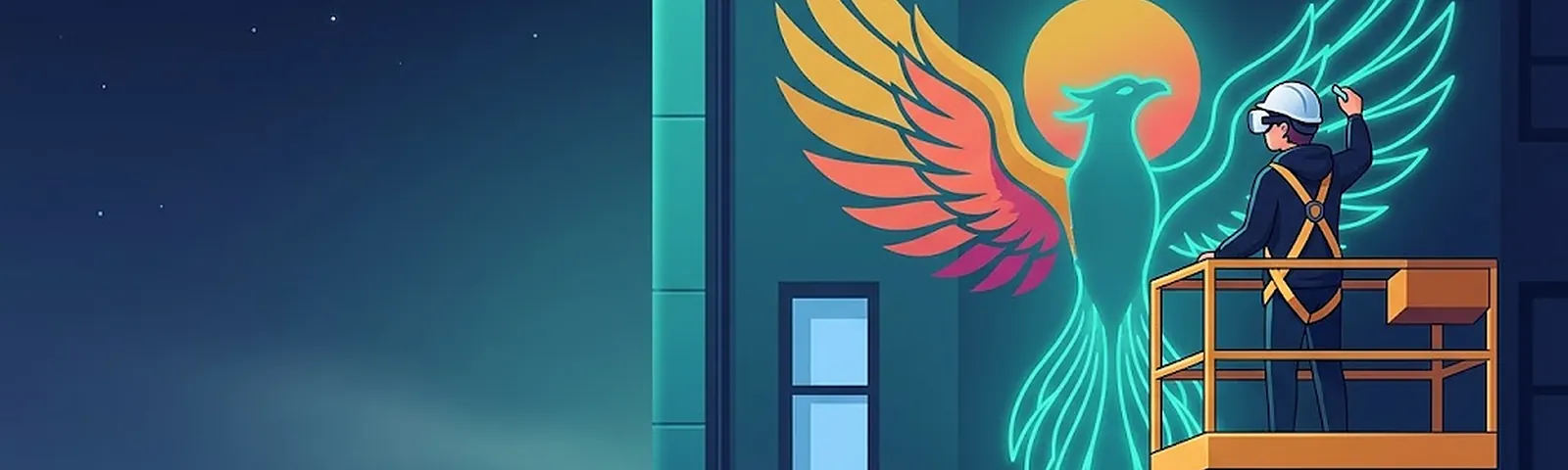
En konstnär i en lift med Meta Quest följer en fenixskiss som UZYTAK Mural visar på väggen

Vad du behöver

  • Meta Quest 3 eller Quest 3S (Quest 2 fungerar med svartvit passthrough), laddade, med båda kontrollerna
  • 3–5 pappersmarkörer: skriv ut vårt ark eller rita cirklar med en prick i mitten på papper
  • Maskeringstejp för att fästa markörerna på väggen
  • Krita, oljepastell eller grafit till konturerna; gärna en krithållare
  • Din skiss eller ditt foto som bildfil (JPG eller PNG) — eller använd ett av de 6 exemplen
  • För arbete på höjd: en styrd lift eller korg med säkerhetssele och en liftförare

Utskrivbart markörark (A4, PDF)

Skriv ut det i 100 % storlek, klipp ut de fem markörerna och tejpa dem på väggen. Numren hjälper dig att röra dem i samma ordning varje gång.

Steg för steg

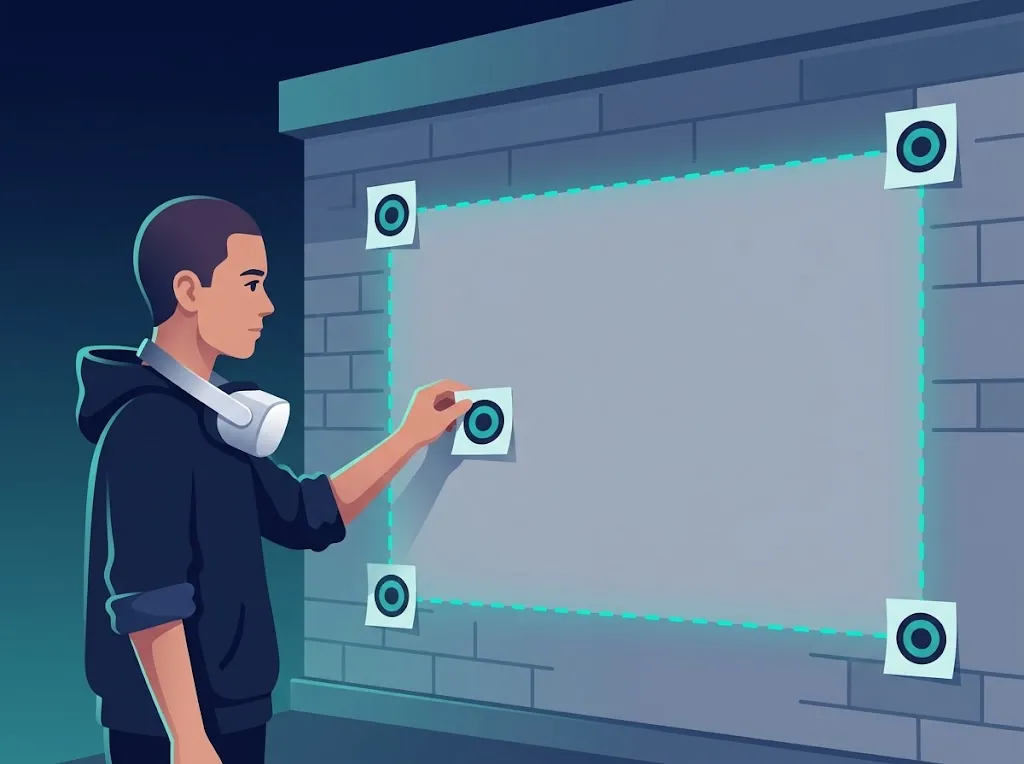
Pappersmarkörer i väggens fyra hörn och i mitten

1. Sätt upp markörerna på väggen

Tejpa 3–5 pappersmarkörer runt området för den kommande bilden: en i vart och ett av de 4 hörnen och en i mitten. Numrera dem med krita (1, 2, 3…) — senare rör du dem i den ordningen. Markörerna får inte flyttas förrän arbetet är klart.

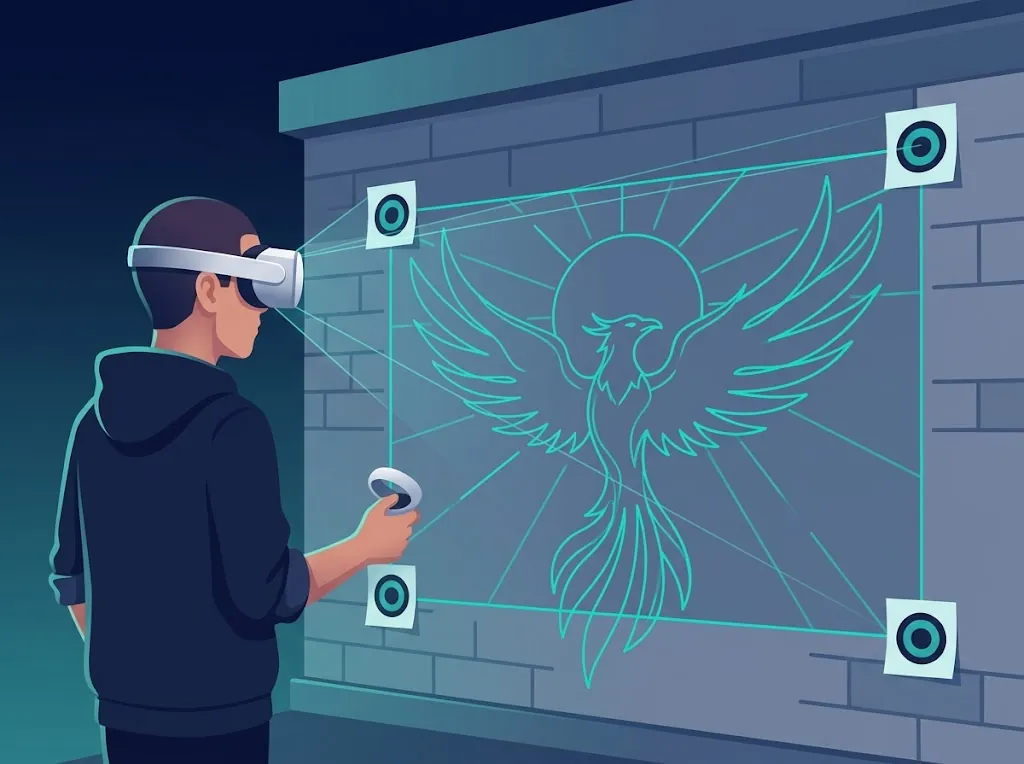
En markör rörs med kontrollens spets

2. Rör markörerna med kontrollen

Ta på glasögonen och starta UZYTAK Mural. Rör mitten av markör 1 med högra kontrollens spets och tryck på avtryckaren, sedan markör 2 och så vidare. Efter minst 3 markörer trycker du på Klar. Nu vet appen exakt var väggen finns.

Att välja en skiss att lägga på väggen

3. Ladda din skiss

Välj en bild i glasögonen, skicka en från mobilen via Wi-Fi (mobil och glasögon på samma nätverk; öppna adressen som appen visar i mobilens webbläsare och välj ett foto) eller ta en av de 6 exempelskisserna.

Att dra i bildens hörn och låsa den

4. Ställ in storlek och lås

Dra i hörnen med avtryckaren tills bilden sitter där den ska, eller skriv in den verkliga bredden eller höjden i meter — proportionerna bevaras. Välj kontur, foto eller båda, ställ in opaciteten och tryck sedan på Lås.

Att följa konturerna med krita

5. Följ med krita

Rita konturerna på väggen med krita, oljepastell eller grafit. Om bilden har flyttat sig trycker du på Justera igen och rör markörerna på nytt; appen visar felet i millimeter. När konturerna är klara tar du av glasögonen och målar.

Tips

  • Arbeta i skugga eller på kvällen: passthrough blir tydligare och glasögonen håller sin position bättre.
  • Numrera markörerna och rör dem alltid i samma ordning.
  • Om du håller krita i en hållare justerar du spetsens förskjutning under Inställningar: den gröna pricken ska ta exakt i väggen.
  • På stora fasader använder du sektioner (Pro) och blir klar med en sektion innan du flyttar liften.
  • Håll batteriet laddat; ditt projekt sparas automatiskt när glasögonen går i viloläge eller appen stängs.

Styrning

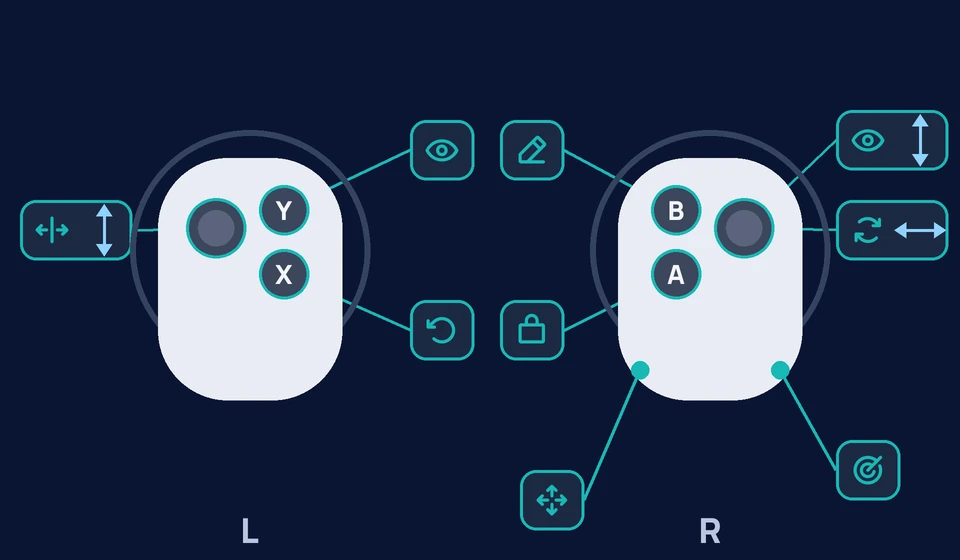
Översikt över knapparna på Meta Quest-kontrollen i UZYTAK Mural

Höger kontroll

Avtryckareröra en markör, trycka på en panelknapp, dra i ett hörn
Greppflytta bilden
Spak ↕opacitet (på panelen: rulla)
Spak ↔rotera bilden
Alås / redigera
Bbildläge: kontur, foto, båda

Vänster kontroll

Panelmenypanelen sitter på vänstra kontrollen
Ydölj / visa panelen
Xångra den sista markören / hoppa över en markör
Spak ↕bildens storlek

Säkerheten först

Väggmålning sker på väggar, ofta på höjd och utomhus. Appen visar dessa regler när den startar; följ dem varje gång.

  • Glasögonen är bara för uppritning: följ konturerna med krita, pastell eller grafit. Måla aldrig med dem på.
  • På höjd arbeta bara från en styrd lift eller korg med säkerhetssele, helst två personer: konstnär och liftförare. Inga stegar.
  • Titta aldrig mot solen med glasögonen: direkt solljus skadar skärmarna. Arbeta i skugga, på kvällen eller med skärm.
  • Skydda kamerorna mot damm och färg.
  • Följ reglerna för arbete på höjd och säkerhet på arbetsplatsen i ditt land och hos liftuthyraren.
  • Ta av glasögonen innan du flyttar liften, klättrar eller börjar måla.
Säkerhetsregler: lift med sele, inga stegar, titta inte mot solen med glasögonen

Planer och priser

FunktionGratisProStudio
Pris0 €59 € per år249 € per år
Glasögon113 (+49 € per år för varje extra)
Väggar1obegränsatobegränsat
Bildstorlekupp till 10 m²valfrivalfri
Markörer mot glidning, justera igen med felet i mm✓✓✓
Hörn, storlek i meter, lås✓✓✓
Kontur / foto / båda, rutnät, spegling, opacitet✓✓✓
6 exempel, uppladdning från mobilen✓✓✓
Sparade projekt och väggar—✓✓
Färglager—✓✓
Sektioner A1, B2…—✓✓
Mätpunkter—✓✓
Team på en vägg——✓ snart
Kundpresentation——✓ snart
Varianter A/B/C——✓ snart
PDF-rapport med studions logga——✓ snart

Gratis

0 €
  • 1 vägg, bild upp till 10 m²
  • Markörer mot glidning, justera igen med felet i mm
  • Dra i hörnen, exakt storlek i meter, lås
  • Kontur / foto / båda, rutnät, spegling, opacitet, linjefärg
  • 6 exempelskisser, uppladdning från mobilen
  • 10 språk
Snart i Meta Horizon Store

Pro

59 € per år
  • Allt i Free
  • Väggar i alla storlekar, så många väggar du vill
  • Sparade projekt och väggar
  • Färglager från bildens palett
  • Sektioner A1, B2… för stora fasader
  • Mätpunkter för måttbandet
Snart i Meta Horizon Store

Studio

249 € per år

3 glasögon · +49 € per år för varje extra glasögonpar

  • Allt i Pro, på 3 glasögon
  • Team på en vägg med gemensamma markörer snart
  • Presentation för kunden på kundens egen fasad snart
  • Skissvarianter A/B/C snart
  • PDF-rapport till kunden med studions logga snart
Snart i Meta Horizon Store

Rabattkoder från våra partner: −10 %.

Priserna anges i euro. Pro och Studio säljs som prenumerationer i appen via Meta Horizon Store — det är det enda sättet att betala. Studio-funktioner markerade med ”snart” är under utveckling.

Frågor

Vilka glasögon fungerar den på?

Meta Quest 3 och Quest 3S, med passthrough i färg. Quest 2 fungerar också, men visar väggen i svartvitt. Versioner för Pico och Android XR är planerade.

Fungerar den utomhus och i solen?

Ja, den fungerar utomhus, men titta aldrig mot solen med glasögonen — direkt solljus kan skada linser och skärmar. Arbeta i skugga, på kvällen eller med skärm. I starkt ljus håller kamerorna dessutom sin position sämre.

Hur stor får väggen vara?

Free: en vägg med en bild upp till 10 m². Pro och Studio: väggar i alla storlekar; dela stora fasader i sektioner och arbeta sektion för sektion från liften.

Hur exakt är det? Glider bilden?

Pappersmarkörerna håller bilden på väggen. Om glasögonen tappar sin position väljer du Justera igen och rör markörerna på nytt — appen visar det återstående felet i millimeter. Fler markörer och bra ljus ger bättre noggrannhet.

Behöver jag internet?

Nej. Allt arbete på väggen sker offline i glasögonen. Wi-Fi används bara om du skickar en bild från mobilen — och bara inom ditt eget nätverk.

Var sparas mina bilder och projekt?

Bara i glasögonen. Vi samlar inte in några data, det finns inget konto och ingen analys.

Kan jag måla med glasögonen på?

Nej. Glasögonen är bara för uppritning: följ konturerna med krita, oljepastell eller grafit, ta sedan av dem och måla.

När kan jag köpa den?

UZYTAK Mural förbereds för Meta Horizon Store. Den här sidan får en butiksknapp så fort appen finns tillgänglig.

Vad är markörerna? Behöver jag särskilda?

Vilket litet pappersmål som helst fungerar — en cirkel med en prick i mitten räcker. Du rör deras mitt med kontrollen, så appen kräver ingen särskild utskrift. Vårt A4-ark går snabbare.

Hur många markörer ska jag använda?

Minst 3, helst 5: fyra hörn och mitten. På mycket stora väggar kan du använda upp till 9.

Kan ett team arbeta på samma vägg?

Med Studio kan flera glasögon dela samma markörer på en vägg. Den här funktionen är under utveckling.


Behöver du hjälp?

Skriv till support@uzytak.com eller använd kontaktformuläret. Vi svarar på ditt språk.

UZYTAK Mural · Meta Quest · UZYTAK Mural · Integritetspolicy