



Windows uygulaması · UZYTAK Docs
Bilgisayarınızdaki her belgeyi açın ve düzenleyin — PDF, Word, Excel, PowerPoint ve e-kitaplar
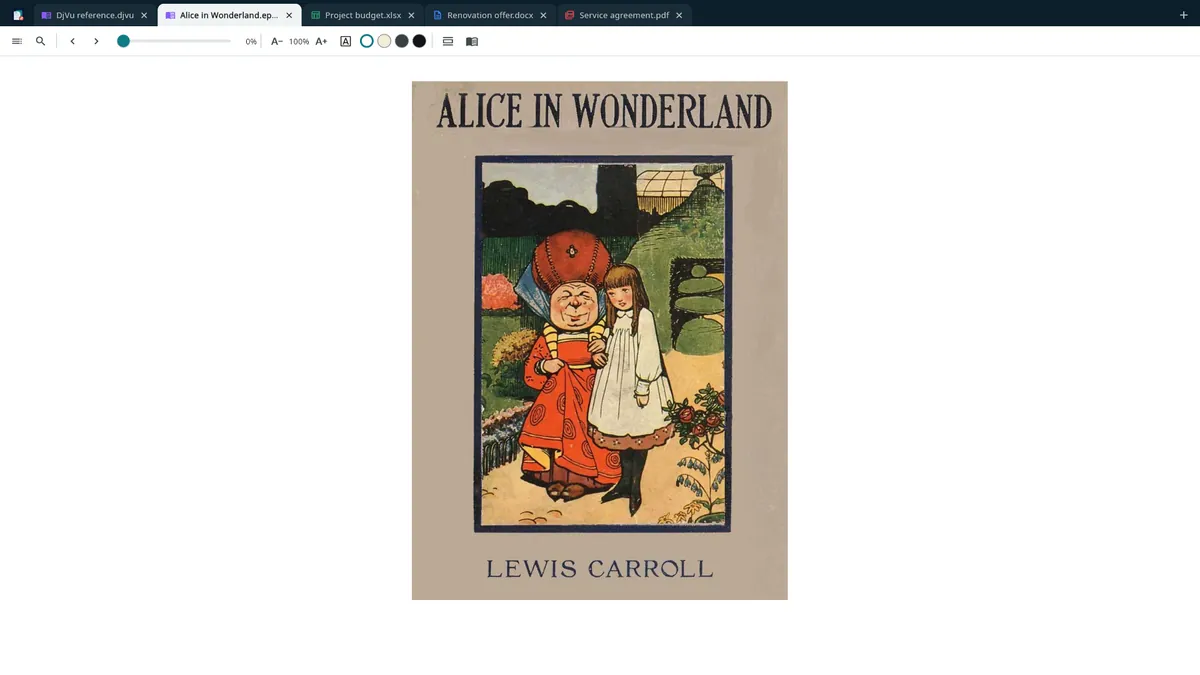
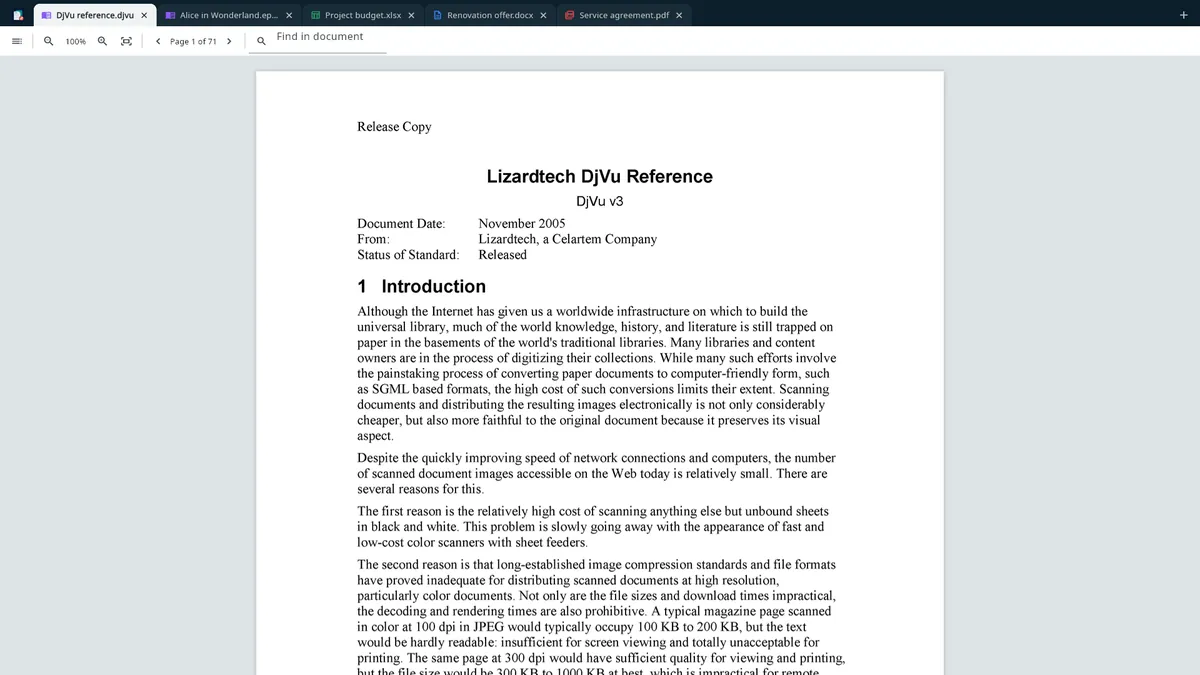
UZYTAK Docs, tüm dosyalarınız için tek uygulamadır. PDF, DOCX, DOC, ODT, RTF, XLSX, XLS, ODS, CSV, PPTX, ODP, EPUB, FB2, MOBI, DjVu, çizgi romanlar (CBZ, CBR), resimler ve metin dosyalarını tarayıcı gibi sekmelerde açın.
Her şey bilgisayarınızda gerçekleşir. Hesap yok, bulut yok, izleme yok. 10 dil.
- PDF, Word, Excel, PowerPoint
- Reklam yok, hesap yok
- Çevrimdışı çalışır
- Abonelik yok
- 10 dil
Windows 10 ve 11 · dosyalarınız bilgisayarınızda kalır
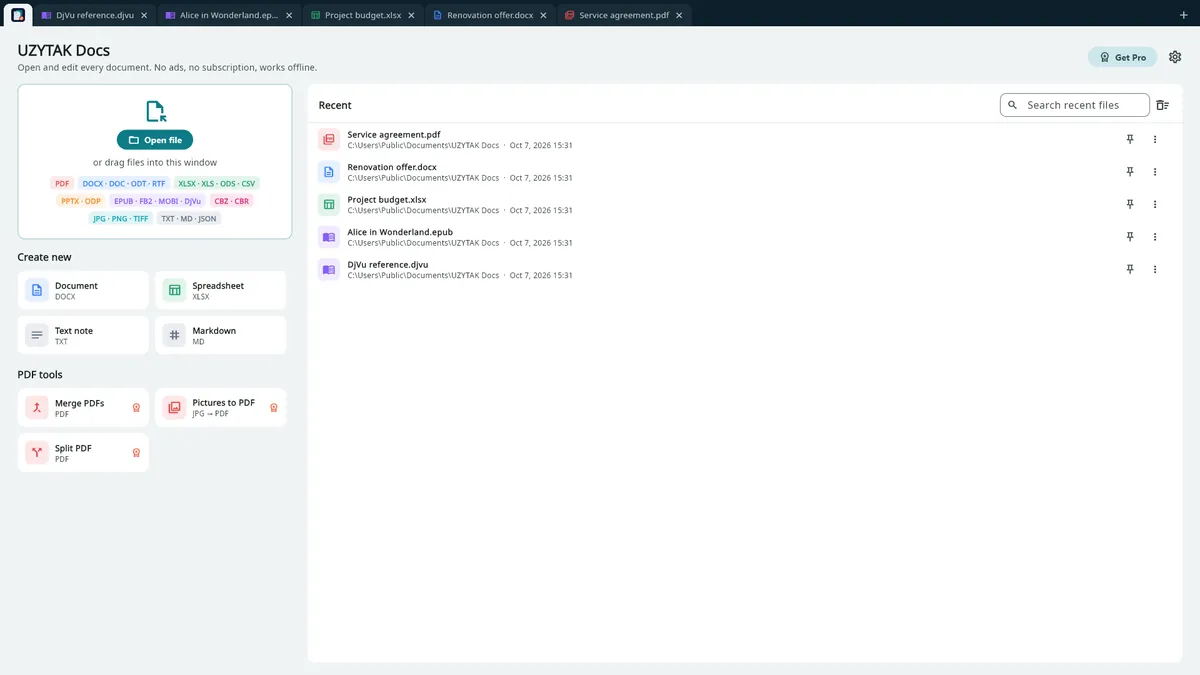
Tüm dosyalarınız için tek uygulama
Belgeler, hesap tabloları, sunumlar, PDF'ler, e-kitaplar, taramalar ve çizgi romanlar tarayıcı gibi sekmelerde açılır. Dosyaları pencereye sürükleyin veya çift tıklayın.
- DOCX
- DOC
- ODT
- RTF
- XLSX
- XLS
- ODS
- CSV
- PPTX
- ODP
- EPUB
- FB2
- MOBI
- AZW3
- DjVu
- CBZ
- CBR
- CB7
- CBT
- JPG
- PNG
- TIFF
- TXT
- Markdown
Neler yapabilirsiniz
PDF okuyucu ve düzenleyici
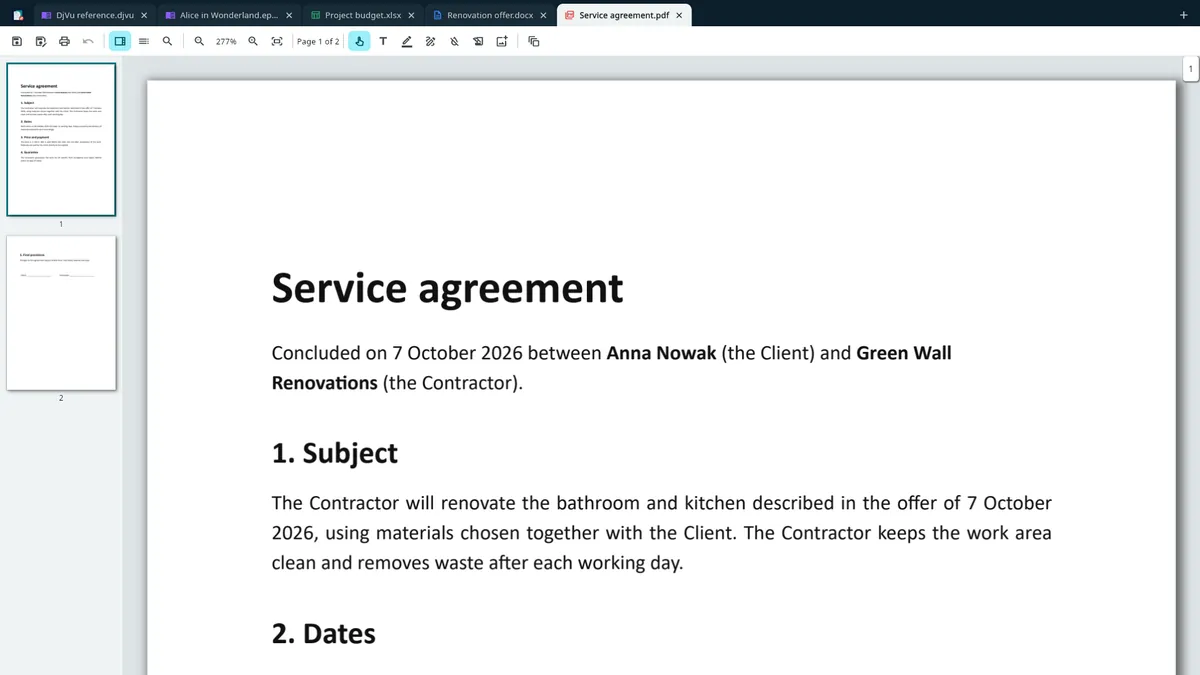
Okuyun, arayın, yazdırın — ve düzenleyin: metin yazın, imzalayın, vurgulayın, çizin, beyazla kapatın, resim ekleyin; sayfaları döndürün, silin, yeniden sıralayın, ekleyin ve çıkarın; PDF'leri birleştirin ve bölün.
Kelime işlemci
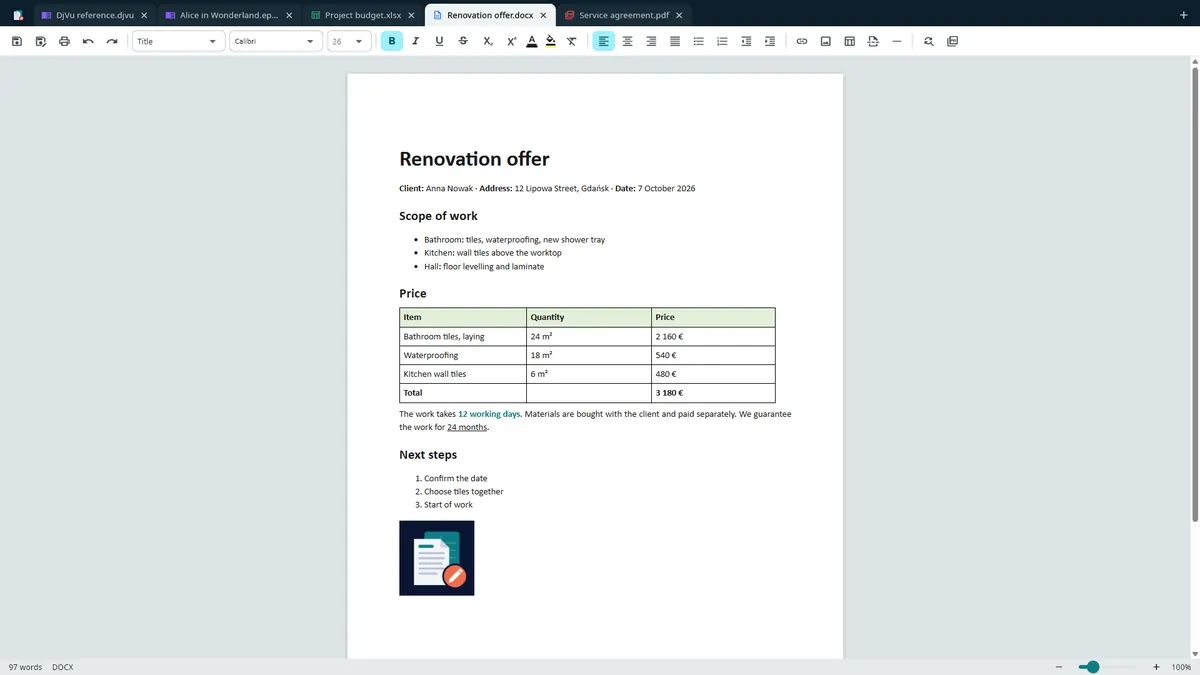
Word, ODT ve RTF dosyalarını düzenleyin — biçimlendirme, listeler, tablolar, resimler, sayfa sonları.
DOCX · DOC · ODT · RTF
Hesap tabloları
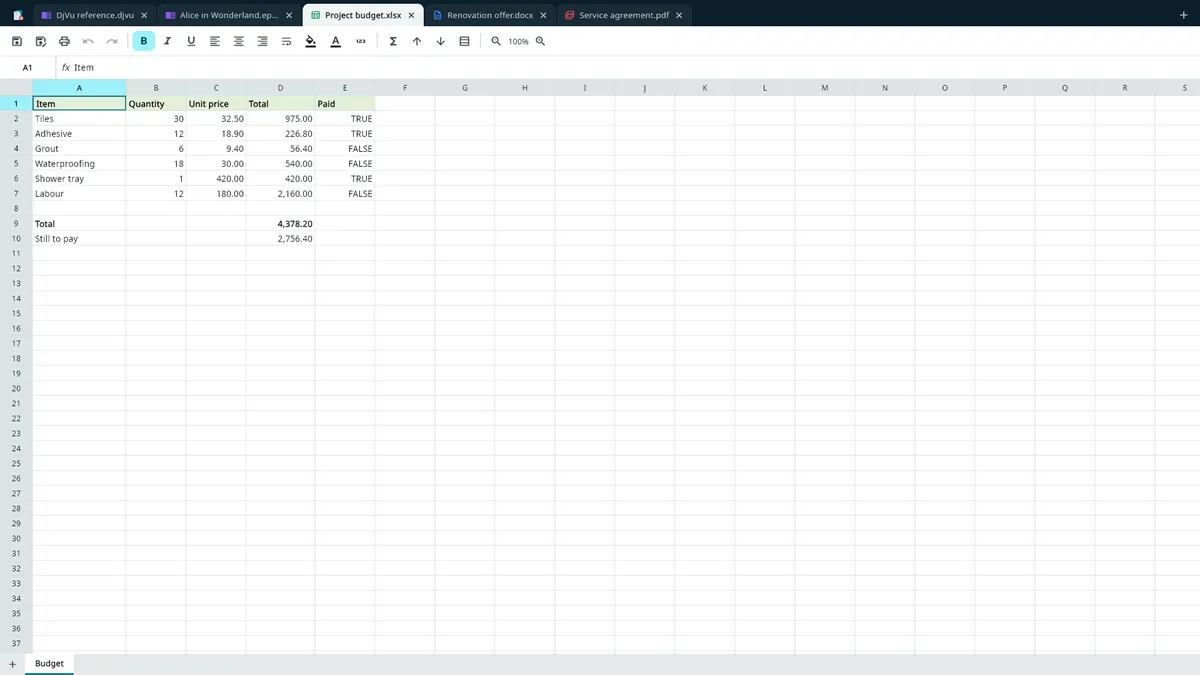
Formüllü (SUM, VLOOKUP, IF ve çok daha fazlası) Excel, ODS, CSV dosyaları, birden çok sayfa, sıralama.
XLSX · XLS · ODS · CSV
Sunumlar
Slaytları görüntüleyin, slayt gösterisi yapın, metni düzenleyin, PDF olarak kaydedin.
PPTX · ODP
E-kitaplar, DjVu ve çizgi romanlar
Rahat temalar ve yazı tipleriyle e-kitaplar ve DjVu taramaları.
EPUB · FB2 · MOBI · AZW3 · DjVu · CBZ · CBR · CB7 · CBT
Uygulamanın içinde
Nasıl çalışır
1. Dosya açın
“Dosya aç”a tıklayın, dosyaları pencereye sürükleyin veya bir dosyaya çift tıklayın. Her dosya kendi sekmesinde açılır.
2. Okuyun ve düzenleyin
Belgelere yazın, hücreleri ve formülleri değiştirin, PDF'lere not alın, e-kitap okuyun — araçlar dosya türüne göre değişir.
3. Kaydedin ve yazdırın
Dosyanın kendi biçiminde kaydedin veya Windows üzerinden yazdırın. Pro ile ayrıca PDF olarak kaydedebilir veya başka bir biçime dönüştürebilirsiniz.
Bilmekte fayda var
- UZYTAK Docs, Windows 10 ve Windows 11 için bir Windows uygulamasıdır. Android telefonda e-kitaplar için UZYTAK Reader vardır.
- Her şey çevrimdışı çalışır. Dosyalar bilgisayarınızdan açılır ve seçtiğiniz yere kaydedilir — hiçbir şey yüklenmez, bulut veya eşitleme yoktur.
- E-kitaplar ve kelime işlemci, Windows ile birlikte gelen Microsoft Edge WebView2 ile gösterilir — ayrıca bir şey yüklemeniz gerekmez.
- Dosyaları çift tıklayarak açmak için: dosyaya sağ tıklayın → “Birlikte aç” → UZYTAK Docs. Bu şekilde açılan dosyalar, açık penceredeki yeni sekmelere gider.
- DRM korumalı e-kitaplar (Kindle veya Adobe mağazalarından alınanlar) bu uygulama dahil hiçbir üçüncü taraf uygulamayla açılamaz.
- UZYTAK Docs, Microsoft Office değildir: çok karmaşık sayfa düzenleri biraz farklı görünebilir ve makrolar çalıştırılmaz.
Ücretsiz ve Pro
| Ücretsiz | Pro | |
|---|---|---|
| Her biçimi açın ve okuyun | ✓ | ✓ |
| Yazdır | ✓ | ✓ |
| Belgeleri, hesap tablolarını, sunumları ve metin dosyalarını kendi biçiminde düzenleyin ve kaydedin | ✓ | ✓ |
| Sekmeler, sürükle ve bırak, “Birlikte aç” | ✓ | ✓ |
| Reklam yok, hesap yok, çevrimdışı çalışır | ✓ | ✓ |
| PDF düzenleme: metin, imza, fosforlu kalem, çizim, beyazla kapatma, resimler | — | ✓ |
| PDF sayfa araçları: döndürme, silme, yeniden sıralama, ekleme, çıkarma | — | ✓ |
| PDF'leri birleştirin ve bölün, resimleri PDF'e dönüştürün | — | ✓ |
| Biçimler arasında dönüştürün ve PDF olarak kaydedin | — | ✓ |
Ücretsiz
Dosyaları kendi biçiminde açın, okuyun, yazdırın ve düzenleyin.
Microsoft StorePro
PDF düzenleme, sayfa araçları, biçimler arasında dönüştürme, PDF olarak kaydetme.
Microsoft StorePro, Microsoft Store'da tek seferlik bir eklentidir — abonelik yok. Mağaza fiyatı kendi para biriminizle gösterir.
Dosyalarınız bilgisayarınızda kalır
UZYTAK Docs çevrimdışı çalışır. Hesap, reklam, analiz ve telemetri yoktur. Dosyalar yalnızca siz açtığınızda açılır ve asla yüklenmez; ayarlar, son dosyalar listesi ve kayıtlı imzalar bilgisayarınızda uygulamanın klasöründe saklanır. Satın alma işlemleri Microsoft Store üzerinden yapılır — ödeme bilgilerinizi hiçbir zaman görmeyiz.
Sorularınız veya fikirleriniz mi var?
Bize yazın — küçük bir ekip sizin dilinizde yanıt verir ve kullanıcıların istediklerini ekler.
Sorular
UZYTAK Docs hangi biçimleri açar?
PDF; Word DOCX, DOC, ODT ve RTF; Excel XLSX, XLS, ODS ve CSV; PowerPoint PPTX ve ODP; e-kitaplar EPUB, FB2, MOBI ve AZW3; DjVu taramaları; çizgi romanlar CBZ, CBR, CB7 ve CBT; resimler; TXT ve Markdown.
Microsoft Office'e ihtiyacım var mı?
Hayır. UZYTAK Docs, Office yüklü olmadan Word, Excel ve PowerPoint dosyalarını kendi başına açar ve düzenler.
Neler ücretsiz, Pro'da neler var?
Ücretsiz: tüm biçimleri açma, okuma ve yazdırma ile dosyaları kendi biçiminde düzenleme ve kaydetme — reklamsız ve süre sınırı olmadan. Microsoft Store'da tek seferlik bir eklenti olan Pro ise PDF düzenleme ve sayfa araçları, PDF'leri birleştirme ve bölme, resimleri PDF'e dönüştürme, biçimler arasında dönüştürme ve PDF olarak kaydetme özelliklerini ekler.
Dosyalarım bir yere yükleniyor mu?
Hayır. Dosyalar yalnızca siz açtığınızda açılır ve bilgisayarınızda kalır. Uygulamada hesap, bulut, analiz ve telemetri yoktur.
İnternet gerekiyor mu?
Hayır. Her şey çevrimdışı çalışır. İnterneti yalnızca Microsoft Store, uygulamayı yüklediğinizde veya Pro'yu satın aldığınızda kullanır.
Hangi Windows sürümleri destekleniyor?
Windows 10 ve Windows 11. E-kitaplar ve kelime işlemci, Windows ile birlikte gelen Microsoft Edge WebView2'yi kullanır; yani ayrıca bir şey yüklemeniz gerekmez.
Dosyaları çift tıklayarak nasıl açarım?
Dosyaya sağ tıklayın → “Birlikte aç” → UZYTAK Docs'u seçin; isterseniz “Her zaman”ı işaretleyin. Bu şekilde açtığınız dosyalar, açık penceredeki yeni sekmelerde görünür.
UZYTAK Docs · Windows · support@uzytak.com · Gizlilik Politikası