UZYTAK Mural · guía

Instrucciones, descripción y precios

Todo lo que necesitas para llevar un boceto a una pared con UZYTAK Mural: equipo, los cinco pasos, los botones del mando, normas de seguridad y los planes.

Próximamente en Meta Horizon Store← UZYTAK Mural

Descripción

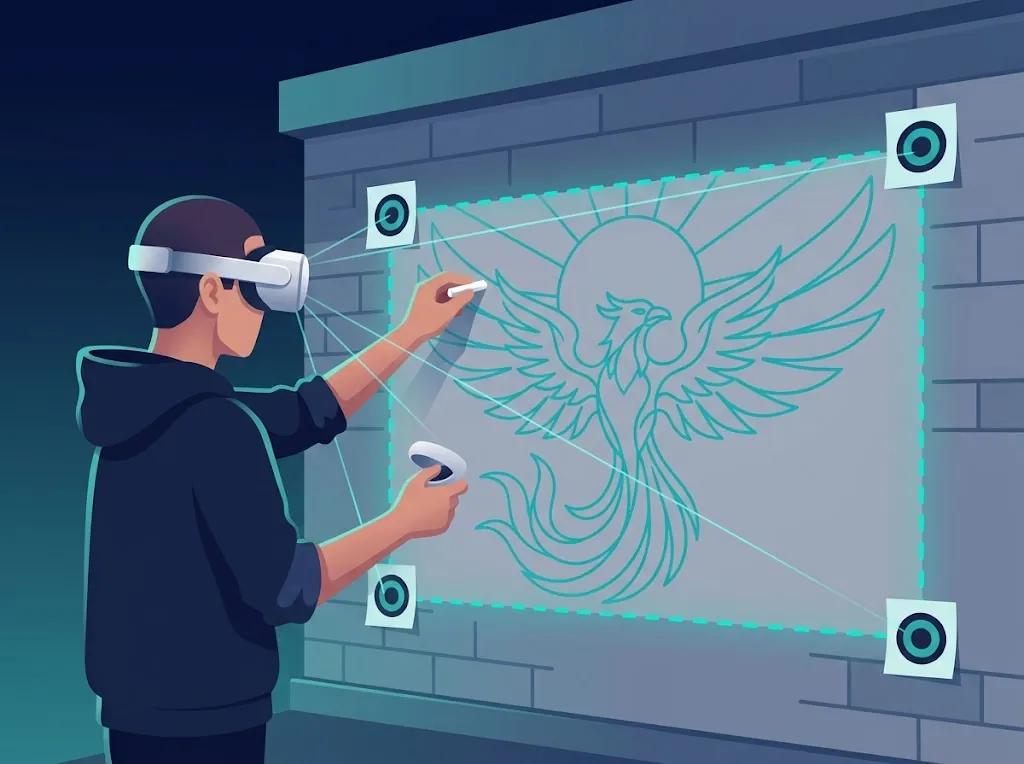
UZYTAK Mural es una app de realidad mixta para Meta Quest. Coloca tu boceto o tu foto en una pared real, de modo que ves la imagen en su sitio y a su tamaño real a través de las cámaras de las gafas.

La imagen se ancla a 3–5 marcas de papel en la pared. La estiras por las esquinas o escribes el tamaño exacto en metros, la fijas y repasas los contornos con tiza, pastel graso o grafito. Cuando los contornos están en la pared, te quitas las gafas y pintas como de costumbre.

Funciona con paredes de cualquier tamaño: una imagen gratuita puede llegar a 10 m², con Pro no hay límite, y las fachadas grandes se pueden dividir en secciones.

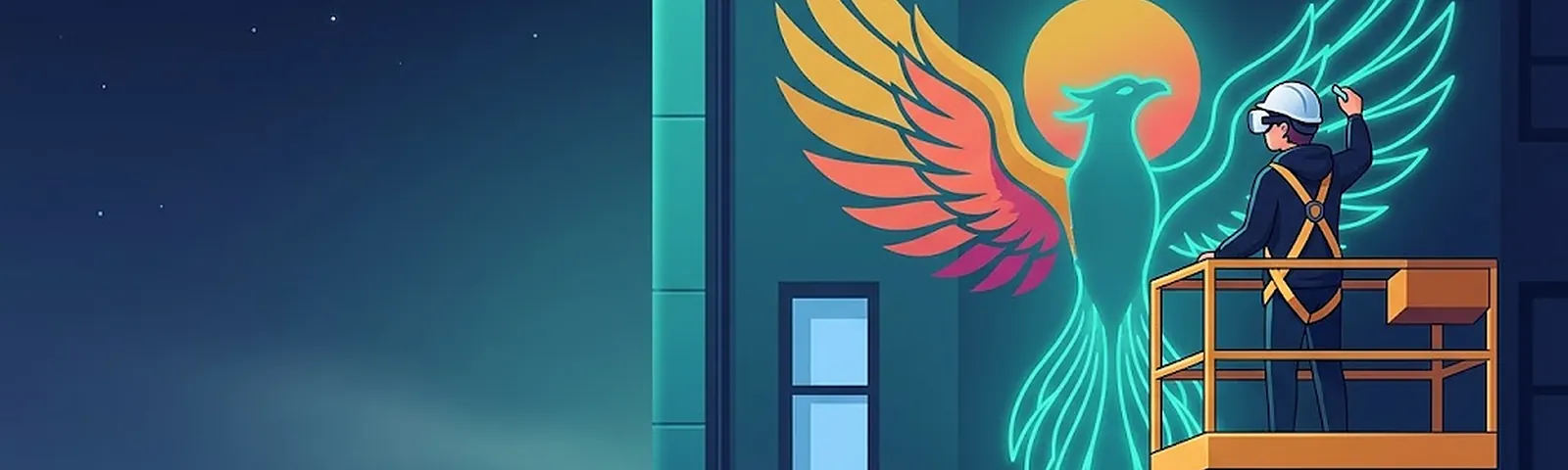
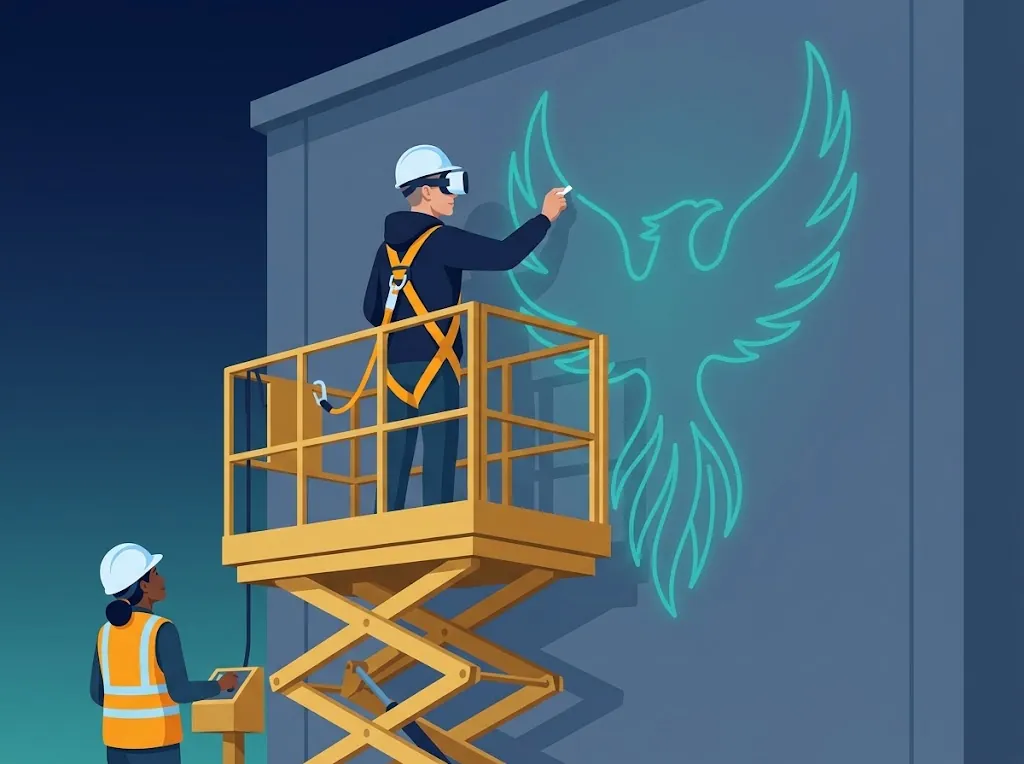
Una artista en una plataforma elevadora, con unas Meta Quest puestas, repasa un boceto de fénix que UZYTAK Mural muestra sobre la pared

Qué necesitas

  • Meta Quest 3 o Quest 3S (Quest 2 funciona con paso de cámara en blanco y negro), cargadas y con los dos mandos
  • 3–5 marcas de papel: imprime nuestra hoja o dibuja círculos con un punto en el centro sobre papel
  • Cinta de carrocero para fijar las marcas a la pared
  • Tiza, pastel graso o grafito para los contornos; opcionalmente, un portatizas
  • Tu boceto o foto como archivo de imagen (JPG o PNG), o uno de los 6 ejemplos
  • Para trabajar en altura: una plataforma o cesta controlada con arnés y un operador

Hoja de marcas para imprimir (A4, PDF)

Imprímela al 100 %, recorta las cinco marcas y pégalas en la pared. Los números te ayudan a tocarlas siempre en el mismo orden.

Paso a paso

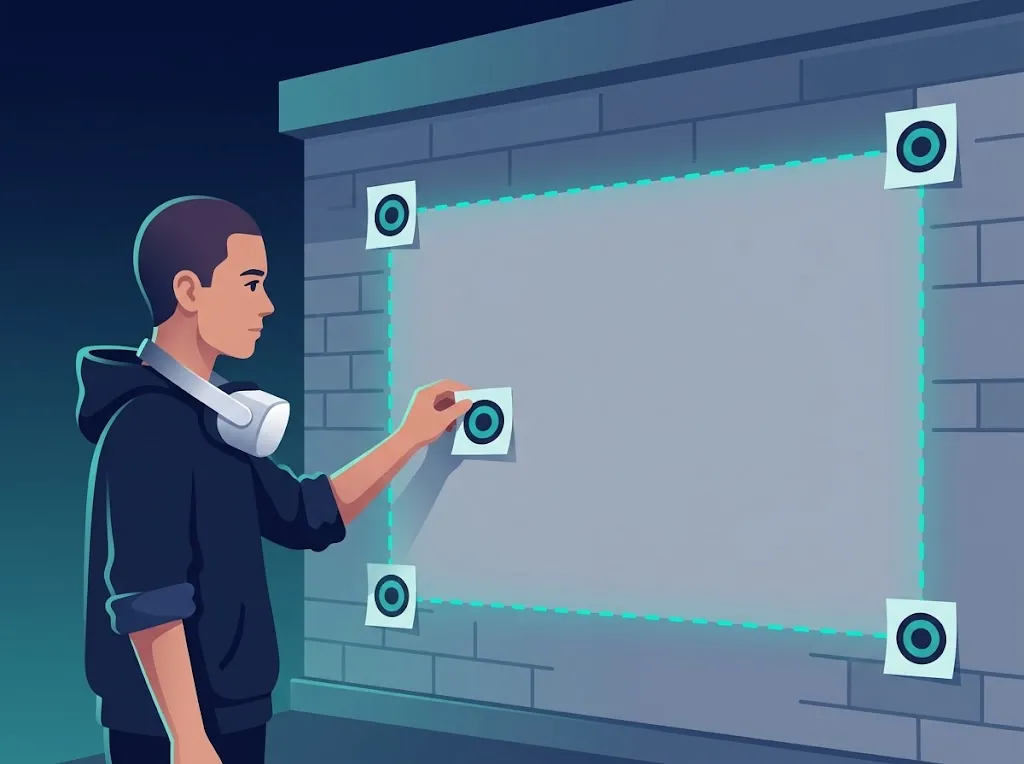
Marcas de papel en las cuatro esquinas y en el centro de la pared

1. Pega las marcas en la pared

Pega 3–5 marcas de papel alrededor de la zona de la futura imagen: una en cada una de las 4 esquinas y otra en el centro. Numéralas con tiza (1, 2, 3…); luego las tocarás en ese orden. Las marcas no deben moverse hasta terminar el trabajo.

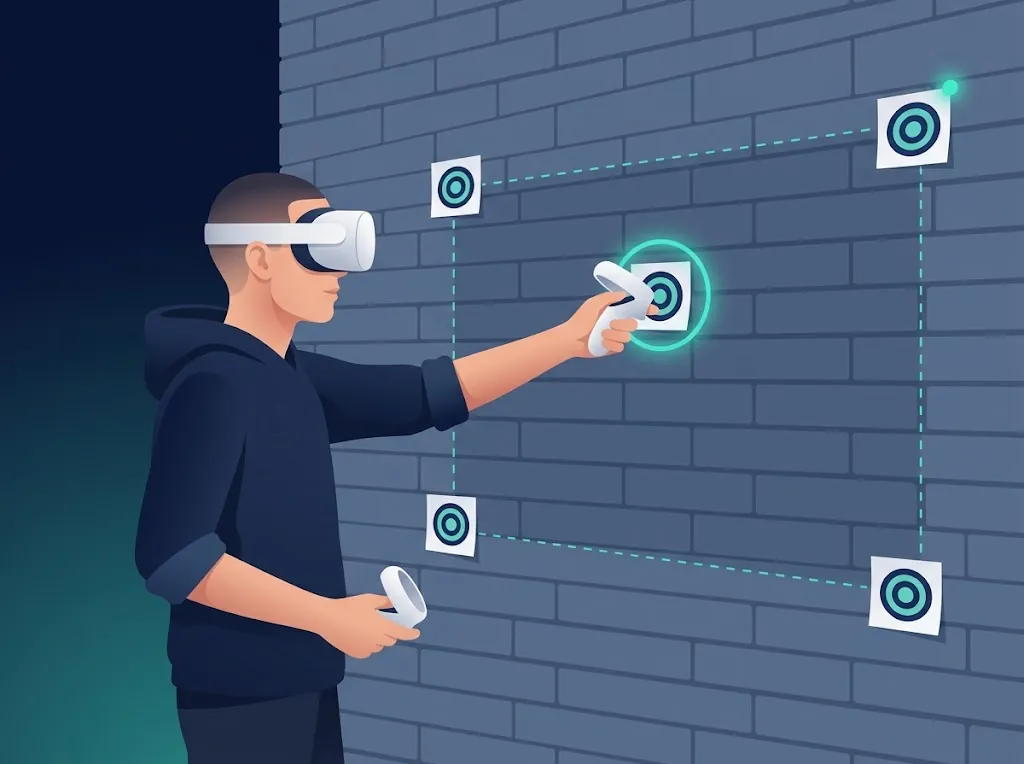
Tocando una marca con la punta del mando

2. Toca las marcas con el mando

Ponte las gafas e inicia UZYTAK Mural. Toca el centro de la marca 1 con la punta del mando derecho y aprieta el gatillo; luego la marca 2, y así sucesivamente. Con al menos 3 marcas pulsa Listo. Ahora la app sabe exactamente dónde está la pared.

Eligiendo un boceto para colocarlo en la pared

3. Carga tu boceto

Elige una imagen desde las gafas, envía una desde el móvil por wifi (móvil y gafas en la misma red; abre en el navegador del móvil la dirección que muestra la app y elige una foto) o usa uno de los 6 bocetos de ejemplo.

Estirando la imagen por las esquinas y fijándola

4. Ajusta el tamaño y fija

Arrastra las esquinas con el gatillo hasta que la imagen quede donde debe, o escribe el ancho o el alto reales en metros; las proporciones se mantienen. Elige contorno, foto o ambos, ajusta la opacidad y pulsa Fijar.

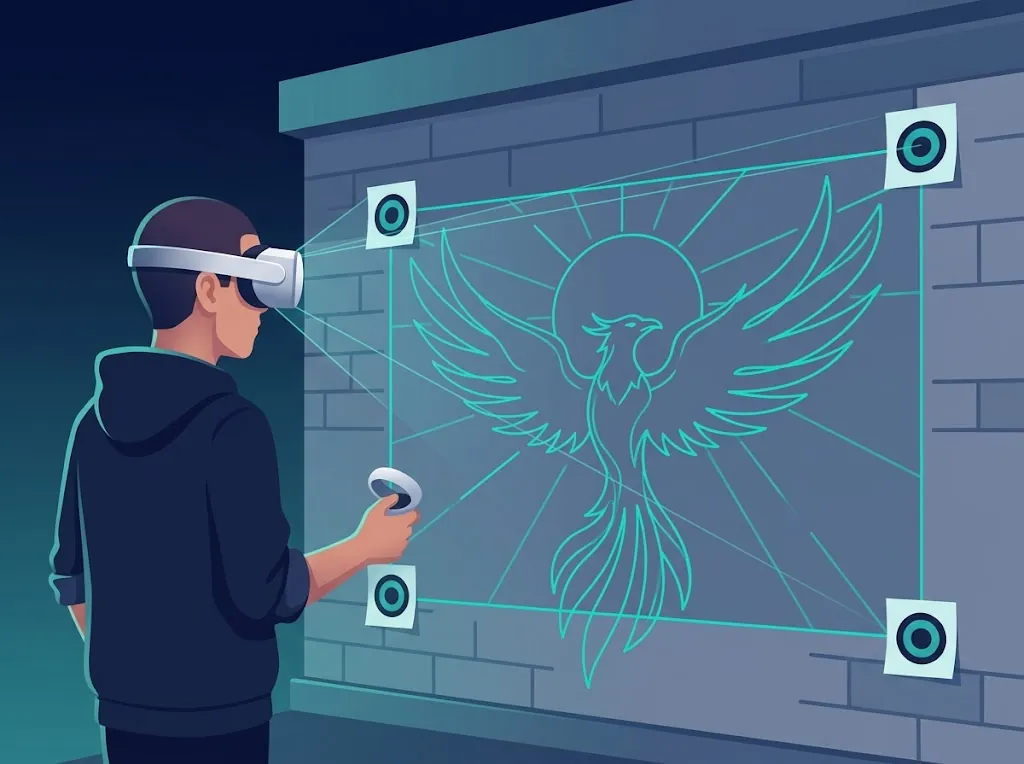
Repasando los contornos con tiza

5. Repasa con tiza

Dibuja los contornos en la pared con tiza, pastel graso o grafito. Si la imagen se ha movido, pulsa Realinear y vuelve a tocar las marcas; la app muestra el error en milímetros. Cuando los contornos estén listos, quítate las gafas y pinta.

Consejos

  • Trabaja a la sombra o al atardecer: el paso de cámara se ve más nítido y las gafas mantienen mejor su posición.
  • Numera las marcas y tócalas siempre en el mismo orden.
  • Si usas un portatizas, ajusta la punta en Ajustes: el punto verde debe tocar la pared justo en el sitio.
  • En fachadas grandes usa secciones (Pro) y termina una sección antes de mover la plataforma.
  • Mantén la batería cargada; tu proyecto se guarda solo cuando las gafas se suspenden o la app se cierra.

Controles

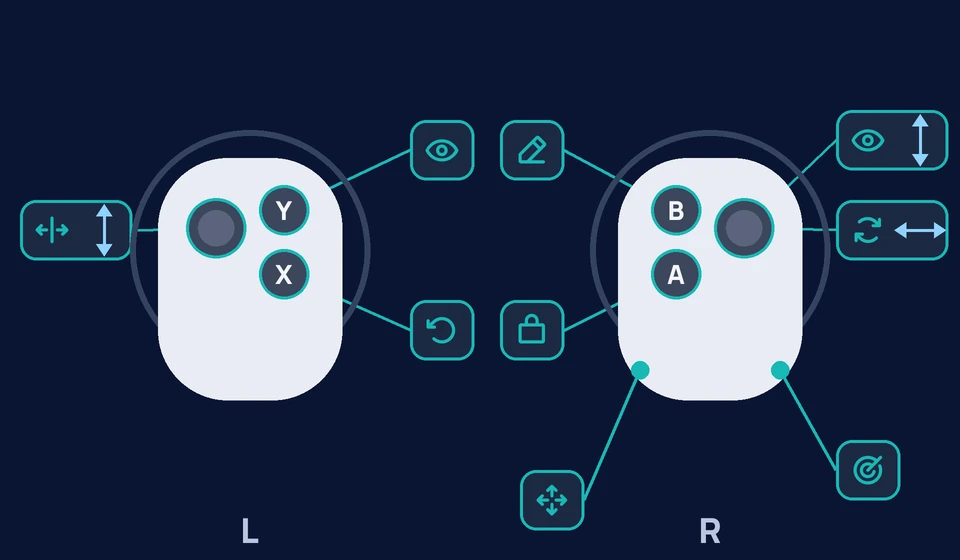
Mapa de los botones del mando de Meta Quest en UZYTAK Mural

Mando derecho

Gatillotocar una marca, pulsar un botón del panel, arrastrar una esquina
Agarremover la imagen
Stick ↕opacidad (en el panel: desplazar)
Stick ↔girar la imagen
Afijar / editar
Bmodo de imagen: contorno, foto, ambos

Mando izquierdo

Panelel panel de menú está en el mando izquierdo
Yocultar / mostrar el panel
Xdeshacer la última marca / omitir una marca
Stick ↕tamaño de la imagen

Primero la seguridad

El trabajo de mural se hace en paredes, a menudo en altura y al aire libre. La app muestra estas normas al arrancar; síguelas siempre.

  • Las gafas son solo para marcar: repasa los contornos con tiza, pastel o grafito. Nunca pintes con ellas puestas.
  • En altura trabaja solo desde una plataforma o cesta controlada con arnés, mejor entre dos: artista y operador. Nada de escaleras.
  • No mires al sol con las gafas: la luz directa daña las pantallas. Trabaja a la sombra, al atardecer o con visera.
  • Protege las cámaras del polvo y la pintura.
  • Cumple las normas de trabajo en altura y de seguridad en obra de tu país y de la empresa de alquiler de la plataforma.
  • Quítate las gafas antes de mover la plataforma, subir o empezar a pintar.
Normas de seguridad: plataforma con arnés, nada de escaleras, no apuntar el sol a las lentes de las gafas

Planes y precios

FunciónGratisProStudio
Precio0 €59 € al año249 € al año
Gafas113 (+49 € al año por cada una adicional)
Paredes1ilimitadasilimitadas
Tamaño de la imagenhasta 10 m²cualquieracualquiera
Marcas contra el desplazamiento, realineación con el error en mm✓✓✓
Esquinas, tamaño en metros, fijar✓✓✓
Contorno / foto / ambos, cuadrícula, reflejo, opacidad✓✓✓
6 ejemplos, subida desde el móvil✓✓✓
Proyectos y paredes guardados—✓✓
Capas de color—✓✓
Secciones A1, B2…—✓✓
Puntos medidos—✓✓
Equipo en una pared——✓ pronto
Presentación al cliente——✓ pronto
Variantes A/B/C——✓ pronto
Informe PDF con logotipo del estudio——✓ pronto

Gratis

0 €
  • 1 pared, imagen de hasta 10 m²
  • Marcas contra el desplazamiento, realineación con el error en mm
  • Estirar por las esquinas, tamaño exacto en metros, fijar
  • Contorno / foto / ambos, cuadrícula, reflejo, opacidad, color de línea
  • 6 bocetos de ejemplo, subida desde el móvil
  • 10 idiomas
Próximamente en Meta Horizon Store

Pro

59 € al año
  • Todo lo de Gratis
  • Paredes de cualquier tamaño y tantas como quieras
  • Proyectos y paredes guardados
  • Capas de color a partir de la paleta de la imagen
  • Secciones A1, B2… para fachadas grandes
  • Puntos medidos para la cinta métrica
Próximamente en Meta Horizon Store

Studio

249 € al año

3 gafas · +49 € al año por cada par de gafas adicional

  • Todo lo de Pro, en 3 gafas
  • Equipo en una pared con marcas compartidas pronto
  • Presentación al cliente sobre su propia fachada pronto
  • Variantes de boceto A/B/C pronto
  • Informe PDF para el cliente con el logotipo de tu estudio pronto
Próximamente en Meta Horizon Store

Códigos de descuento de nuestros socios: −10 %.

Precios en euros. Pro y Studio se venden como suscripciones dentro de la app en Meta Horizon Store, que es la única forma de pago. Las funciones de Studio marcadas como «pronto» están en desarrollo.

Preguntas

¿En qué gafas funciona?

En Meta Quest 3 y Quest 3S, con paso de cámara en color. También funciona en Quest 2, pero muestra la pared en blanco y negro. Están previstas versiones para gafas Pico y Android XR.

¿Funciona al aire libre y con sol?

Sí, funciona al aire libre, pero nunca mires al sol con las gafas: la luz solar directa puede dañar sus lentes y pantallas. Trabaja a la sombra, al atardecer o con visera. Con mucha luz, además, las cámaras mantienen peor la posición.

¿Qué tamaño puede tener la pared?

Gratis: una pared con una imagen de hasta 10 m². Pro y Studio: paredes de cualquier tamaño; divide las fachadas grandes en secciones y trabaja sección a sección desde la plataforma.

¿Qué precisión tiene? ¿Se desplaza la imagen?

Las marcas de papel sujetan la imagen a la pared. Si las gafas pierden su posición, elige Realinear y vuelve a tocar las marcas; la app muestra el error que queda en milímetros. Con más marcas y buena luz la precisión mejora.

¿Necesito internet?

No. Todo el trabajo en la pared se hace sin conexión, en las gafas. La wifi solo se usa si envías una imagen desde el móvil, y únicamente dentro de tu propia red.

¿Dónde se guardan mis imágenes y proyectos?

Solo en las gafas. No recopilamos datos, no hay cuenta ni analítica.

¿Puedo pintar con las gafas puestas?

No. Las gafas sirven solo para marcar: repasa los contornos con tiza, pastel graso o grafito, quítatelas y pinta.

¿Cuándo puedo comprarla?

UZYTAK Mural se está preparando para Meta Horizon Store. Esta página tendrá un botón de la tienda en cuanto la app esté disponible.

¿Qué son las marcas? ¿Necesito unas especiales?

Sirve cualquier objetivo pequeño de papel: basta con un círculo con un punto en el centro. Tocas su centro con el mando, así que la app no exige una impresión especial. Nuestra hoja A4 lo hace más rápido.

¿Cuántas marcas debo usar?

Al menos 3, y lo ideal es 5: cuatro esquinas y el centro. En paredes muy grandes puedes usar hasta 9.

¿Puede trabajar un equipo en una misma pared?

Studio permitirá que varias gafas compartan las mismas marcas en una pared. Esta función está en desarrollo.


¿Necesitas ayuda?

Escribe a support@uzytak.com o usa el formulario de contacto. Respondemos en tu idioma.

UZYTAK Mural · Meta Quest · UZYTAK Mural · Política de privacidad