



Windows-sovellus · UZYTAK Docs
Avaa ja muokkaa kaikkia asiakirjoja tietokoneellasi – PDF, Word, Excel, PowerPoint ja e-kirjat
UZYTAK Docs on yksi sovellus kaikille tiedostoillesi. Avaa PDF, DOCX, DOC, ODT, RTF, XLSX, XLS, ODS, CSV, PPTX, ODP, EPUB, FB2, MOBI, DjVu, sarjakuvat (CBZ, CBR), kuvat ja tekstitiedostot – välilehdillä, kuten selaimessa.
Kaikki tapahtuu tietokoneellasi. Ei tiliä, ei pilveä, ei seurantaa. 10 kieltä.
- PDF, Word, Excel, PowerPoint
- Ei mainoksia, ei tiliä
- Toimii offline-tilassa
- Ei tilausta
- 10 kieltä
Windows 10 ja 11 · tiedostosi pysyvät tietokoneellasi
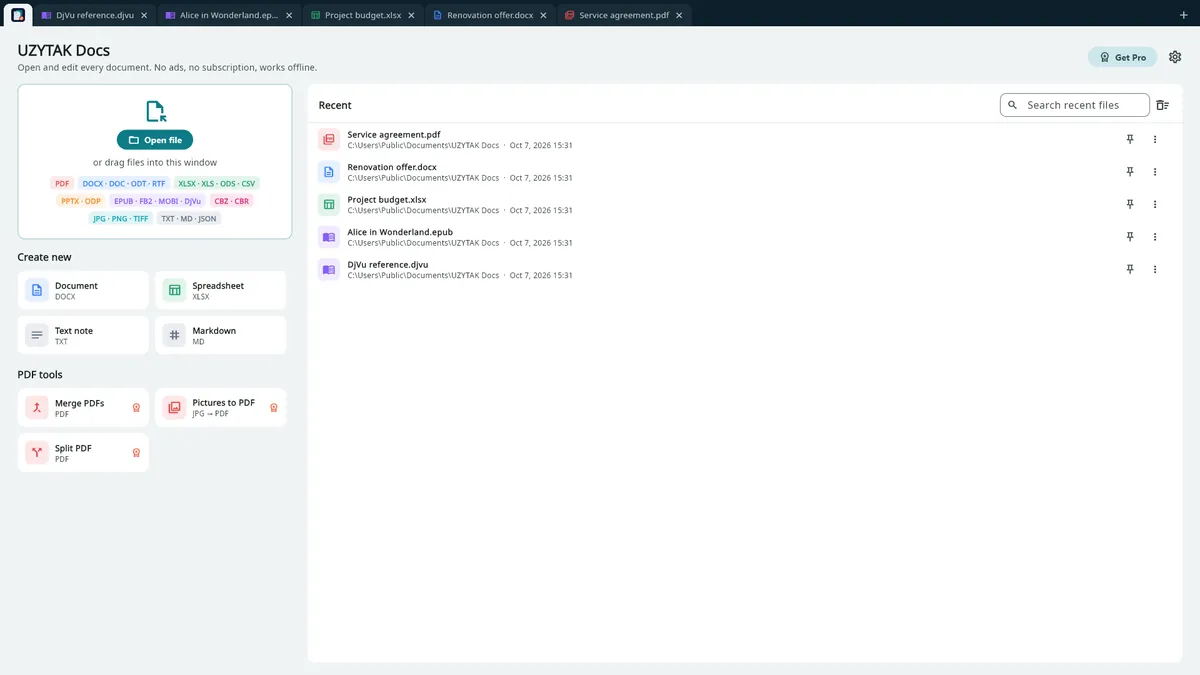
Yksi sovellus kaikille tiedostoillesi
Asiakirjat, taulukot, esitykset, PDF-tiedostot, e-kirjat, skannaukset ja sarjakuvat avautuvat välilehdille kuten selaimessa. Vedä tiedostot ikkunaan tai avaa ne kaksoisnapsauttamalla.
- DOCX
- DOC
- ODT
- RTF
- XLSX
- XLS
- ODS
- CSV
- PPTX
- ODP
- EPUB
- FB2
- MOBI
- AZW3
- DjVu
- CBZ
- CBR
- CB7
- CBT
- JPG
- PNG
- TIFF
- TXT
- Markdown
Mitä voit tehdä
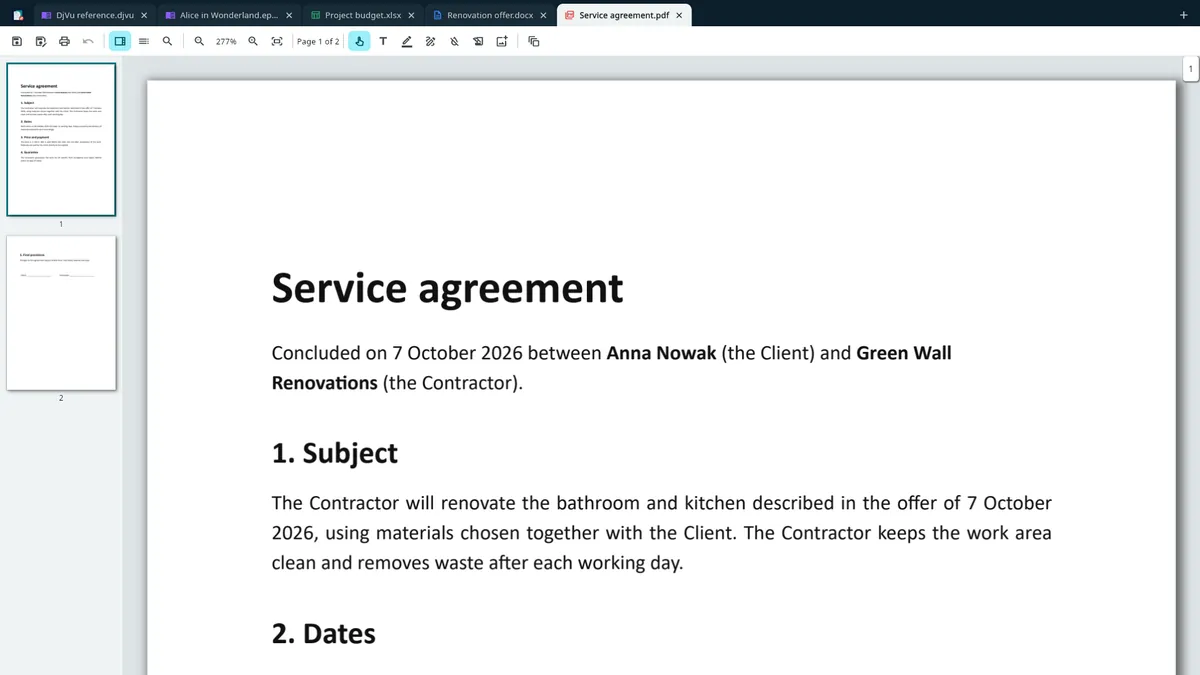
PDF-lukija ja -muokkain
Lue, hae, tulosta – ja muokkaa: kirjoita tekstiä, allekirjoita, korosta, piirrä, peitä valkoisella, lisää kuvia; käännä, poista, järjestä uudelleen, lisää ja pura sivuja; yhdistä ja jaa PDF-tiedostoja.
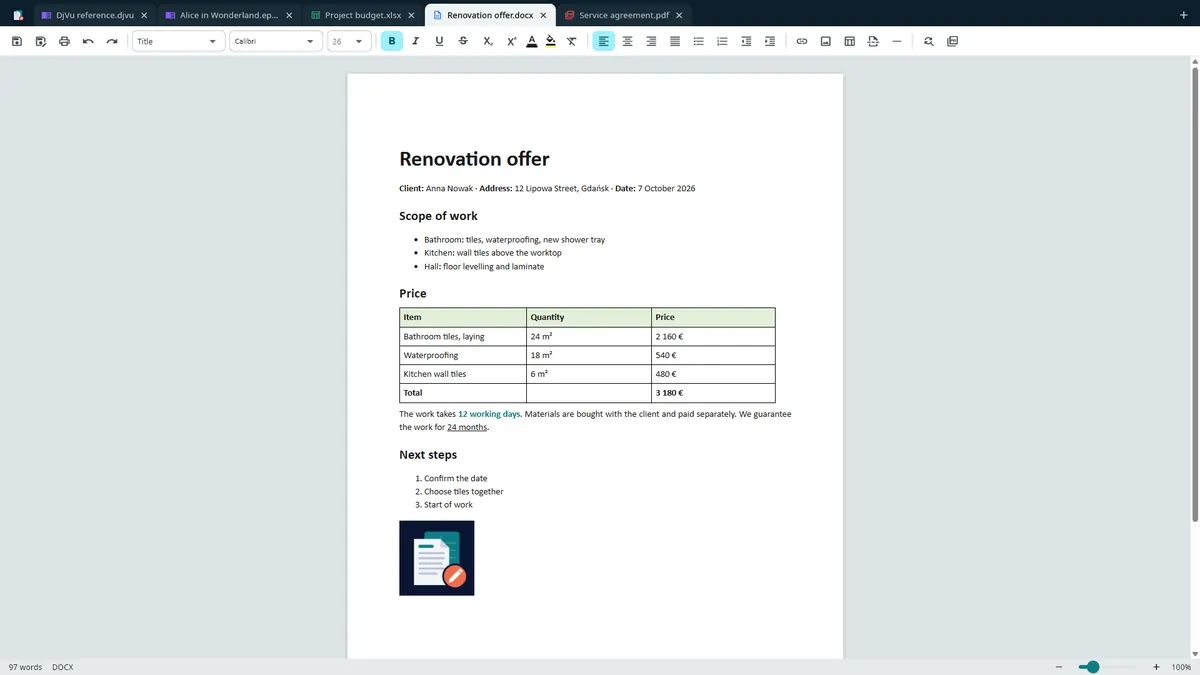
Tekstinkäsittely
Muokkaa Word-, ODT- ja RTF-tiedostoja – muotoilu, luettelot, taulukot, kuvat, sivunvaihdot.
DOCX · DOC · ODT · RTF
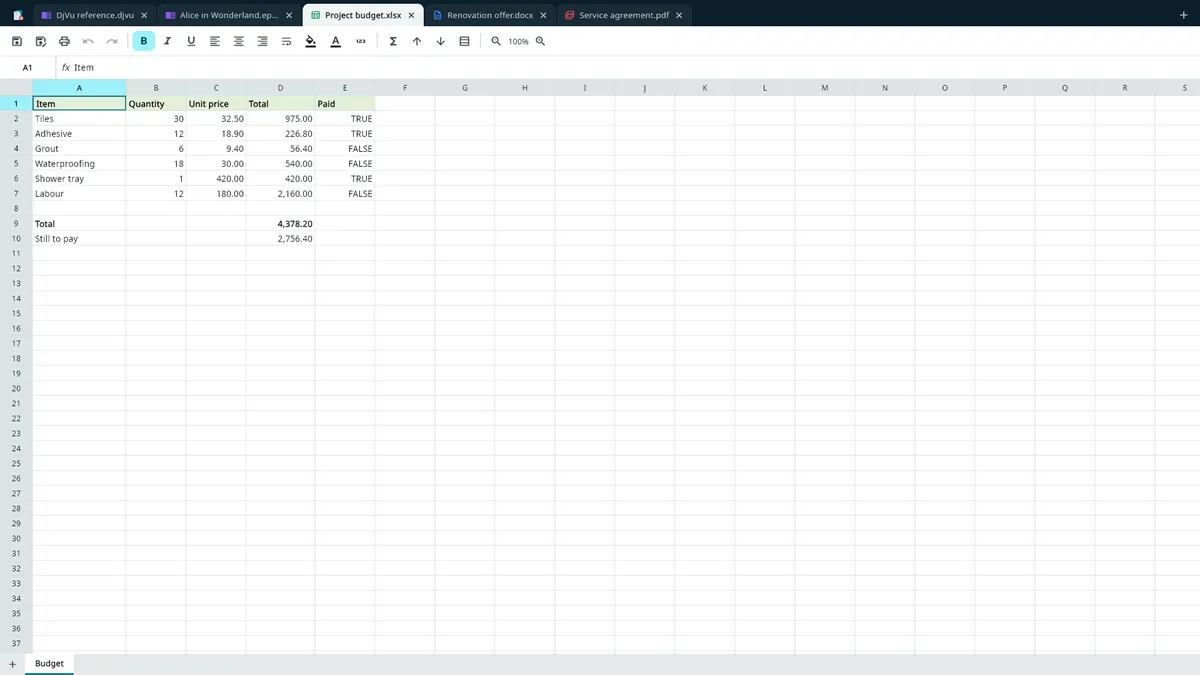
Taulukkolaskenta
Excel, ODS ja CSV kaavoilla (SUM, VLOOKUP, IF ja monet muut), useita taulukkovälilehtiä, lajittelu.
XLSX · XLS · ODS · CSV
Esitykset
Katsele dioja, käynnistä diaesitys, muokkaa tekstiä, tallenna PDF-tiedostona.
PPTX · ODP
E-kirjat, DjVu ja sarjakuvat
E-kirjat ja DjVu-skannaukset miellyttävillä teemoilla ja fonteilla.
EPUB · FB2 · MOBI · AZW3 · DjVu · CBZ · CBR · CB7 · CBT
Sovelluksessa

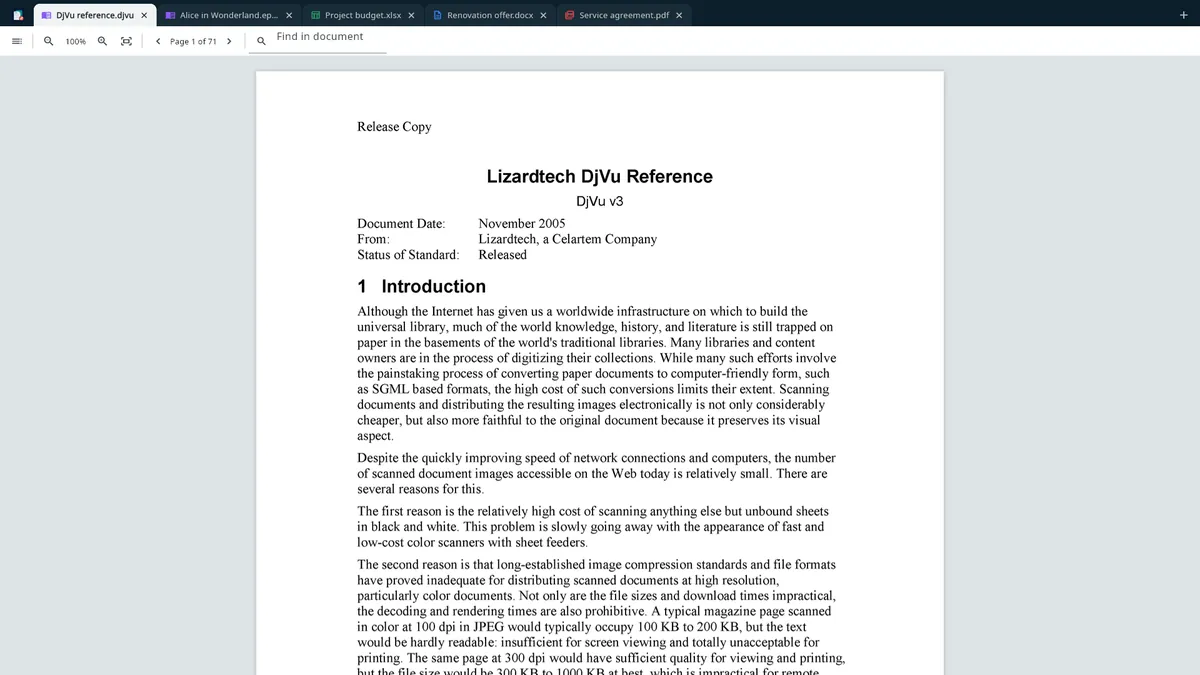
Näin se toimii
1. Avaa tiedosto
Valitse ”Avaa tiedosto”, vedä tiedostot ikkunaan tai kaksoisnapsauta tiedostoa. Jokainen tiedosto avautuu omalle välilehdelleen.
2. Lue ja muokkaa
Kirjoita asiakirjoihin, muuta soluja ja kaavoja, merkitse PDF-tiedostoihin, lue e-kirjoja – työkalut vaihtuvat tiedostotyypin mukaan.
3. Tallenna ja tulosta
Tallenna tiedoston omaan muotoon tai tulosta Windowsin kautta. Pro-versiolla voit myös tallentaa PDF-tiedostona tai muuntaa toiseen muotoon.
Hyvä tietää
- UZYTAK Docs on Windows-sovellus Windows 10:lle ja Windows 11:lle. E-kirjoja varten Android-puhelimella on UZYTAK Reader.
- Kaikki toimii offline-tilassa. Tiedostot avataan tietokoneeltasi ja tallennetaan valitsemaasi paikkaan – mitään ei lähetetä verkkoon, eikä pilveä tai synkronointia ole.
- E-kirjat ja tekstinkäsittely näytetään Microsoft Edge WebView2:lla, joka tulee Windowsin mukana – mitään ylimääräistä ei tarvitse asentaa.
- Tiedostojen avaaminen kaksoisnapsauttamalla: napsauta tiedostoa hiiren kakkospainikkeella → ”Avaa ohjelmalla” → UZYTAK Docs. Näin avatut tiedostot avautuvat uusille välilehdille jo avoinna olevaan ikkunaan.
- DRM-suojattuja e-kirjoja (ostettu Kindlen tai Adoben kaupoista) ei voi avata millään kolmannen osapuolen sovelluksella, tämä mukaan lukien.
- UZYTAK Docs ei ole Microsoft Office: hyvin monimutkaiset taitot voivat näyttää hieman erilaisilta, eikä makroja suoriteta.
Ilmainen ja Pro
| Ilmainen | Pro | |
|---|---|---|
| Avaa ja lue kaikki muodot | ✓ | ✓ |
| Tulosta | ✓ | ✓ |
| Muokkaa ja tallenna asiakirjoja, taulukoita, esityksiä ja tekstitiedostoja niiden omassa muodossa | ✓ | ✓ |
| Välilehdet, vedä ja pudota, ”Avaa ohjelmalla” | ✓ | ✓ |
| Ei mainoksia, ei tiliä, toimii offline-tilassa | ✓ | ✓ |
| PDF:n muokkaus: teksti, allekirjoitus, korostuskynä, piirtäminen, peittäminen valkoisella, kuvat | — | ✓ |
| PDF:n sivutyökalut: käännä, poista, järjestä uudelleen, lisää, pura | — | ✓ |
| PDF-tiedostojen yhdistäminen ja jakaminen, kuvat PDF:ksi | — | ✓ |
| Muunna tiedostomuotojen välillä ja tallenna PDF:ksi | — | ✓ |
Ilmainen
Avaa, lue, tulosta ja muokkaa tiedostoa sen omassa muodossa.
Microsoft StorePro
PDF-muokkaus, sivutyökalut, muuntaminen tiedostomuotojen välillä ja tallennus PDF:ksi.
Microsoft StorePro on kertaluonteinen lisäosa Microsoft Storessa – ei tilausta. Store näyttää hinnan omassa valuutassasi.
Tiedostosi pysyvät omalla tietokoneellasi
UZYTAK Docs toimii ilman verkkoyhteyttä. Tiliä ei tarvita, eikä mukana ole mainoksia, analytiikkaa tai telemetriaa. Tiedostot avataan vain, kun itse avaat ne, eikä niitä koskaan lähetetä minnekään. Asetukset, viimeisimpien tiedostojen luettelo ja tallennetut allekirjoitukset pysyvät sovelluksen kansiossa tietokoneellasi. Ostokset tehdään Microsoft Storen kautta – emme koskaan näe maksutietojasi.
Kysyttävää tai ideoita?
Kirjoita meille – pieni tiimi vastaa omalla kielelläsi ja lisää sovellukseen sitä, mitä käyttäjät toivovat.
Kysymykset
Mitä tiedostomuotoja UZYTAK Docs avaa?
PDF; Word DOCX, DOC, ODT ja RTF; Excel XLSX, XLS, ODS ja CSV; PowerPoint PPTX ja ODP; e-kirjat EPUB, FB2, MOBI ja AZW3; DjVu-skannaukset; sarjakuvat CBZ, CBR, CB7 ja CBT; kuvat; TXT ja Markdown.
Tarvitsenko Microsoft Officen?
Et. UZYTAK Docs avaa ja muokkaa Word-, Excel- ja PowerPoint-tiedostoja itsenäisesti, ilman asennettua Officea.
Mikä on ilmaista ja mikä Prota?
Ilmaista: kaikkien muotojen avaaminen, lukeminen ja tulostus sekä tiedostojen muokkaus ja tallennus niiden omassa muodossa – ilman mainoksia ja aikarajaa. Pro, kertaluonteinen lisäosa Microsoft Storessa, tuo PDF-muokkauksen ja sivutyökalut, PDF-tiedostojen yhdistämisen ja jakamisen, kuvien muuntamisen PDF:ksi, muuntamisen tiedostomuotojen välillä sekä tallennuksen PDF:ksi.
Lähetetäänkö tiedostojani minnekään?
Ei. Tiedostot avataan vain, kun itse avaat ne, ja ne pysyvät tietokoneellasi. Sovelluksessa ei ole tiliä, pilveä, analytiikkaa eikä telemetriaa.
Tarvitaanko internetyhteyttä?
Ei. Kaikki toimii ilman verkkoyhteyttä. Internetiä käyttää vain Microsoft Store, kun asennat sovelluksen tai ostat Pron.
Mitä Windows-versioita tuetaan?
Windows 10 ja Windows 11. E-kirjat ja tekstinkäsittely käyttävät Microsoft Edge WebView2:ta, joka tulee Windowsin mukana, joten mitään ylimääräistä ei tarvitse asentaa.
Miten avaan tiedostoja kaksoisnapsautuksella?
Napsauta tiedostoa hiiren kakkospainikkeella → ”Avaa sovelluksella” → UZYTAK Docs ja valitse halutessasi ”Aina”. Tällä tavalla avatut tiedostot aukeavat uusiin välilehtiin jo avoinna olevaan ikkunaan.
UZYTAK Docs · Windows · support@uzytak.com · Tietosuojakäytäntö