



Appli Windows · UZYTAK Docs
Ouvrez et modifiez tous vos documents sur PC — PDF, Word, Excel, PowerPoint et livres numériques
UZYTAK Docs est une seule appli pour tous vos fichiers. Ouvrez PDF, DOCX, DOC, ODT, RTF, XLSX, XLS, ODS, CSV, PPTX, ODP, EPUB, FB2, MOBI, DjVu, BD (CBZ, CBR), images et fichiers texte, dans des onglets comme un navigateur.
Tout se passe sur votre PC. Pas de compte, pas de cloud, pas de pistage. 10 langues.
- PDF, Word, Excel, PowerPoint
- Sans pub, sans compte
- Fonctionne hors ligne
- Sans abonnement
- 10 langues
Windows 10 et 11 · vos fichiers restent sur votre PC
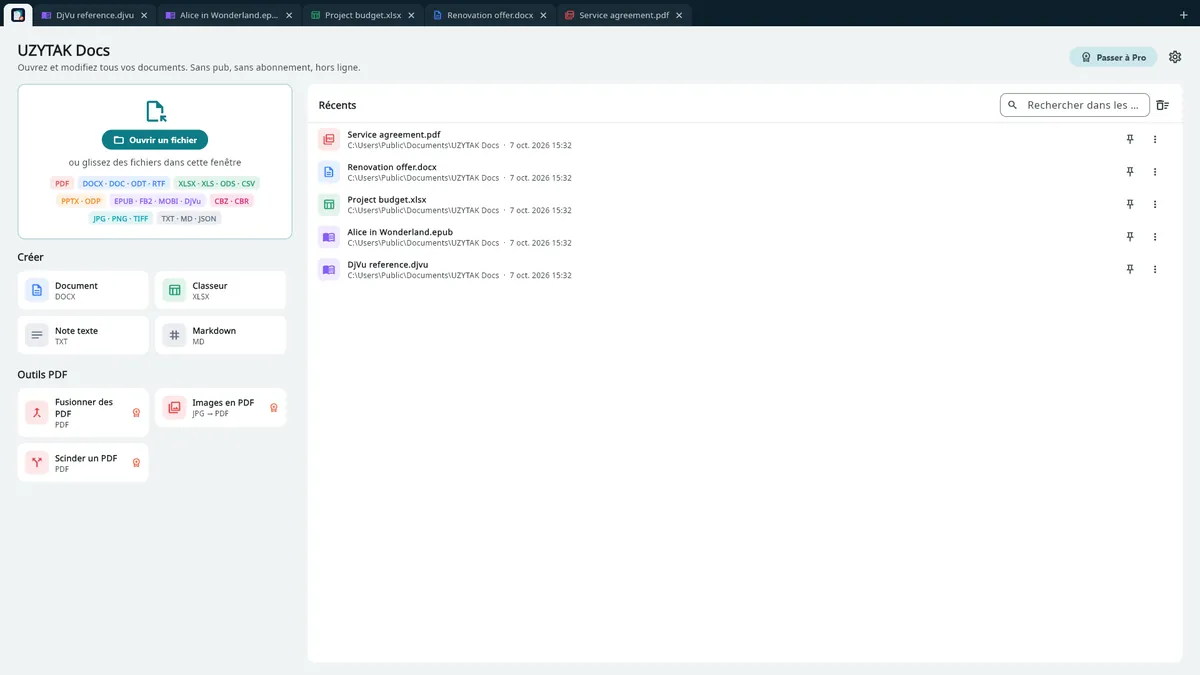
Une seule appli pour tous vos fichiers
Documents, tableurs, présentations, PDF, livres numériques, scans et BD s'ouvrent dans des onglets, comme dans un navigateur. Glissez les fichiers dans la fenêtre ou double-cliquez dessus.
- DOCX
- DOC
- ODT
- RTF
- XLSX
- XLS
- ODS
- CSV
- PPTX
- ODP
- EPUB
- FB2
- MOBI
- AZW3
- DjVu
- CBZ
- CBR
- CB7
- CBT
- JPG
- PNG
- TIFF
- TXT
- Markdown
Ce que vous pouvez faire
Lecteur et éditeur PDF
Lire, rechercher, imprimer et modifier : taper du texte, signer, surligner, dessiner, masquer, ajouter des images ; pivoter, supprimer, réorganiser, insérer et extraire des pages ; fusionner et scinder des PDF.
Traitement de texte
Modifiez les fichiers Word, ODT et RTF — mise en forme, listes, tableaux, images, sauts de page.
DOCX · DOC · ODT · RTF
Tableurs
Excel, ODS, CSV avec formules (SOMME, RECHERCHEV, SI et bien d'autres), plusieurs feuilles, tri.
XLSX · XLS · ODS · CSV
Présentations
Voir les diapositives, diaporama, modifier le texte, enregistrer en PDF.
PPTX · ODP
Livres numériques, DjVu et BD
Livres numériques et scans DjVu avec thèmes et polices confortables.
EPUB · FB2 · MOBI · AZW3 · DjVu · CBZ · CBR · CB7 · CBT
Dans l'appli
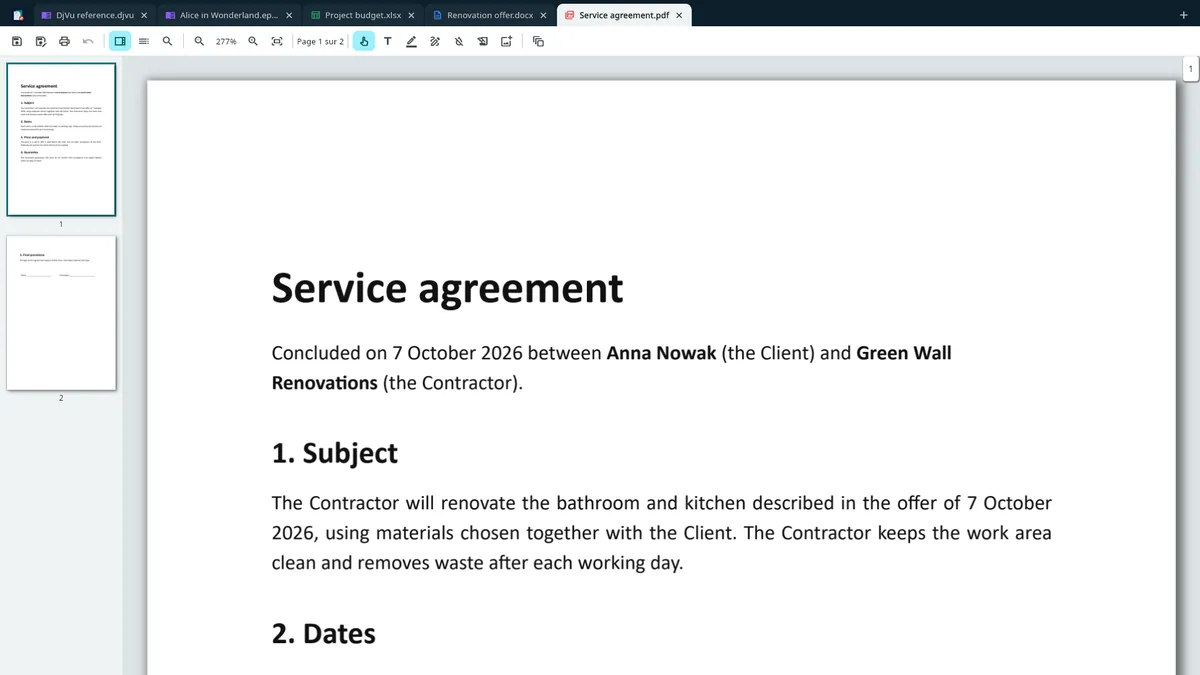
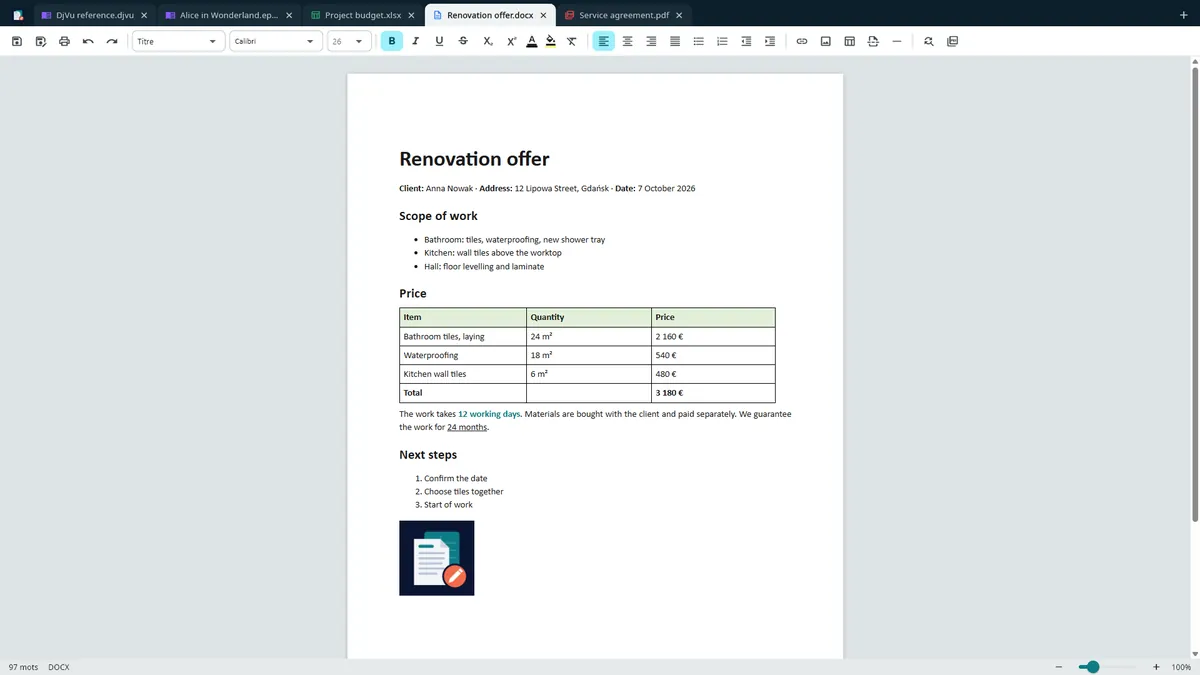
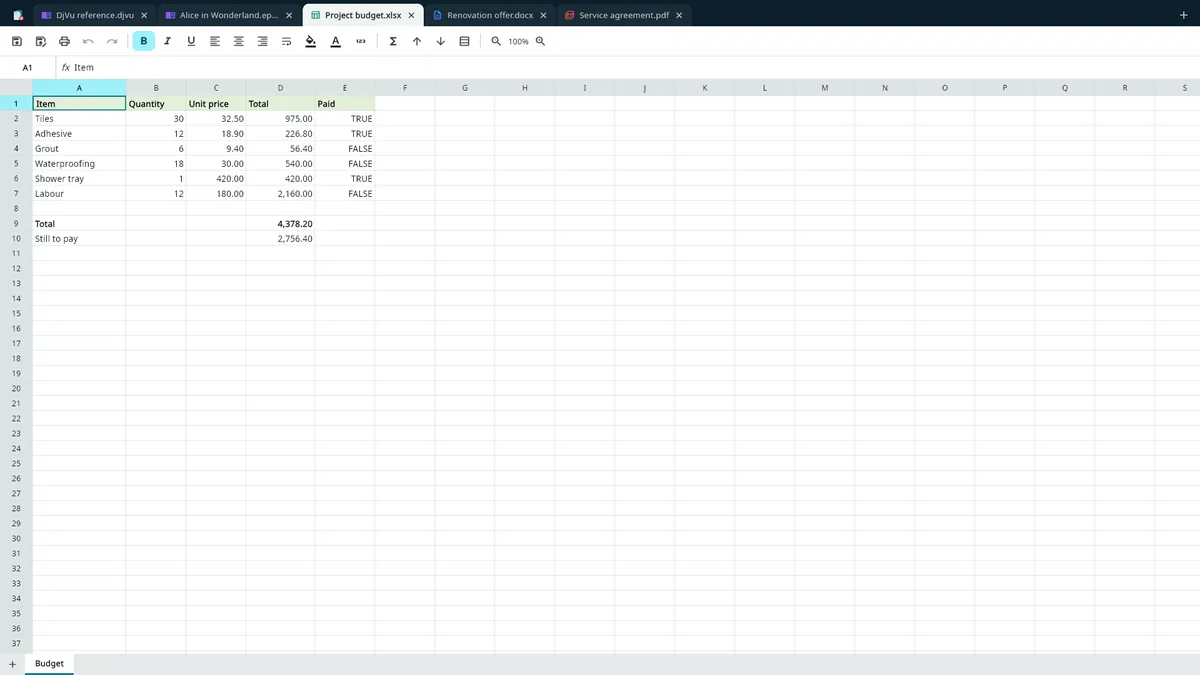

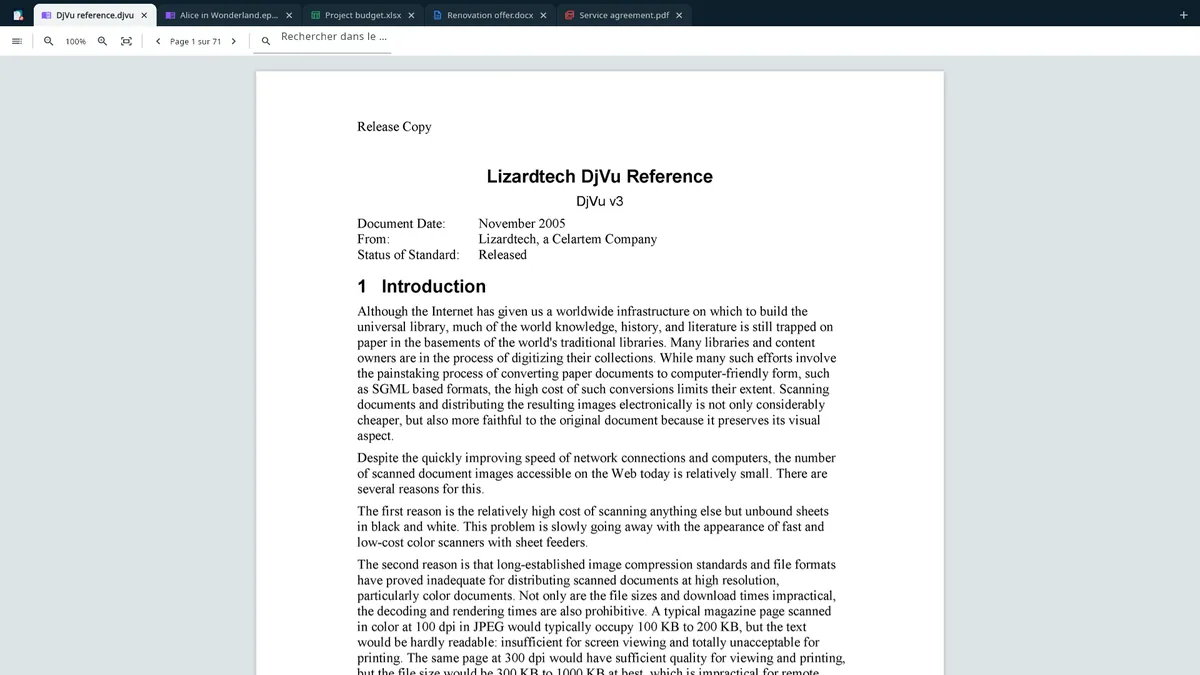
Comment ça marche
1. Ouvrir un fichier
Cliquez sur « Ouvrir un fichier », glissez des fichiers dans la fenêtre ou double-cliquez sur un fichier. Chaque fichier s'ouvre dans son propre onglet.
2. Lire et modifier
Écrivez dans les documents, modifiez cellules et formules, annotez des PDF, lisez des livres — les outils s'adaptent au type de fichier.
3. Enregistrer et imprimer
Enregistrez dans le format du fichier ou imprimez via Windows. Avec Pro, enregistrez aussi en PDF ou convertissez vers un autre format.
Bon à savoir
- UZYTAK Docs est une appli pour Windows 10 et Windows 11. Pour les livres numériques sur un téléphone Android, il existe UZYTAK Reader.
- Tout fonctionne hors ligne. Les fichiers sont ouverts depuis votre PC et enregistrés où vous le choisissez — rien n'est envoyé, pas de cloud ni de synchronisation.
- Les livres numériques et le traitement de texte s'affichent avec Microsoft Edge WebView2, fourni avec Windows — rien d'autre à installer.
- Pour ouvrir des fichiers d'un double-clic : clic droit sur un fichier → « Ouvrir avec » → UZYTAK Docs. Les fichiers ouverts ainsi arrivent dans de nouveaux onglets de la fenêtre déjà ouverte.
- Les livres protégés par DRM (achetés sur les boutiques Kindle ou Adobe) ne peuvent être ouverts par aucune appli tierce, y compris celle-ci.
- UZYTAK Docs n'est pas Microsoft Office : les mises en page très complexes peuvent légèrement différer, et les macros ne sont pas exécutées.
Gratuit et Pro
| Gratuit | Pro | |
|---|---|---|
| Ouvrir et lire tous les formats | ✓ | ✓ |
| Imprimer | ✓ | ✓ |
| Modifier et enregistrer documents, tableurs, présentations et fichiers texte dans leur propre format | ✓ | ✓ |
| Onglets, glisser-déposer, « Ouvrir avec » | ✓ | ✓ |
| Sans pub, sans compte, hors ligne | ✓ | ✓ |
| Édition PDF : texte, signature, surligneur, dessin, masquage, images | — | ✓ |
| Outils de pages PDF : pivoter, supprimer, réorganiser, insérer, extraire | — | ✓ |
| Fusionner et scinder des PDF, images en PDF | — | ✓ |
| Convertir entre formats et enregistrer en PDF | — | ✓ |
Gratuit
Ouvrir, lire, imprimer et modifier dans le format du fichier.
Bientôt sur le Microsoft StorePro
Édition PDF, outils de pages, conversion entre formats, enregistrement en PDF.
Bientôt sur le Microsoft StorePro est un module complémentaire à achat unique dans le Microsoft Store — sans abonnement. Le Store affiche le prix dans votre devise.
Vos fichiers restent sur votre PC
UZYTAK Docs fonctionne hors ligne. Pas de compte, pas de pub, pas d'analyse, pas de télémétrie. Les fichiers ne sont ouverts que lorsque vous les ouvrez et ne sont jamais envoyés ; les réglages, la liste des fichiers récents et les signatures enregistrées restent dans le dossier de l'appli sur votre PC. Les achats passent par le Microsoft Store — nous ne voyons jamais vos données de paiement.
Des questions ou des idées ?
Écrivez-nous — une petite équipe répond dans votre langue et ajoute ce que les utilisateurs demandent.
Questions
Quels formats UZYTAK Docs ouvre-t-il ?
PDF ; Word DOCX, DOC, ODT et RTF ; Excel XLSX, XLS, ODS et CSV ; PowerPoint PPTX et ODP ; livres EPUB, FB2, MOBI et AZW3 ; scans DjVu ; BD CBZ, CBR, CB7 et CBT ; images ; TXT et Markdown.
Ai-je besoin de Microsoft Office ?
Non. UZYTAK Docs ouvre et modifie lui-même les fichiers Word, Excel et PowerPoint, sans Office installé.
Qu'est-ce qui est gratuit et qu'apporte Pro ?
Gratuit : ouvrir, lire et imprimer tous les formats, et modifier et enregistrer les fichiers dans leur propre format — sans pub et sans limite de durée. Pro, un module à achat unique dans le Microsoft Store, ajoute l'édition PDF et les outils de pages, la fusion et la division de PDF, les images en PDF, la conversion entre formats et l'enregistrement en PDF.
Mes fichiers sont-ils envoyés quelque part ?
Non. Les fichiers ne sont ouverts que lorsque vous les ouvrez et restent sur votre PC. L'appli n'a ni compte, ni cloud, ni analyse, ni télémétrie.
Faut-il internet ?
Non. Tout fonctionne hors ligne. Seul le Microsoft Store utilise internet quand vous installez l'appli ou achetez Pro.
Quelles versions de Windows sont prises en charge ?
Windows 10 et Windows 11. Les livres numériques et le traitement de texte utilisent Microsoft Edge WebView2, fourni avec Windows : rien d'autre à installer.
Comment ouvrir des fichiers d'un double-clic ?
Clic droit sur un fichier → « Ouvrir avec » → UZYTAK Docs, puis cochez « Toujours » si vous le souhaitez. Les fichiers ouverts ainsi arrivent dans de nouveaux onglets de la fenêtre ouverte.
UZYTAK Docs · Windows · support@uzytak.com · Politique de confidentialité