



Windows-alkalmazás · UZYTAK Docs
Nyisson meg és szerkesszen minden dokumentumot a számítógépén – PDF, Word, Excel, PowerPoint és e-könyvek
A UZYTAK Docs egyetlen alkalmazás az összes fájljához. Nyisson meg PDF, DOCX, DOC, ODT, RTF, XLSX, XLS, ODS, CSV, PPTX, ODP, EPUB, FB2, MOBI, DjVu fájlokat, képregényeket (CBZ, CBR), képeket és szöveges fájlokat – lapokon, mint egy böngészőben.
Minden a számítógépén történik. Nincs fiók, nincs felhő, nincs követés. 10 nyelven.
- PDF, Word, Excel, PowerPoint
- Reklámok és fiók nélkül
- Offline is működik
- Előfizetés nélkül
- 10 nyelv
Windows 10 és 11 · a fájljai a számítógépén maradnak
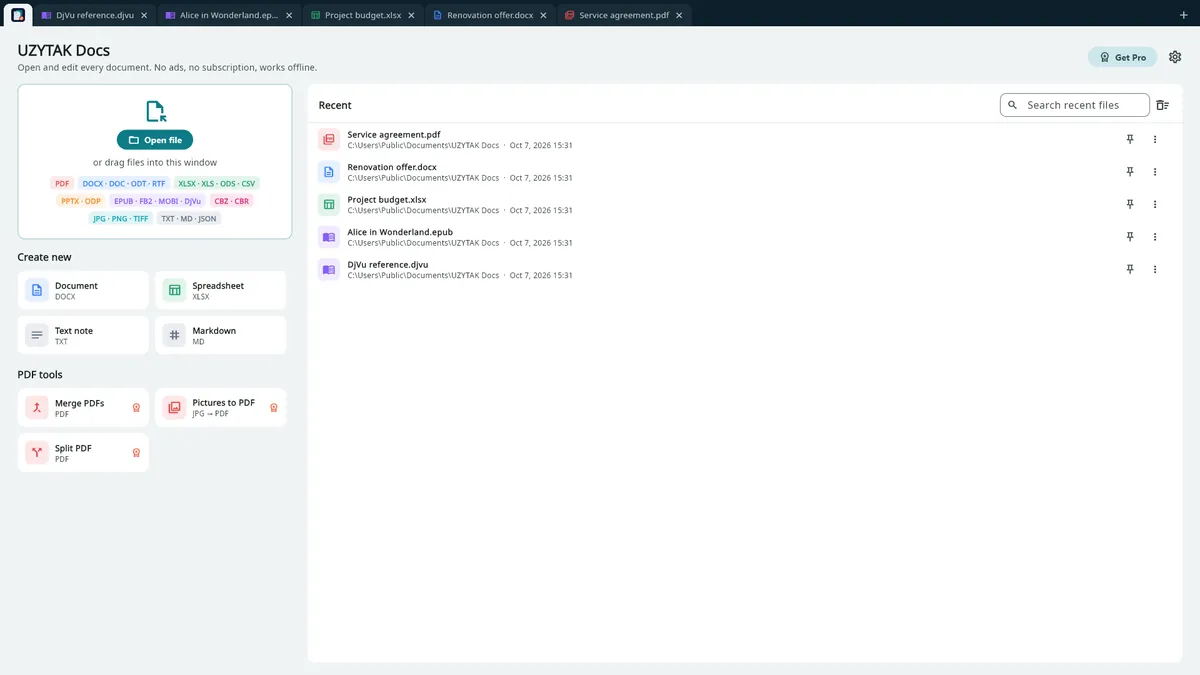
Egy alkalmazás az összes fájljához
A dokumentumok, táblázatok, prezentációk, PDF-ek, e-könyvek, szkennelt anyagok és képregények lapokon nyílnak meg, mint egy böngészőben. Húzza a fájlokat az ablakba, vagy kattintson rájuk duplán.
- DOCX
- DOC
- ODT
- RTF
- XLSX
- XLS
- ODS
- CSV
- PPTX
- ODP
- EPUB
- FB2
- MOBI
- AZW3
- DjVu
- CBZ
- CBR
- CB7
- CBT
- JPG
- PNG
- TIFF
- TXT
- Markdown
Mit tehet vele
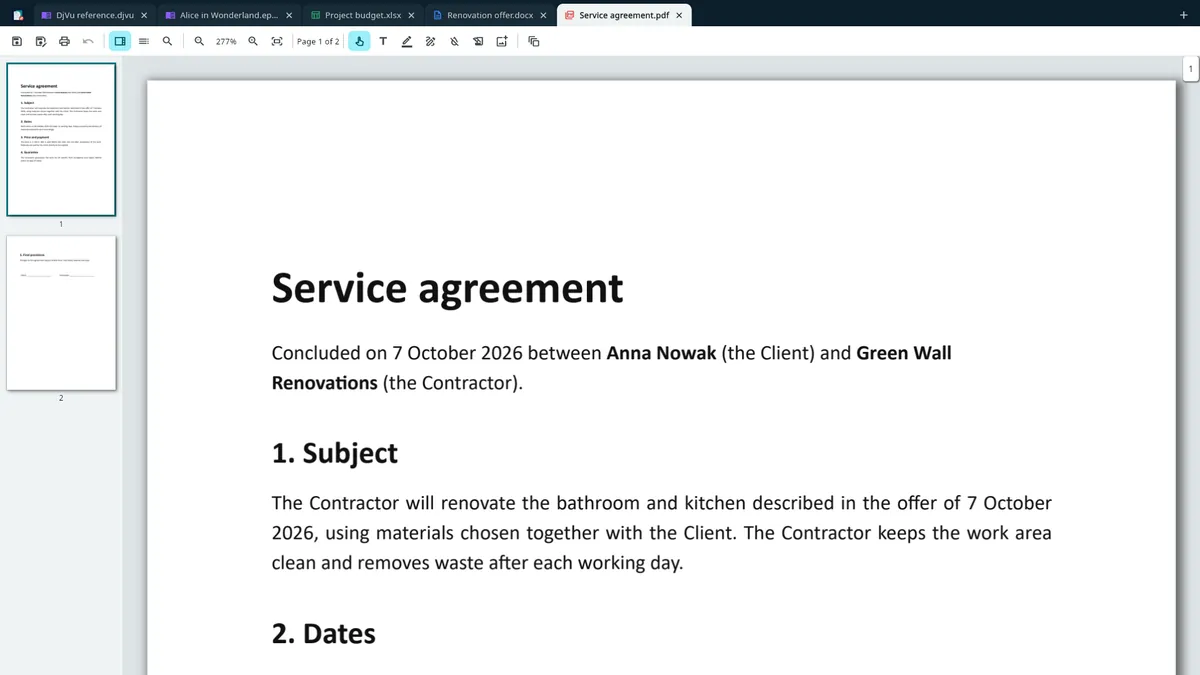
PDF-olvasó és -szerkesztő
Olvasás, keresés, nyomtatás – és szerkesztés: szöveg beírása, aláírás, kiemelés, rajzolás, kitakarás, képek beszúrása; oldalak forgatása, törlése, átrendezése, beszúrása és kinyerése; PDF-ek egyesítése és szétvágása.
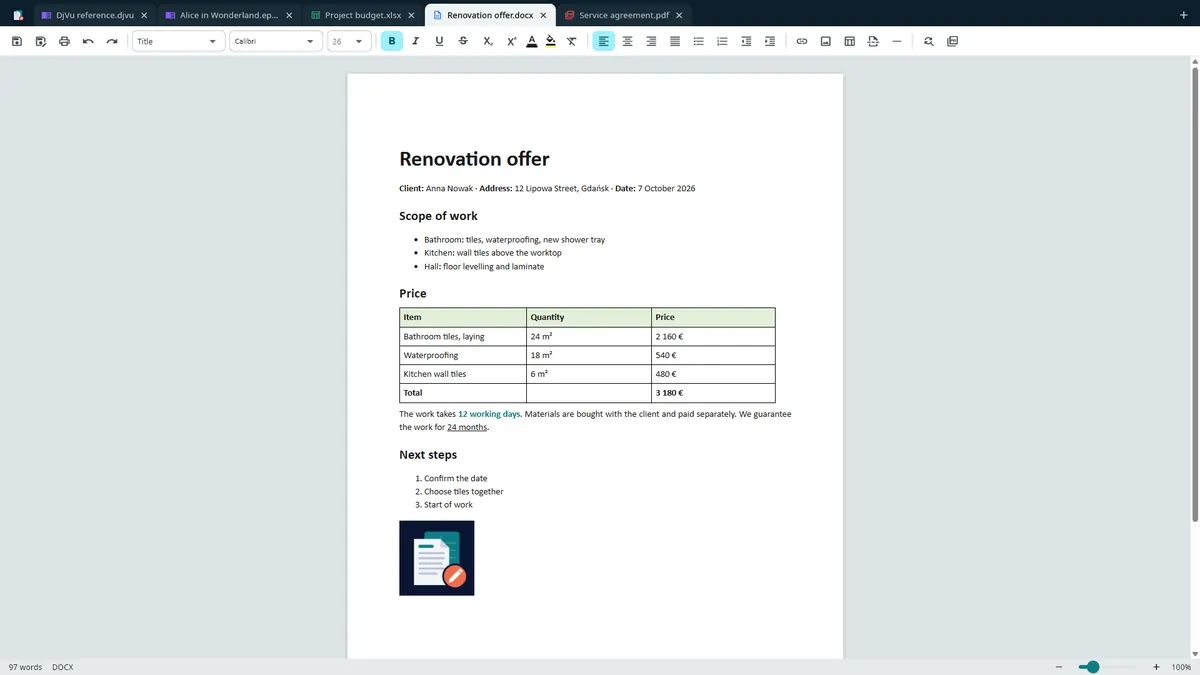
Szövegszerkesztő
Word-, ODT- és RTF-fájlok szerkesztése – formázás, listák, táblázatok, képek, oldaltörések.
DOCX · DOC · ODT · RTF
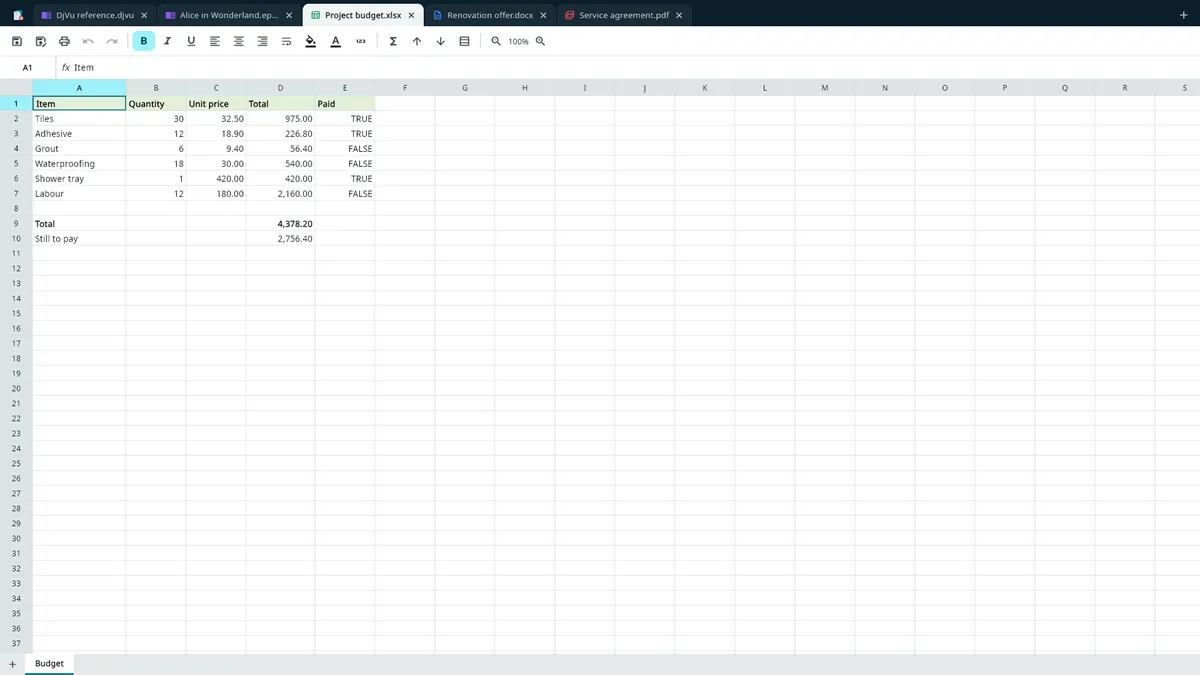
Táblázatkezelés
Excel, ODS, CSV képletekkel (SZUM, FKERES, HA és még sok más), több munkalappal és rendezéssel.
XLSX · XLS · ODS · CSV
Prezentációk
Diák megtekintése, diavetítés indítása, szöveg szerkesztése, mentés PDF-ként.
PPTX · ODP
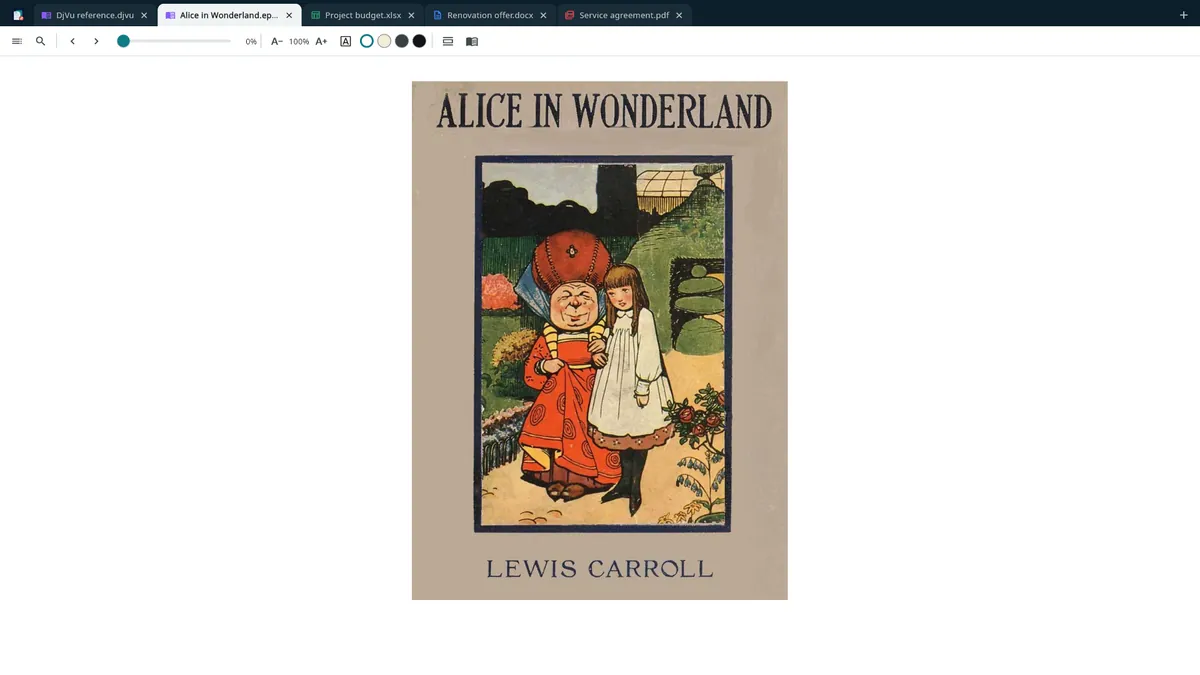
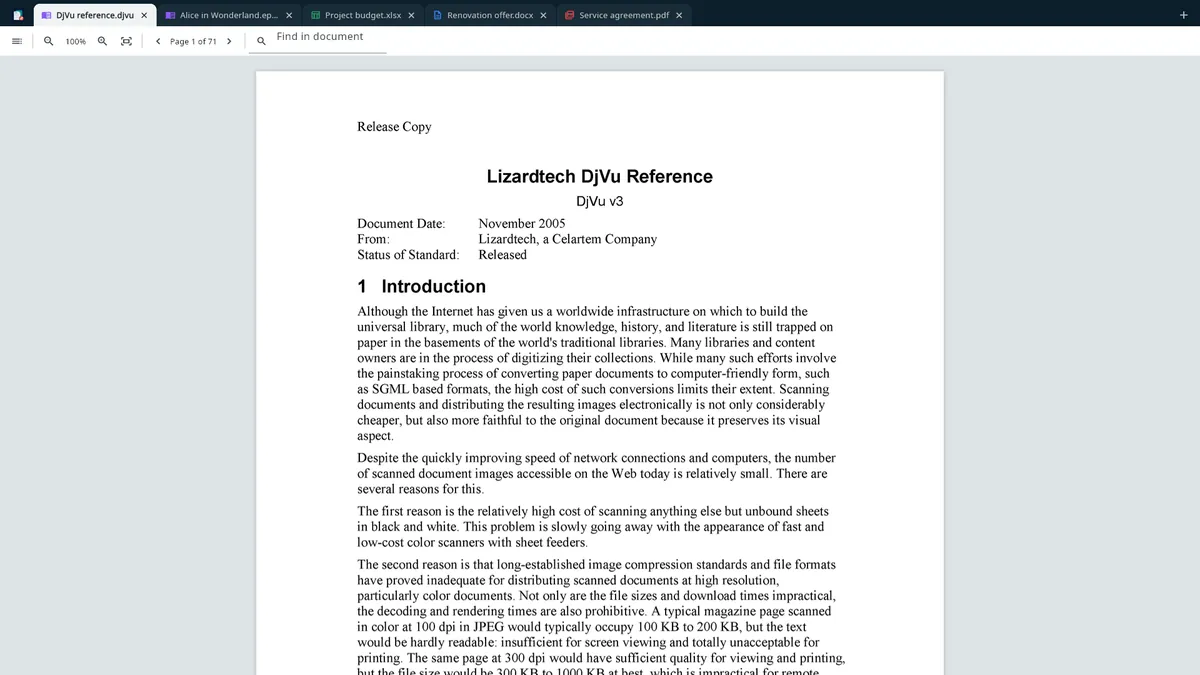
E-könyvek, DjVu és képregények
E-könyvek és DjVu-szkennelések kényelmes témákkal és betűtípusokkal.
EPUB · FB2 · MOBI · AZW3 · DjVu · CBZ · CBR · CB7 · CBT
Az alkalmazásban
Hogyan működik
1. Nyisson meg egy fájlt
Kattintson a „Fájl megnyitása” gombra, húzza a fájlokat az ablakba, vagy kattintson duplán egy fájlra. Minden fájl a saját lapján nyílik meg.
2. Olvasás és szerkesztés
Írjon a dokumentumokba, módosítsa a cellákat és a képleteket, jelöljön be részeket a PDF-ekben, olvasson e-könyveket – az eszközök a fájltípustól függően változnak.
3. Mentés és nyomtatás
Mentsen a fájl saját formátumában, vagy nyomtasson a Windowson keresztül. A Pro verzióval PDF-ként is menthet, vagy másik formátumba konvertálhat.
Jó tudni
- A UZYTAK Docs Windows-alkalmazás Windows 10-hez és Windows 11-hez. Android-telefonon e-könyvek olvasásához ott van a UZYTAK Reader.
- Minden offline működik. A fájlokat a számítógépéről nyitja meg, és ott menti, ahová Ön szeretné – semmi sem kerül feltöltésre, nincs felhő és szinkronizálás.
- Az e-könyveket és a szövegszerkesztőt a Windowsszal együtt érkező Microsoft Edge WebView2 jeleníti meg – nincs szükség semmilyen extra telepítésre.
- Fájlok megnyitása dupla kattintással: kattintson a jobb gombbal a fájlra → „Megnyitás ezzel” → UZYTAK Docs. Az így megnyitott fájlok új lapokra kerülnek a már megnyitott ablakban.
- A DRM-mel védett e-könyveket (a Kindle vagy az Adobe áruházaiból vásároltakat) semmilyen külső alkalmazás nem tudja megnyitni, ez az alkalmazás sem.
- A UZYTAK Docs nem Microsoft Office: a nagyon bonyolult elrendezések kissé másképp jelenhetnek meg, a makrók pedig nem futnak.
Ingyenes és Pro
| Ingyenes | Pro | |
|---|---|---|
| Minden formátum megnyitása és olvasása | ✓ | ✓ |
| Nyomtatás | ✓ | ✓ |
| Dokumentumok, táblázatok, prezentációk és szöveges fájlok szerkesztése és mentése saját formátumukban | ✓ | ✓ |
| Lapok, húzd és ejtsd, „Megnyitás ezzel” | ✓ | ✓ |
| Nincs hirdetés, nincs fiók, offline is működik | ✓ | ✓ |
| PDF-szerkesztés: szöveg, aláírás, kiemelő, rajzolás, kitakarás, képek | — | ✓ |
| PDF-oldaleszközök: forgatás, törlés, átrendezés, beszúrás, kinyerés | — | ✓ |
| PDF-ek egyesítése és szétválasztása, képek PDF-be | — | ✓ |
| Átalakítás formátumok között és mentés PDF-ként | — | ✓ |
Ingyenes
Megnyitás, olvasás, nyomtatás és szerkesztés a fájl saját formátumában.
Microsoft StorePro
PDF-szerkesztés, oldaleszközök, átalakítás formátumok között, mentés PDF-ként.
Microsoft StoreA Pro egyszeri bővítmény a Microsoft Store-ban – előfizetés nélkül. Az árat a Store az Ön pénznemében mutatja.
Fájljai az Ön számítógépén maradnak
A UZYTAK Docs internetkapcsolat nélkül működik. Nincs fiók, nincsenek hirdetések, elemzés és telemetria. A fájlokat csak akkor nyitja meg, amikor Ön megnyitja őket, és soha nem tölti fel őket; a beállítások, a legutóbbi fájlok listája és a mentett aláírások az alkalmazás mappájában maradnak az Ön számítógépén. A vásárlás a MicrosoftE Store-on keresztül történik – a fizetési adatait mi soha nem látjuk.
Kérdése vagy ötlete van?
Írjon nekünk – egy kis csapat válaszol az Ön nyelvén, és azt fejleszti tovább, amit a felhasználók kérnek.
Kérdések
Milyen formátumokat nyit meg a UZYTAK Docs?
PDF; Word DOCX, DOC, ODT és RTF; Excel XLSX, XLS, ODS és CSV; PowerPoint PPTX és ODP; e-könyvek: EPUB, FB2, MOBI és AZW3; DjVu szkennelések; képregények: CBZ, CBR, CB7 és CBT; képek; TXT és Markdown.
Szükségem van Microsoft Office-ra?
Nem. A UZYTAK Docs önállóan megnyitja és szerkeszti a Word-, Excel- és PowerPoint-fájlokat, Office telepítése nélkül.
Mi ingyenes, és mi a Pro?
Ingyenes: minden formátum megnyitása, olvasása és nyomtatása, valamint a fájlok szerkesztése és mentése saját formátumukban – hirdetések és időkorlát nélkül. A Pro, a Microsoft Store egyszeri bővítménye, hozzáadja a PDF-szerkesztést és az oldaleszközöket, a PDF-ek egyesítését és szétválasztását, a képek PDF-be alakítását, az átalakítást formátumok között és a mentést PDF-ként.
Feltöltődnek valahová a fájljaim?
Nem. A fájlokat csak akkor nyitja meg az alkalmazás, amikor Ön megnyitja őket, és az Ön számítógépén maradnak. Az alkalmazásnak nincs fiókja, felhője, elemzése és telemetriája.
Kell hozzá internet?
Nem. Minden internet nélkül működik. Az internetet csak a Microsoft Store használja, amikor Ön telepíti az alkalmazást vagy megvásárolja a Prót.
Mely Windows-verziókat támogatja?
A Windows 10-et és a Windows 11-et. Az e-könyvek és a szövegszerkesztő a Microsoft Edge WebView2-t használják, amely a Windows része, így nem kell semmi extrát telepíteni.
Hogyan nyithatom meg a fájlokat dupla kattintással?
Kattintson a fájlra jobb gombbal → „Megnyitás ezzel” → UZYTAK Docs, és ha szeretné, válassza az „Mindig” lehetőséget. Az így megnyitott fájlok új lapokon nyílnak meg a már nyitott ablakban.
UZYTAK Docs · Windows · support@uzytak.com · Adatvédelmi irányelvek