UZYTAK Mural · guida

Istruzioni, descrizione e prezzi

Tutto ciò che serve per portare uno schizzo su un muro con UZYTAK Mural: attrezzatura, i cinque passi, i pulsanti del controller, regole di sicurezza e piani.

Presto su Meta Horizon Store← UZYTAK Mural

Descrizione

UZYTAK Mural è un'app di realtà mista per Meta Quest. Mette il tuo schizzo o la tua foto su un muro vero, così vedi l'immagine al suo posto e alla sua misura reale attraverso le telecamere del visore.

L'immagine è ancorata a 3–5 segni di carta sul muro. La allunghi dagli angoli o scrivi la misura esatta in metri, la blocchi e ripassi i contorni con gesso, pastello a olio o grafite. Quando i contorni sono sul muro, togli il visore e dipingi come al solito.

Funziona con muri di qualsiasi misura: un'immagine gratuita può arrivare a 10 m², con Pro non c'è limite, e le grandi facciate si possono dividere in sezioni.

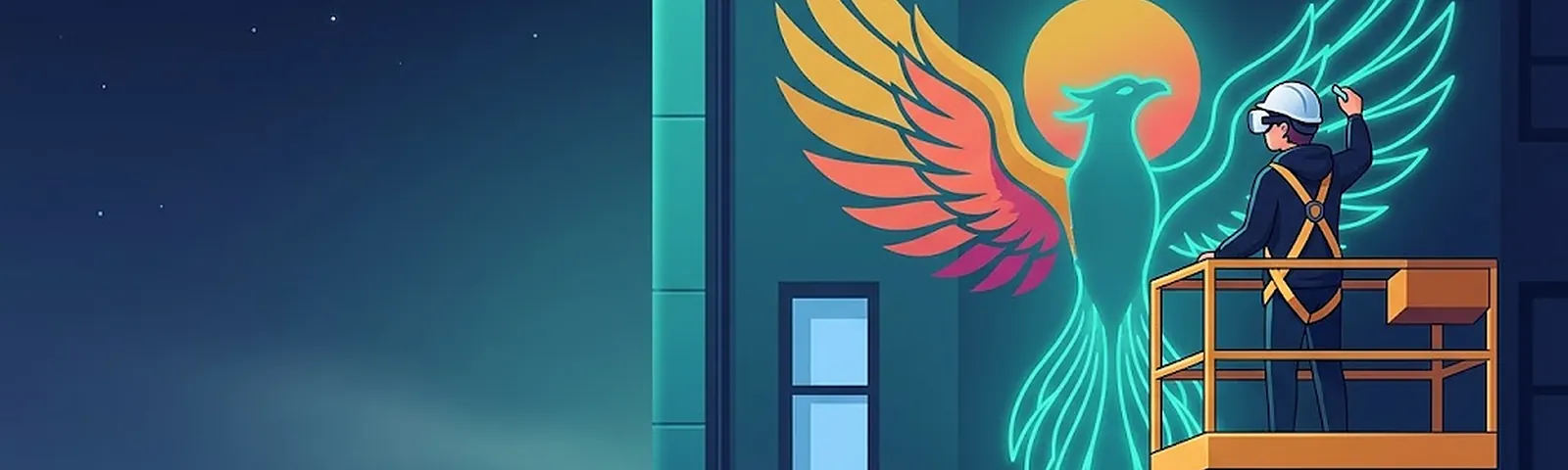
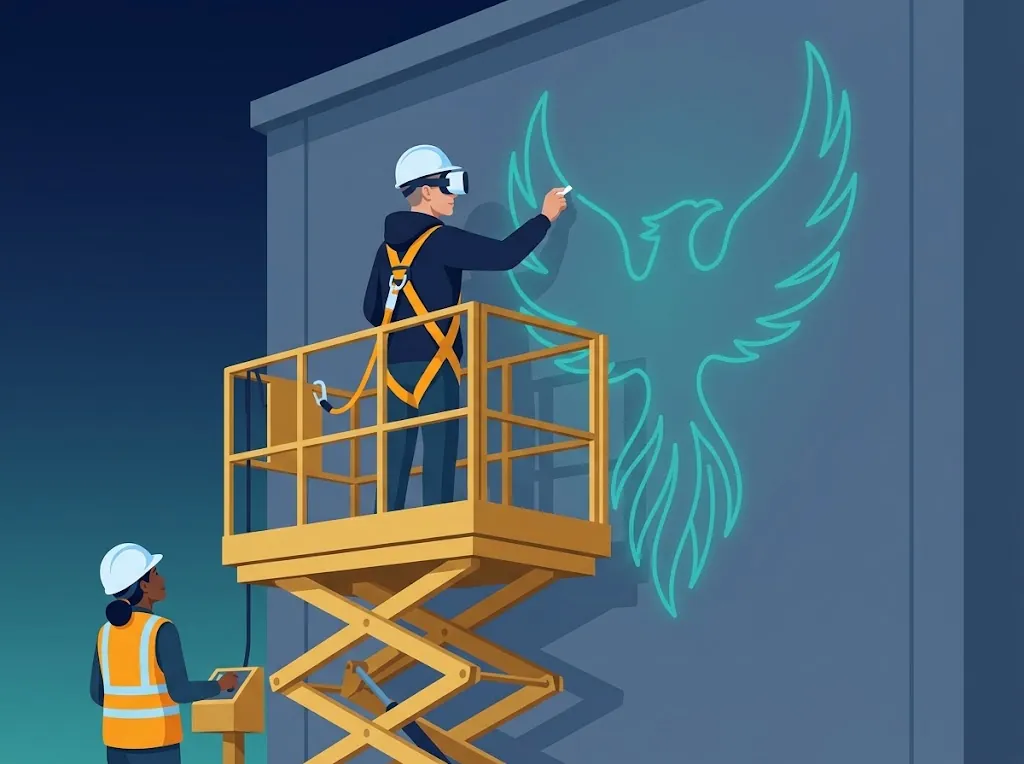
Un'artista su una piattaforma elevabile, con un Meta Quest in testa, ripassa lo schizzo di una fenice che UZYTAK Mural mostra sul muro

Cosa serve

  • Meta Quest 3 o Quest 3S (Quest 2 funziona con passthrough in bianco e nero), carico, con entrambi i controller
  • 3–5 segni di carta: stampa il nostro foglio o disegna su carta dei cerchi con un punto al centro
  • Nastro di carta per fissare i segni al muro
  • Gesso, pastello a olio o grafite per i contorni; facoltativo, un portagesso
  • Il tuo schizzo o la tua foto come file immagine (JPG o PNG), oppure uno dei 6 esempi
  • Per lavorare in quota: una piattaforma o un cestello controllati con imbracatura e un operatore

Foglio dei segni da stampare (A4, PDF)

Stampalo al 100 %, ritaglia i cinque segni e attaccali al muro. I numeri ti aiutano a toccarli sempre nello stesso ordine.

Passo passo

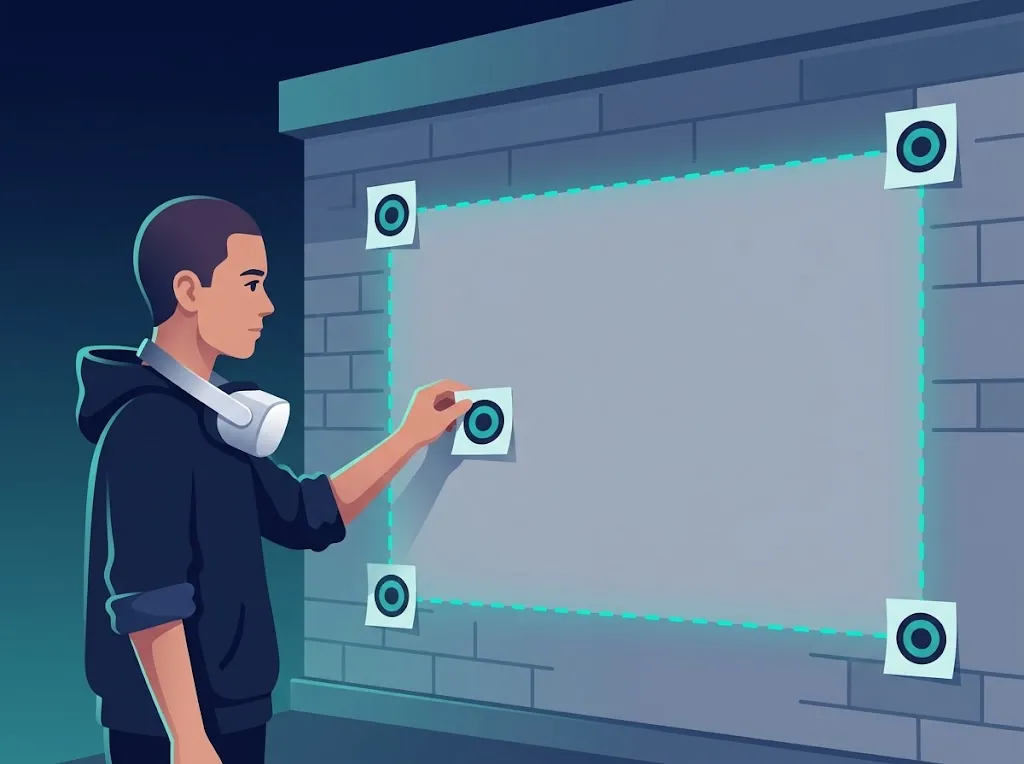
Segni di carta nei quattro angoli e al centro del muro

1. Attacca i segni al muro

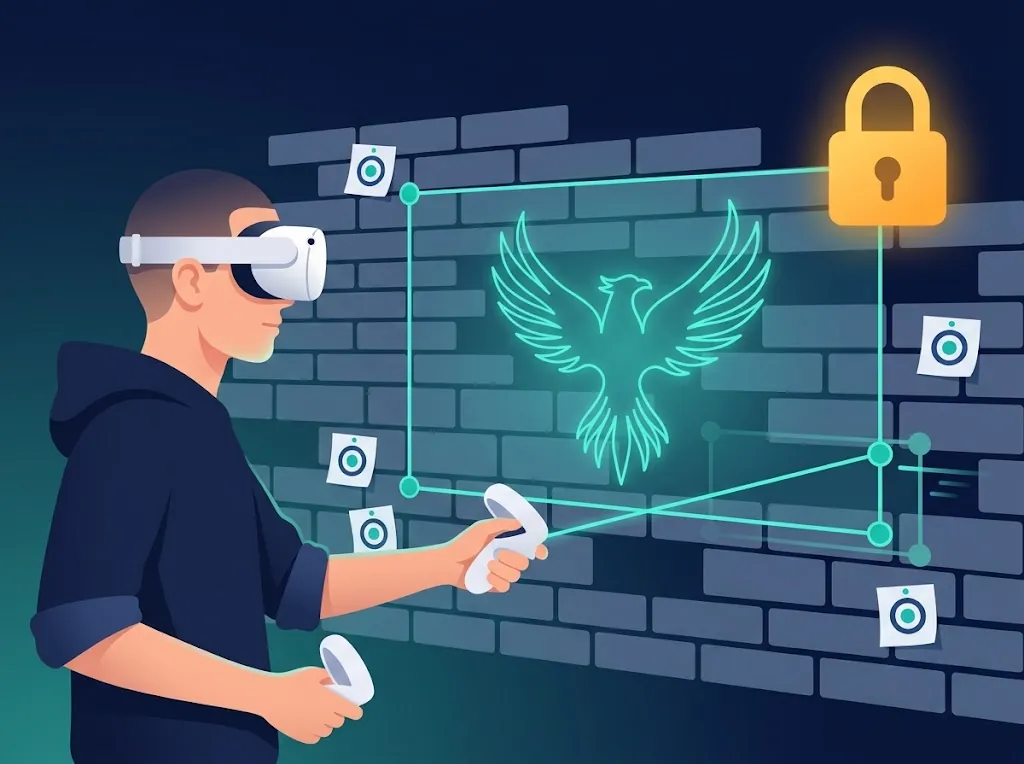
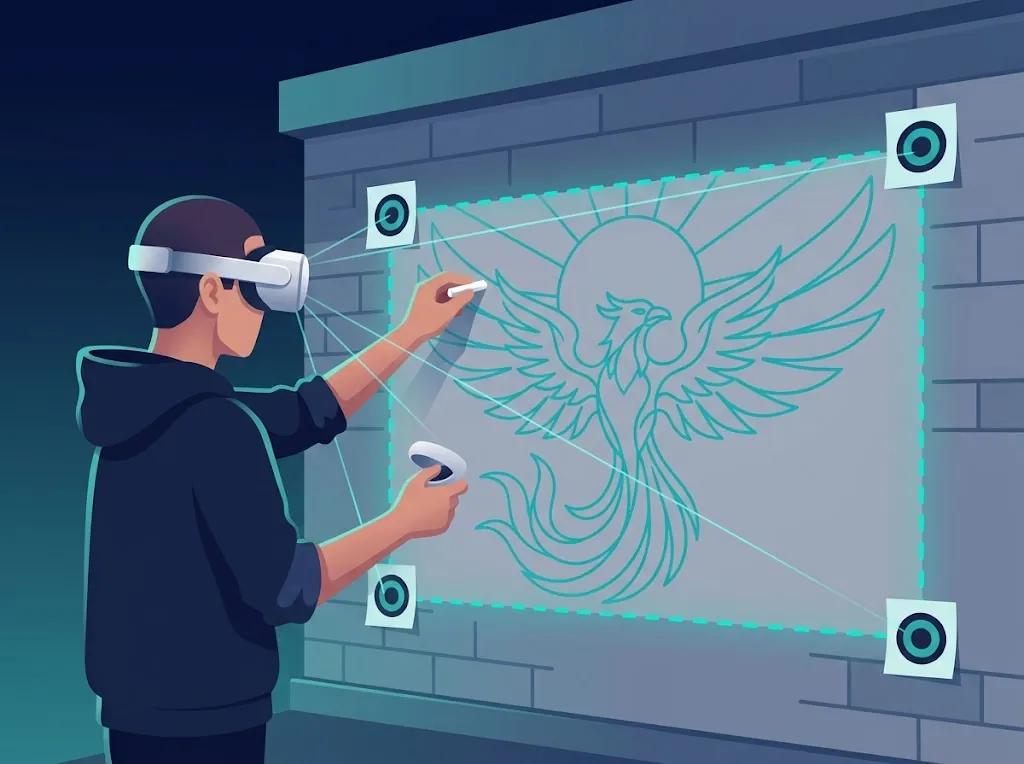
Attacca 3–5 segni di carta intorno all'area della futura immagine: uno in ciascuno dei 4 angoli e uno al centro. Numerali con il gesso (1, 2, 3…): poi li toccherai in questo ordine. I segni non devono muoversi fino a lavoro finito.

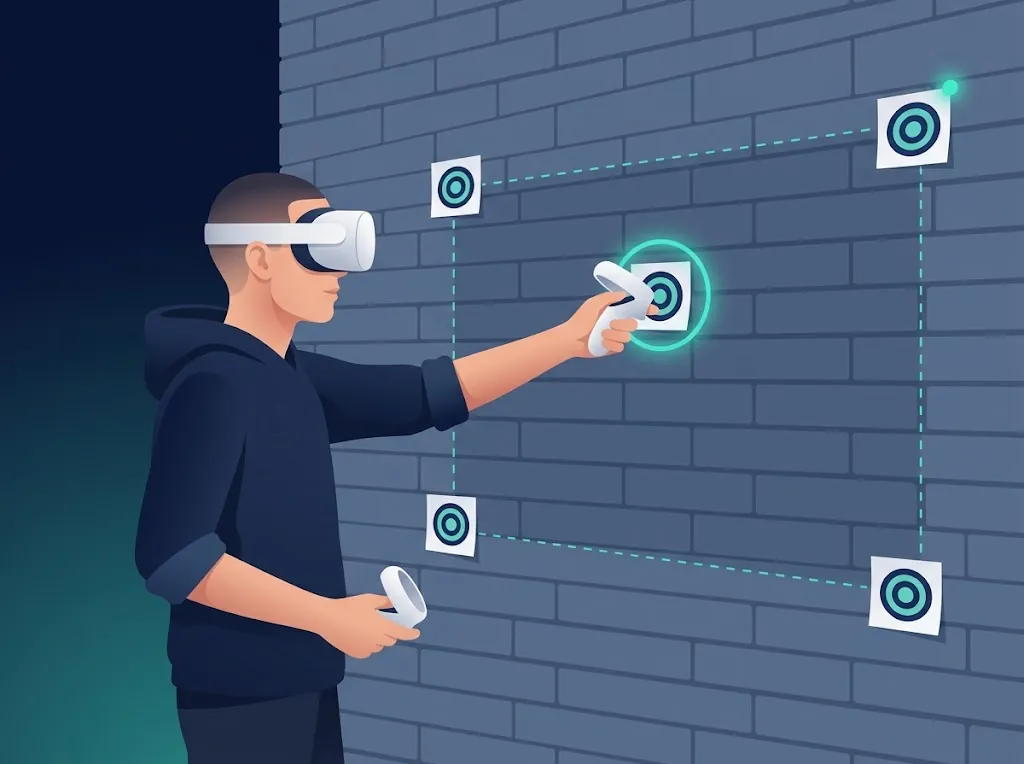
Toccare un segno con la punta del controller

2. Tocca i segni con il controller

Indossa il visore e avvia UZYTAK Mural. Tocca il centro del segno 1 con la punta del controller destro e premi il grilletto, poi il segno 2, e così via. Dopo almeno 3 segni premi Fatto. Ora l'app sa esattamente dov'è il muro.

Scegliere uno schizzo da mettere sul muro

3. Carica il tuo schizzo

Scegli un'immagine dal visore, inviane una dal telefono via Wi-Fi (telefono e visore sulla stessa rete; apri nel browser del telefono l'indirizzo che mostra l'app e scegli una foto), oppure prendi uno dei 6 schizzi di esempio.

Allungare l'immagine dagli angoli e bloccarla

4. Imposta la misura e blocca

Trascina gli angoli con il grilletto finché l'immagine sta dove deve, oppure scrivi la larghezza o l'altezza reale in metri: le proporzioni restano. Scegli contorno, foto o entrambi, regola l'opacità, poi premi Blocca.

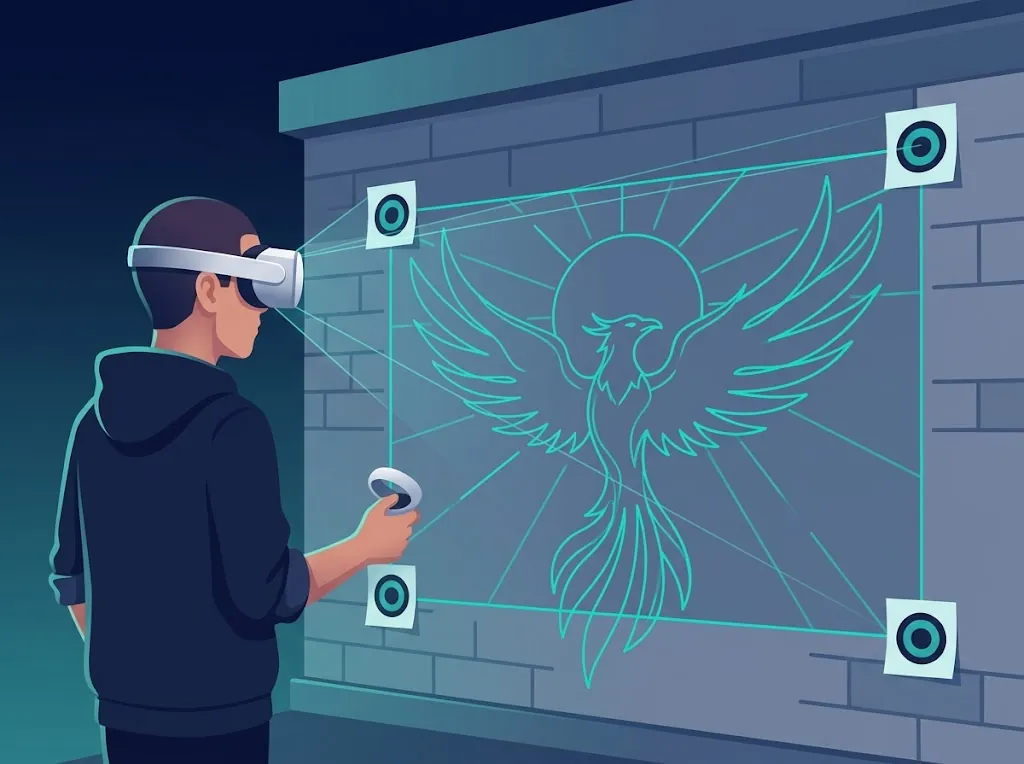
Ripassare i contorni con il gesso

5. Ripassa con il gesso

Disegna i contorni sul muro con gesso, pastello a olio o grafite. Se l'immagine si è spostata, premi Riallinea e tocca di nuovo i segni; l'app mostra l'errore in millimetri. Quando i contorni sono finiti, togli il visore e dipingi.

Consigli

  • Lavora all'ombra o di sera: il passthrough è più chiaro e il visore mantiene meglio la posizione.
  • Numera i segni e toccali sempre nello stesso ordine.
  • Se tieni il gesso in un portagesso, regola la punta in Impostazioni: il punto verde deve toccare esattamente il muro.
  • Sulle grandi facciate usa le sezioni (Pro) e finisci una sezione prima di spostare la piattaforma.
  • Tieni la batteria carica; il progetto si salva da solo quando il visore va in standby o l'app si chiude.

Comandi

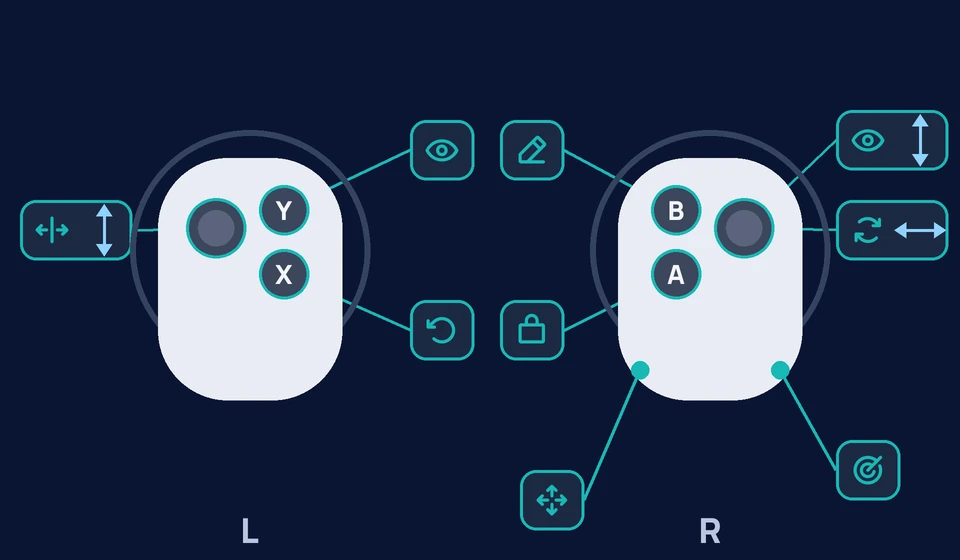
Mappa dei pulsanti del controller Meta Quest in UZYTAK Mural

Controller destro

Grillettotoccare un segno, premere un pulsante del pannello, trascinare un angolo
Impugnaturaspostare l'immagine
Stick ↕opacità (sul pannello: scorrimento)
Stick ↔ruotare l'immagine
Ablocca / modifica
Bmodalità immagine: contorno, foto, entrambi

Controller sinistro

Pannelloil pannello del menu è sul controller sinistro
Ynascondi / mostra il pannello
Xannulla l'ultimo segno / salta un segno
Stick ↕dimensione dell'immagine

Prima la sicurezza

Il lavoro di murale si fa su muri, spesso in quota e all'aperto. L'app mostra queste regole all'avvio; rispettale ogni volta.

  • Il visore serve solo per tracciare: ripassa i contorni con gesso, pastello o grafite. Non dipingere mai con il visore.
  • In quota lavora solo da piattaforma o cestello controllati con imbracatura, meglio in due: artista e operatore. Niente scale.
  • Non guardare il sole con il visore: la luce diretta danneggia gli schermi. Lavora all'ombra, di sera o con una visiera.
  • Proteggi le telecamere da polvere e vernice.
  • Rispetta le norme sul lavoro in quota e sulla sicurezza di cantiere del tuo paese e della ditta di noleggio della piattaforma.
  • Togli il visore prima di spostare la piattaforma, salire o iniziare a dipingere.
Regole di sicurezza: piattaforma con imbracatura, niente scale, non puntare le lenti del visore verso il sole

Piani e prezzi

FunzioneGratisProStudio
Prezzo0 €59 € all'anno249 € all'anno
Visori113 (+49 € all'anno per ogni visore aggiuntivo)
Muri1illimitatiillimitati
Dimensione dell'immaginefino a 10 m²qualsiasiqualsiasi
Segni contro lo spostamento, riallineamento con errore in mm✓✓✓
Angoli, misura in metri, blocco✓✓✓
Contorno / foto / entrambi, griglia, specchio, opacità✓✓✓
6 esempi, caricamento dal telefono✓✓✓
Progetti e muri salvati—✓✓
Livelli di colore—✓✓
Sezioni A1, B2…—✓✓
Punti misurati—✓✓
Squadra su un muro——✓ presto
Presentazione al cliente——✓ presto
Varianti A/B/C——✓ presto
Report PDF con logo dello studio——✓ presto

Gratis

0 €
  • 1 muro, immagine fino a 10 m²
  • Segni contro lo spostamento, riallineamento con errore in mm
  • Allungamento dagli angoli, misura esatta in metri, blocco
  • Contorno / foto / entrambi, griglia, specchio, opacità, colore linee
  • 6 schizzi di esempio, caricamento dal telefono
  • 10 lingue
Presto su Meta Horizon Store

Pro

59 € all'anno
  • Tutto quello che c'è in Gratis
  • Muri di qualsiasi misura, quanti ne vuoi
  • Progetti e muri salvati
  • Livelli di colore dalla tavolozza dell'immagine
  • Sezioni A1, B2… per grandi facciate
  • Punti misurati per il metro
Presto su Meta Horizon Store

Studio

249 € all'anno

3 visori · +49 € all'anno per ogni visore aggiuntivo

  • Tutto Pro, su 3 visori
  • Squadra su un muro con segni condivisi presto
  • Presentazione al cliente sulla sua facciata presto
  • Varianti di schizzo A/B/C presto
  • Report PDF per il cliente con il logo del tuo studio presto
Presto su Meta Horizon Store

Codici sconto dai nostri partner: −10 %.

Prezzi in euro. Pro e Studio sono venduti come abbonamenti nell'app su Meta Horizon Store, che è l'unico modo per pagare. Le funzioni Studio contrassegnate «presto» sono in sviluppo.

Domande

Su quali visori funziona?

Su Meta Quest 3 e Quest 3S, con passthrough a colori. Funziona anche su Quest 2, ma mostra il muro in bianco e nero. Sono previste versioni per i visori Pico e Android XR.

Funziona all'aperto e al sole?

Sì, funziona all'aperto, ma non guardare mai il sole con il visore: la luce solare diretta può danneggiarne lenti e schermi. Lavora all'ombra, di sera o con una visiera. Con molta luce, inoltre, le telecamere mantengono la posizione in modo meno affidabile.

Quanto può essere grande il muro?

Gratis: un muro con un'immagine fino a 10 m². Pro e Studio: muri di qualsiasi misura; dividi le grandi facciate in sezioni e lavora sezione per sezione dalla piattaforma.

Quanto è precisa? L'immagine si sposta?

I segni di carta tengono l'immagine sul muro. Se il visore perde la posizione, scegli Riallinea e tocca di nuovo i segni; l'app mostra l'errore residuo in millimetri. Più segni e buona luce danno più precisione.

Serve internet?

No. Tutto il lavoro sul muro avviene offline, nel visore. La Wi-Fi serve solo se invii un'immagine dal telefono, e solo all'interno della tua rete.

Dove sono salvati le mie immagini e i miei progetti?

Solo nel visore. Non raccogliamo dati: niente account, niente analisi.

Posso dipingere con il visore addosso?

No. Il visore serve solo per tracciare: ripassa i contorni con gesso, pastello a olio o grafite, poi toglilo e dipingi.

Quando posso acquistarla?

UZYTAK Mural è in preparazione per Meta Horizon Store. Questa pagina avrà un pulsante per lo store appena l'app sarà disponibile.

Cosa sono i segni? Ne servono di speciali?

Va bene qualsiasi piccolo bersaglio di carta: basta un cerchio con un punto al centro. Ne tocchi il centro con il controller, quindi l'app non richiede una stampa speciale. Il nostro foglio A4 rende tutto più veloce.

Quanti segni devo usare?

Almeno 3, meglio 5: quattro angoli e il centro. Su muri molto grandi puoi usarne fino a 9.

Una squadra può lavorare su un muro solo?

Studio permetterà a più visori di condividere gli stessi segni su un muro. Questa funzione è in sviluppo.


Serve aiuto?

Scrivi a support@uzytak.com o usa il modulo di contatto. Rispondiamo nella tua lingua.

UZYTAK Mural · Meta Quest · UZYTAK Mural · Informativa sulla privacy