



Aplikácia pre Windows · UZYTAK Docs
Otvárajte a upravujte všetky dokumenty na počítači — PDF, Word, Excel, PowerPoint a e-knihy
UZYTAK Docs je jedna aplikácia pre všetky vaše súbory. Otvorte PDF, DOCX, DOC, ODT, RTF, XLSX, XLS, ODS, CSV, PPTX, ODP, EPUB, FB2, MOBI, DjVu, komiksy (CBZ, CBR), obrázky a textové súbory — v kartách ako v prehliadači.
Všetko sa deje na vašom počítači. Bez účtu, bez cloudu, bez sledovania. 10 jazykov.
- PDF, Word, Excel, PowerPoint
- Bez reklám, bez účtu
- Funguje offline
- Bez predplatného
- 10 jazykov
Windows 10 a 11 · vaše súbory ostávajú na vašom počítači
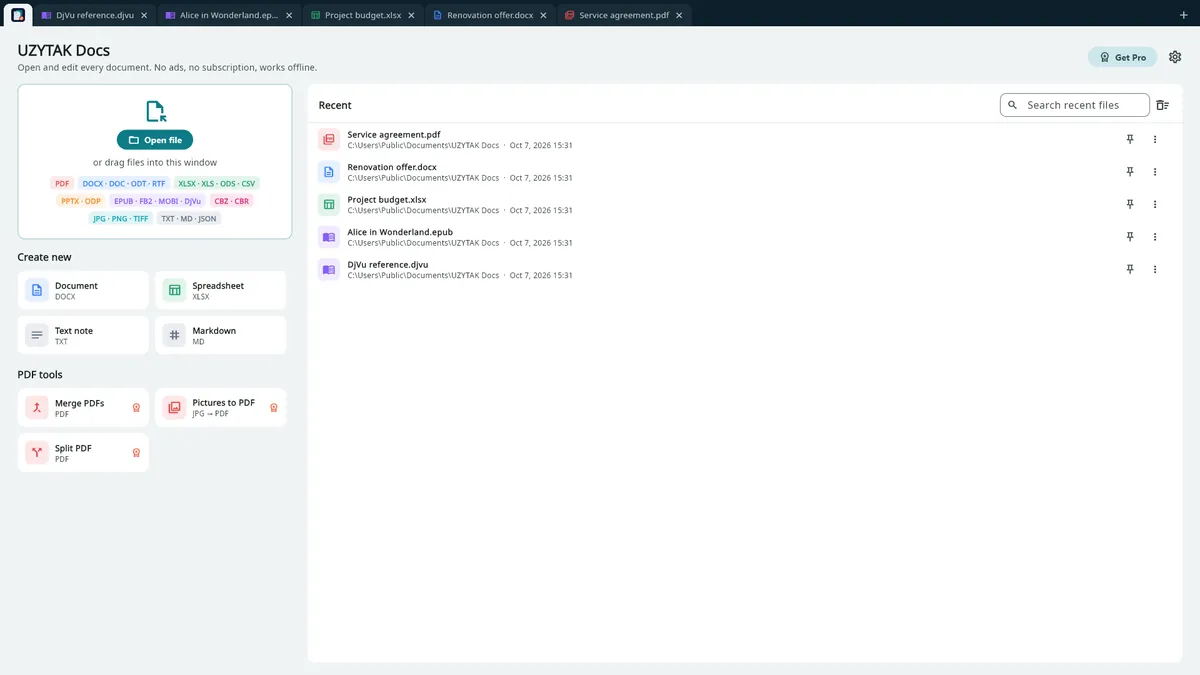
Jedna aplikácia pre všetky vaše súbory
Dokumenty, tabuľky, prezentácie, PDF, e-knihy, skeny a komiksy sa otvárajú v kartách ako v prehliadači. Súbory presuňte do okna alebo na ne dvakrát kliknite.
- DOCX
- DOC
- ODT
- RTF
- XLSX
- XLS
- ODS
- CSV
- PPTX
- ODP
- EPUB
- FB2
- MOBI
- AZW3
- DjVu
- CBZ
- CBR
- CB7
- CBT
- JPG
- PNG
- TIFF
- TXT
- Markdown
Čo môžete robiť
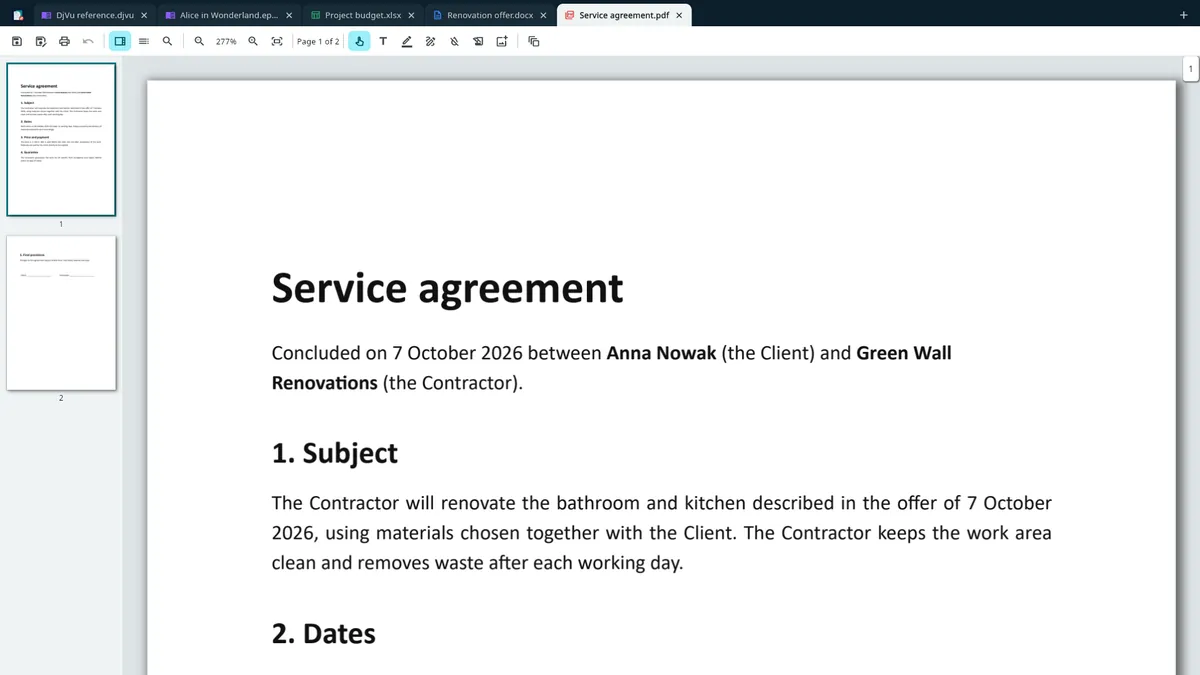
Čítačka a editor PDF
Čítajte, vyhľadávajte, tlačte — a upravujte: pridávajte text, podpisujte, zvýrazňujte, kreslite, zakrývajte bielou, vkladajte obrázky; otáčajte, mažte, preraďujte, vkladajte a extrahujte strany; zlučujte a rozdeľujte PDF.
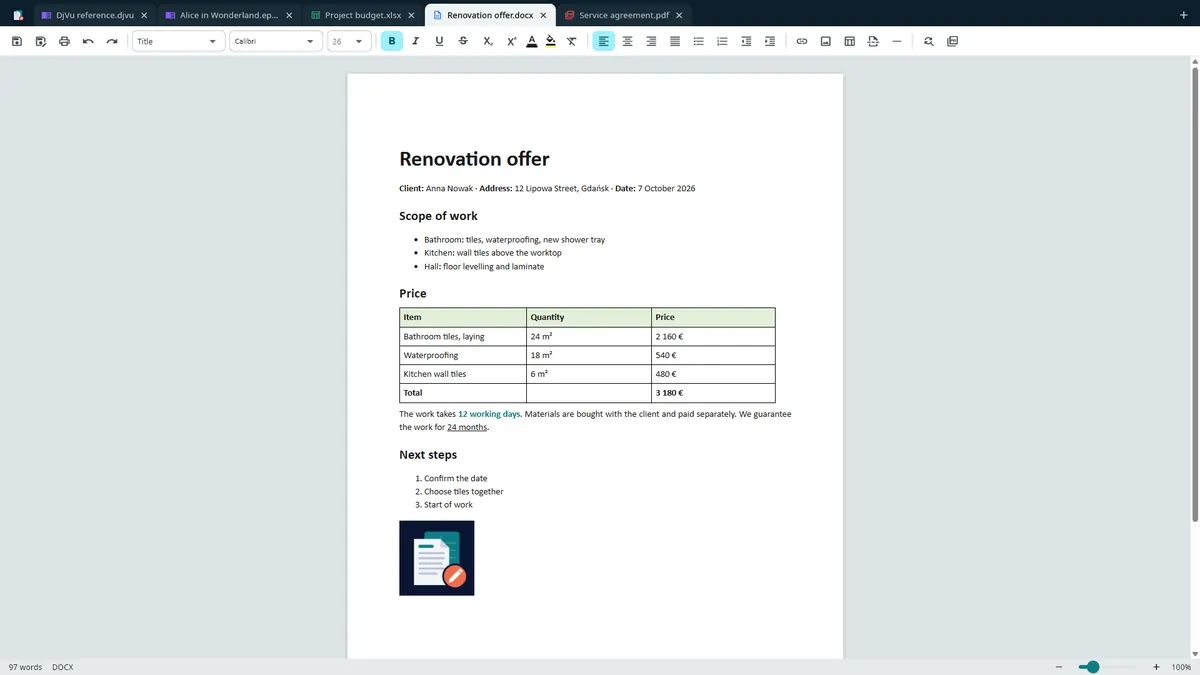
Textový editor
Upravujte súbory Word, ODT a RTF — formátovanie, zoznamy, tabuľky, obrázky, zalomenia strán.
DOCX · DOC · ODT · RTF
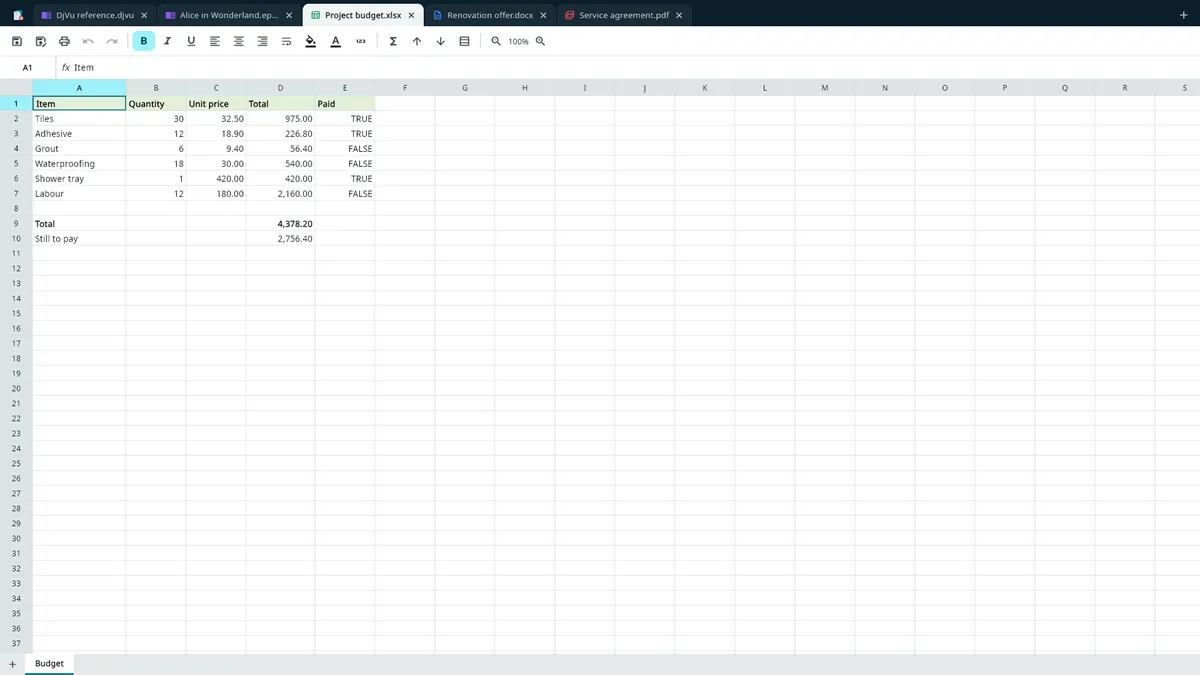
Tabuľky
Excel, ODS, CSV so vzorcami (SUM, VLOOKUP, IF a mnohé ďalšie), viac hárkov, triedenie.
XLSX · XLS · ODS · CSV
Prezentácie
Prezerajte snímky, spúšťajte prezentáciu, upravujte text, ukladajte ako PDF.
PPTX · ODP
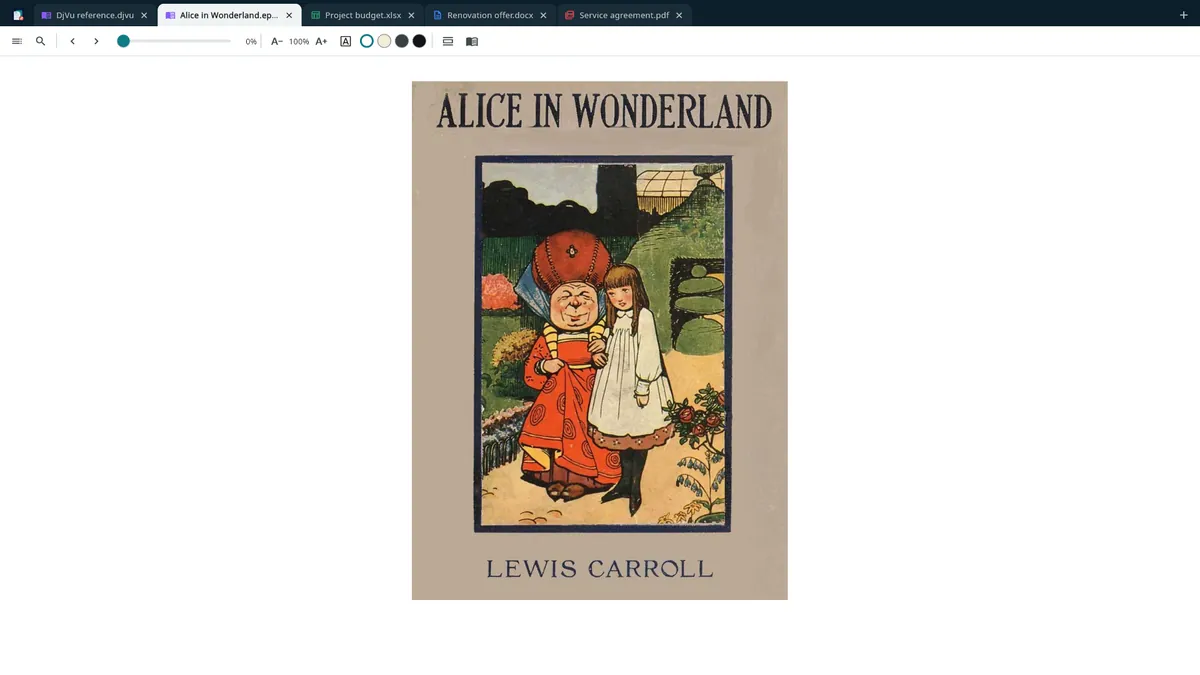
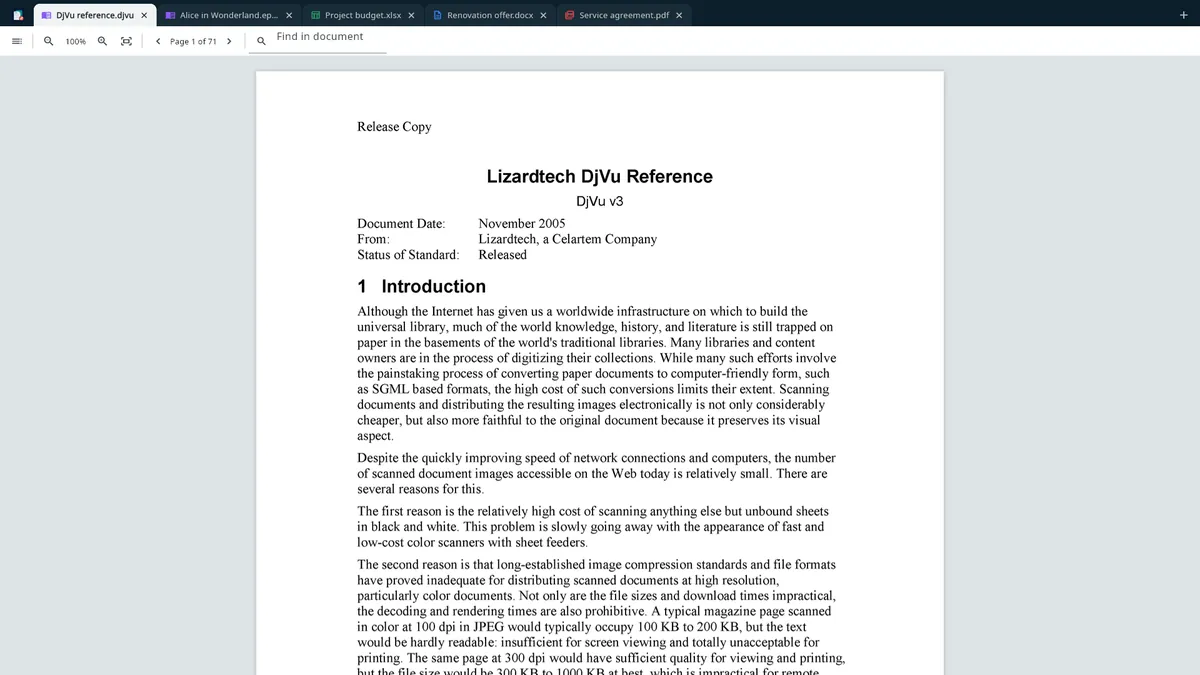
E-knihy, DjVu a komiksy
E-knihy a skeny DjVu s pohodlnými motívmi a písmami.
EPUB · FB2 · MOBI · AZW3 · DjVu · CBZ · CBR · CB7 · CBT
Priamo v aplikácii
Ako to funguje
1. Otvorte súbor
Kliknite na „Otvoriť súbor“, presuňte súbory do okna alebo dvakrát kliknite na súbor. Každý súbor sa otvorí vo vlastnej karte.
2. Čítajte a upravujte
Píšte do dokumentov, meňte bunky a vzorce, označujte PDF, čítajte e-knihy — nástroje sa menia podľa typu súboru.
3. Uložte a vytlačte
Uložte v pôvodnom formáte súboru alebo tlačte cez Windows. S Pro aj uložte ako PDF alebo konvertujte do iného formátu.
Dobré vedieť
- UZYTAK Docs je aplikácia pre Windows 10 a Windows 11. Na čítanie e-kníh v telefóne s Androidom slúži UZYTAK Reader.
- Všetko funguje offline. Súbory sa otvárajú z vášho počítača a ukladajú tam, kam určíte — nič sa nenahráva, nie je tu cloud ani synchronizácia.
- E-knihy a textový editor sa zobrazujú pomocou Microsoft Edge WebView2, ktorý je súčasťou Windows — nič ďalšie netreba inštalovať.
- Otváranie súborov dvojitým kliknutím: kliknite pravým tlačidlom na súbor → „Otvoriť v programe“ → UZYTAK Docs. Takto otvorené súbory sa otvoria v nových kartách už otvoreného okna.
- E-knihy chránené DRM (kúpené v obchodoch Kindle alebo Adobe) nemôže otvoriť žiadna aplikácia tretej strany, vrátane tejto.
- UZYTAK Docs nie je Microsoft Office: veľmi zložité rozloženia môžu vyzerať mierne inak a makrá sa nespúšťajú.
Free a Pro
| Zadarmo | Pro | |
|---|---|---|
| Otvárajte a čítajte všetky formáty | ✓ | ✓ |
| Tlač | ✓ | ✓ |
| Upravujte a ukladajte dokumenty, tabuľky, prezentácie a textové súbory v ich vlastnom formáte | ✓ | ✓ |
| Karty, presúvanie myšou, „Otvoriť v programe“ | ✓ | ✓ |
| Bez reklám, bez účtu, funguje offline | ✓ | ✓ |
| Úprava PDF: text, podpis, zvýrazňovač, kreslenie, zakrývanie bielou, obrázky | — | ✓ |
| Nástroje pre strany PDF: otáčanie, mazanie, preraďovanie, vkladanie, extrahovanie | — | ✓ |
| Spájanie a rozdeľovanie PDF, obrázky do PDF | — | ✓ |
| Prevod medzi formátmi a uloženie ako PDF | — | ✓ |
Zadarmo
Otvárajte, čítajte, tlačte a upravujte súbory v ich vlastnom formáte.
Microsoft StorePro
Úprava PDF, nástroje na stránky, prevod medzi formátmi, uloženie ako PDF.
Microsoft StorePro je jednorazový doplnok v Microsoft Store – bez predplatného. Obchod zobrazí cenu vo Vašej mene.
Vaše súbory zostávajú v počítači
UZYTAK Docs funguje offline. Bez účtu, bez reklám, bez analytiky a bez telemetrie. Súbory sa otvoria, až keď ich otvoríte Vy, a nikdy sa nenahrávajú; nastavenia, zoznam posledných súborov a uložené podpisy zostávajú v priečinku aplikácie vo Vašom počítači. Nákupy prebiehajú cez Microsoft Store – údaje o platbe nikdy nevidíme.
Otázky alebo nápady?
Napíšte nám — malý tím odpovedá vo vašom jazyku a pridáva to, o čo používatelia žiadajú.
Otázky
Aké formáty UZYTAK Docs otvorí?
PDF; Word DOCX, DOC, ODT a RTF; Excel XLSX, XLS, ODS a CSV; PowerPoint PPTX a ODP; e-knihy EPUB, FB2, MOBI a AZW3; skeny DjVu; komiksy CBZ, CBR, CB7 a CBT; obrázky; TXT a Markdown.
Potrebujem Microsoft Office?
Nie. UZYTAK Docs otvára a upravuje súbory Wordu, Excelu a PowerPointu samostatne, bez nainštalovaného Office.
Čo je zadarmo a čo je Pro?
Zadarmo: otváranie, čítanie a tlač všetkých formátov a úprava a ukladanie súborov v ich vlastnom formáte – bez reklám a bez časového obmedzenia. Pro, jednorazový doplnok v Microsoft Store, pridáva úpravu PDF a nástroje na stránky, spájanie a rozdeľovanie PDF, obrázky do PDF, prevod medzi formátmi a uloženie ako PDF.
Nahrávajú sa moje súbory niekam?
Nie. Súbory sa otvoria, až keď ich otvoríte Vy, a zostávajú v počítači. Aplikácia nemá účet, cloud, analytiku ani telemetriu.
Potrebuje internet?
Nie. Všetko funguje offline. Internet využíva iba Microsoft Store pri inštalácii aplikácie alebo kúpe Pro.
Ktoré verzie Windowsu sú podporované?
Windows 10 a Windows 11. E-knihy a textový editor používajú Microsoft Edge WebView2, ktorý je súčasťou Windowsu, takže netreba inštalovať nič navyše.
Ako otvorím súbory dvojklikom?
Kliknite na súbor pravým tlačidlom → „Otvoriť v programe“ → UZYTAK Docs a podľa potreby zvoľte „Vždy“. Súbory otvorené týmto spôsobom sa zobrazia v nových kartách v otvorenom okne.
UZYTAK Docs · Windows · support@uzytak.com · Zásady ochrany osobných údajov