



Aplikácia pre Windows · UZYTAK Shot
Snímky a záznamy obrazovky za pár sekúnd
Stlačte Print Screen, potiahnite obdĺžnik – hotovo. Obrázok je už v schránke a malá karta v rohu vám umožní skopírovať ho, uložiť, upraviť alebo pripnúť, prípadne ho pretiahnuť priamo do chatu či e-mailu.
UZYTAK Shot robí to, čo vstavaný Nástroj na výstrižky nezvládne: celé dlhé stránky a chaty v jednom obrázku, číslované kroky pre návody a skrytie e-mailov a telefónnych čísel jedným kliknutím. Vaše obrázky nikdy neopustia váš počítač – bez účtu, bez cloudu, bez predplatného.
- Snímky, video, OCR
- Zadarmo + Pro, platíte raz
- Bez účtu, bez cloudu
- Funguje offline
- 10 jazykov
Windows 10 a 11 · vaše obrázky zostávajú v počítači
Čo môžete robiť
Oblasť, okno, obrazovka
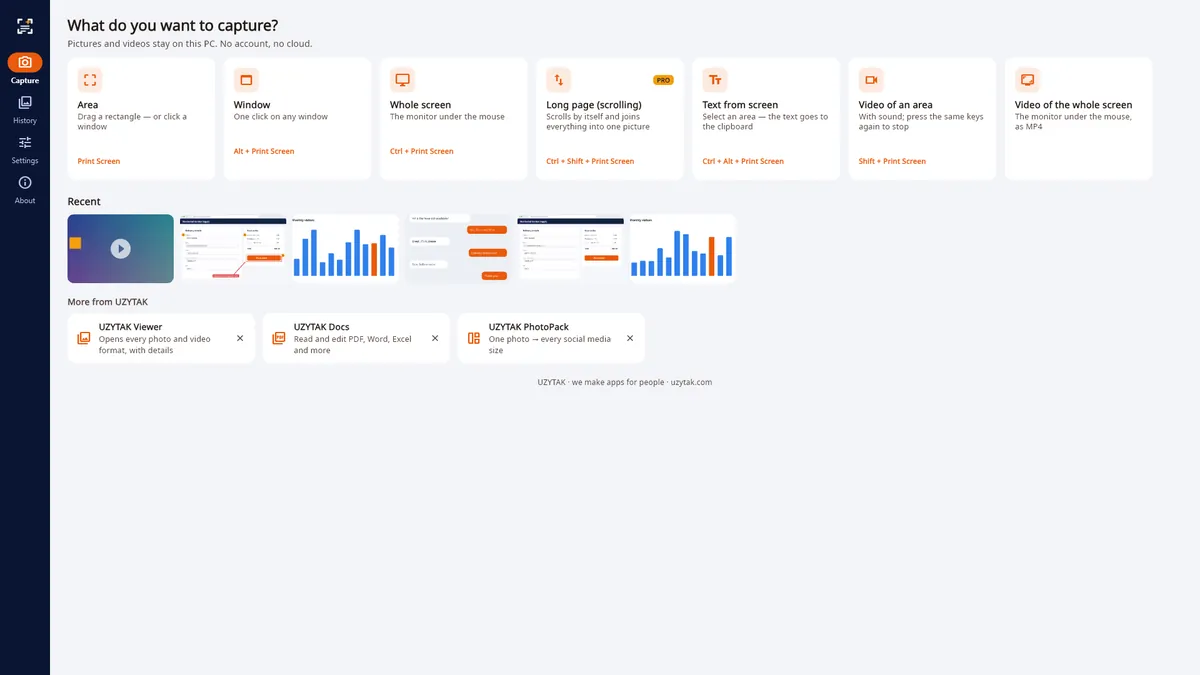
Jeden kláves pre oblasť, okno alebo celú obrazovku
Karta po každom snímku
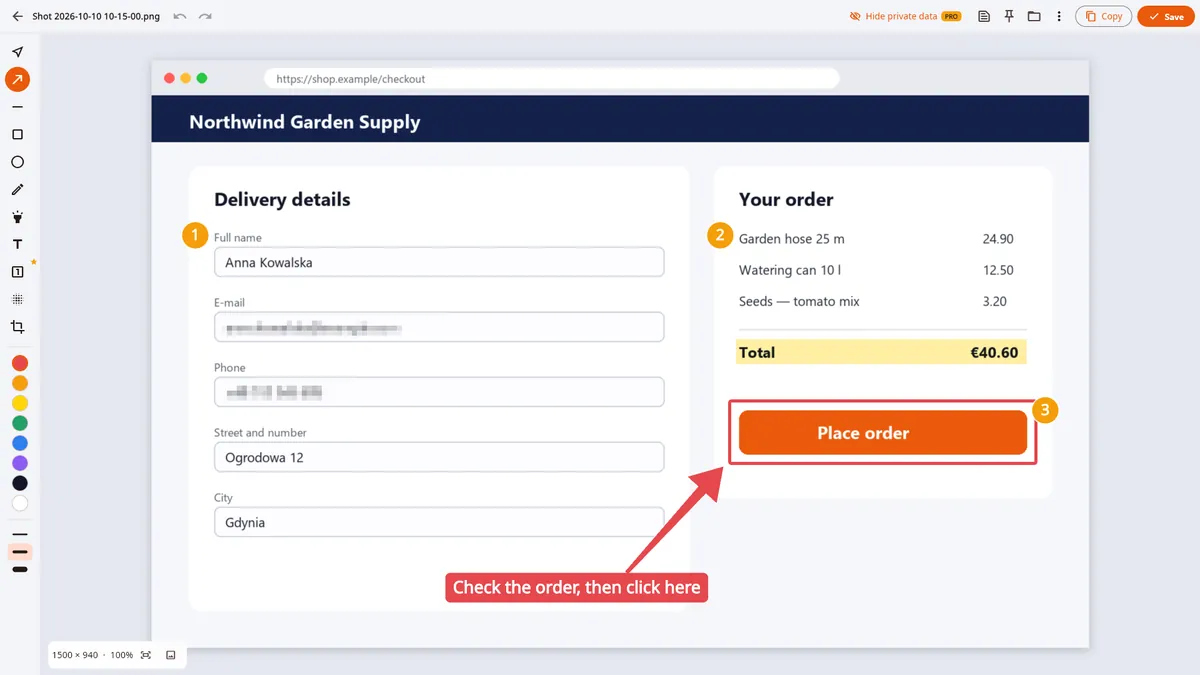
Karta po každom snímku: kopírovať, uložiť, upraviť, pripnúť alebo pretiahnuť do ľubovoľnej aplikácie
Dlhé stránky v jednom obrázku
Dlhé stránky a chaty v jednom obrázku (Pro)
Editor
Šípky, rámčeky, text, zvýrazňovač, číslované kroky, rozpixelovanie, orezanie
Skrytie súkromných údajov
Skryte e-maily, telefónne čísla a čísla účtov jedným kliknutím (Pro)
Text z obrázkov
Skopírujte text z ľubovoľného obrázka – offline
Video z obrazovky a GIF
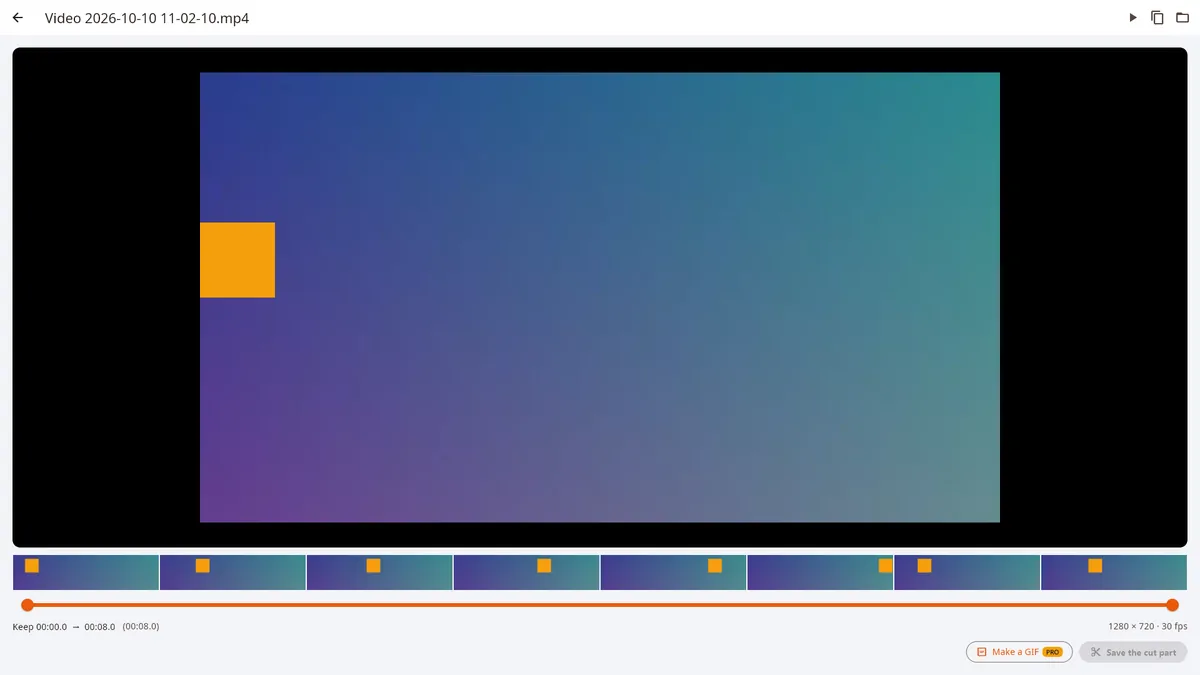
Video z obrazovky so zvukom, strih, tvorba GIF
Súkromie od základu
Nič neopustí váš počítač: bez účtu, bez cloudu, platíte raz
Priamo v aplikácii
Ako to funguje
1. Stlačte kláves
Print Screen vyberie oblasť, Alt + Print Screen okno, Ctrl + Print Screen celú obrazovku. Obrázok je už v schránke.
2. Použite kartu
Malá karta v rohu vám umožní obrázok skopírovať, uložiť, upraviť alebo pripnúť — alebo ho pretiahnuť priamo do chatu či e-mailu.
3. Označte si ho
Pridajte šípky, rámčeky, text a číslované kroky, súkromné časti rozpixelujte a potom uložte alebo skopírujte. V Pro za vás jedno kliknutie skryje e-maily, telefónne čísla a čísla kariet.
Free a Pro
Všetko pre bežné snímky obrazovky je zadarmo a bez vodoznaku. Pro je pre dlhé stránky, návody a bezpečné zdieľanie.
Zadarmo
- Oblasť, okno alebo celá obrazovka – jeden kláves alebo kliknutie na ľubovoľné okno
- Editor: šípky, rámčeky, text, zvýrazňovač, pero, rozpixelovanie, orezanie, späť
- Skopírujte text z ľubovoľného obrázka (Windows OCR, offline)
- Pripnutie obrázka nad všetky okná
- Video z obrazovky vo formáte MP4 so zvukom, do 5 minút, a strih
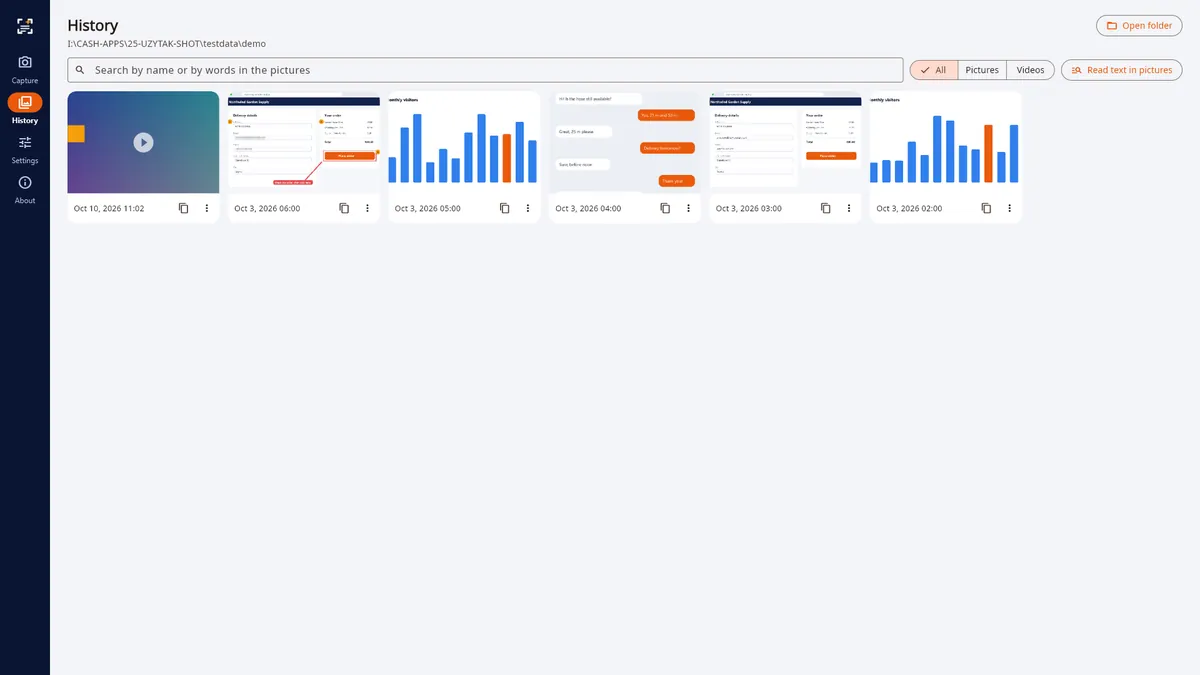
- História s vyhľadávaním – aj podľa slov vo vašich snímkach obrazovky
- Bez vodoznaku, bez reklám od iných firiem
Pro
Zaplatíte raz, bez predplatného
- Dlhá stránka (snímka s posúvaním) – ľubovoľný program sa posúva sám a spojí sa do jedného obrázka
- Skrytie súkromných údajov – e-maily, telefónne čísla, IBAN-y, čísla kariet a odkazy jedným kliknutím
- Číslované kroky pre návody a podporu
- Uloženie ako PDF (strany A4)
- GIF z ľubovoľnej nahrávky
- Videá z obrazovky bez časového limitu
- Žiadne bloky „More from UZYTAK“
Pro je jednorazový doplnok v Microsoft Store: 14,99 €, bez predplatného. Obchod zobrazí cenu vo vašej mene.
Dobré vedieť
- UZYTAK Shot je aplikácia pre Windows 10 a Windows 11.
- Obrázky a videá sa ukladajú do priečinka Pictures\UZYTAK Shot, pokiaľ v Nastaveniach nevyberiete iný priečinok.
- Text z obrázkov využíva rozpoznávanie zabudované vo Windows. Funguje offline, v jazykoch, ktoré máte vo Windows nainštalované.
- Video z obrazovky je MP4 so zvukom počítača a, len ak ho zapnete, aj s mikrofónom. Bezplatná verzia nahráva až 5 minút, Pro bez obmedzenia.
- Windows si kláves Print Screen necháva pre vlastný Nástroj na vystrihovanie. UZYTAK Shot si to všimne a ponúkne vypnutie tejto funkcie v nastaveniach Windows alebo použitie Ctrl + Shift + 1…6.
- Všetko funguje offline. Bez účtu a bez cloudu – vaše obrázky neopustia váš počítač.
Snímka celej stránky vo vašom prehliadači
UZYTAK Shot je aj rozšírenie pre prehliadače Chrome, Edge, Opera, Brave a Firefox. Jedno kliknutie a celá webová stránka sa zmení na jeden obrázok.
- Celá stránka, viditeľná časť alebo ľubovoľná oblasť, ktorú vyberiete
- Pevné hlavičky a lišty cookies sa zobrazia len raz; obrázky s odloženým načítaním sa načítajú vopred
- Funguje vo webových aplikáciách s vlastnou posuvnou oblasťou, napríklad v e-mailových schránkach
- Kopírovanie do schránky, stiahnutie PNG, orezanie; história posledných snímok uložená iba vo vašom prehliadači
Zadarmo
Snímka celej stránky, neobmedzene, bez vodoznaku.
Pro
Export do PDF (strany A4 alebo jedna dlhá stránka), JPG, plný editor so šípkami, rámčekmi, textom, zvýrazňovačom, číslovanými krokmi a pixelizáciou, neobmedzená história.
Rozšírenie funguje len na karte, na ktorej kliknete na jeho tlačidlo, a nepotrebuje prístup ku všetkým webovým stránkam. Nič sa nenahráva.
Vaše obrázky zostávajú vo vašom počítači
UZYTAK Shot funguje offline. Bez účtu, bez reklám, bez analytiky a bez telemetrie. Obrázky, videá a rozpoznaný text zostávajú vo vašom počítači, vo vašom priečinku. Mikrofón sa používa len vtedy, keď ho zapnete. Rozpoznávanie textu vo Windows beží na vašom počítači. Ani rozšírenie pre prehliadač nezbiera žiadne údaje; len ak si kúpite Pro, jeho licenčný kľúč sa overuje na našom vlastnom serveri uzytak.com.
Otázky alebo nápady?
Napíšte nám — malý tím odpovedá vo vašom jazyku a pridáva to, o čo používatelia žiadajú.
Otázky
Čo dokáže UZYTAK Shot, čo Nástroj na vystrihovanie vo Windows nedokáže?
Zachytí celé dlhé stránky a chaty do jedného obrázka tak, že sa posúva sám, pridáva číslované kroky, jedným kliknutím skryje e-maily, telefónne čísla a čísla kariet, ukladá PDF a GIF a vedie históriu, v ktorej môžete vyhľadávať – aj podľa slov v snímkach. Dlhá stránka, skrývanie, číslované kroky, PDF a GIF sú v Pro; zvyšok je bezplatný.
Je UZYTAK Shot bezplatný?
Každodenné nástroje sú bezplatné natrvalo: oblasť, okno a celá obrazovka, karta po každej snímke, editor, kopírovanie textu z obrázkov, pripnutie, video z obrazovky so zvukom do 5 minút a história s vyhľadávaním, bez vodoznaku. Pro stojí jednorazovo 14,99 € v Microsoft Store a pridáva dlhé stránky, skrývanie súkromných údajov, číslované kroky, PDF, GIF, neobmedzené video a odstraňuje bloky „More from UZYTAK“. Žiadne predplatné.
Print Screen nefunguje – čo môžem urobiť?
Windows si Print Screen necháva pre svoj Nástroj na vystrihovanie. UZYTAK Shot si to všimne a ponúkne riešenie: vypnite to vo Windows (Nastavenia → Zjednodušenie prístupu → Klávesnica → „Použiť tlačidlo Print Screen na otvorenie výstrižku obrazovky“) alebo namiesto Print Screen používajte Ctrl + Shift + 1…6.
Opúšťajú moje obrázky môj počítač?
Nie. Bez účtu a bez cloudu. Obrázky, videá a rozpoznaný text zostávajú vo vašom priečinku v počítači a rozpoznávanie textu je to zabudované vo Windows, ktoré funguje offline. Mikrofón sa používa len vtedy, keď ho zapnete.
Ako urobím snímku dlhej stránky alebo chatu?
Stlačte Ctrl + Shift + Print Screen (Pro): program sa posúva sám a časti spojí do jedného obrázka, pričom pevnú hlavičku ponechá len raz. Pri webových stránkach môžete použiť aj bezplatné rozšírenie pre prehliadač.
Ako skopírujem text z obrázka alebo z obrazovky?
Stlačte Ctrl + Alt + Print Screen a vyberte oblasť – text sa skopíruje do schránky. Využíva rozpoznávanie zabudované vo Windows, offline. V História vám „Read text in pictures“ umožní vyhľadávať v snímkach podľa slov v nich.
Môžem nahrávať obrazovku so zvukom?
Áno. Stlačte Shift + Print Screen, nahrávajte a nahrávanie zastavíte rovnakými klávesmi. Výsledkom je MP4 so zvukom počítača, prípadne aj s mikrofónom, ak ho zapnete. Môžete odstrihnúť začiatok a koniec; GIF je funkcia Pro. Bezplatná verzia nahráva až 5 minút.
Kde sa ukladajú moje snímky obrazovky?
Predvolene do priečinka Pictures\UZYTAK Shot; iný priečinok môžete vybrať v Nastaveniach. Stránka História zobrazí všetko, s vyhľadávaním podľa názvu aj podľa slov v obrázkoch.
UZYTAK Shot · Windows · support@uzytak.com · Zásady ochrany osobných údajov