UZYTAK Mural · guide

Mode d'emploi, description et prix

Tout ce qu'il faut pour reporter une esquisse sur un mur avec UZYTAK Mural : le matériel, les cinq étapes, les boutons de la manette, les règles de sécurité et les formules.

Bientôt sur Meta Horizon Store← UZYTAK Mural

Description

UZYTAK Mural est une application de réalité mixte pour Meta Quest. Elle place votre esquisse ou votre photo sur un vrai mur : vous voyez l'image en place et à sa taille réelle à travers les caméras du casque.

L'image est ancrée à 3 à 5 repères en papier sur le mur. Vous l'étirez par les coins ou saisissez la taille exacte en mètres, vous la verrouillez et vous tracez les contours à la craie, au pastel gras ou au graphite. Quand les contours sont sur le mur, vous retirez le casque et vous peignez comme d'habitude.

Elle convient aux murs de toute taille : une image gratuite peut atteindre 10 m², avec Pro il n'y a pas de limite, et les grandes façades peuvent être divisées en sections.

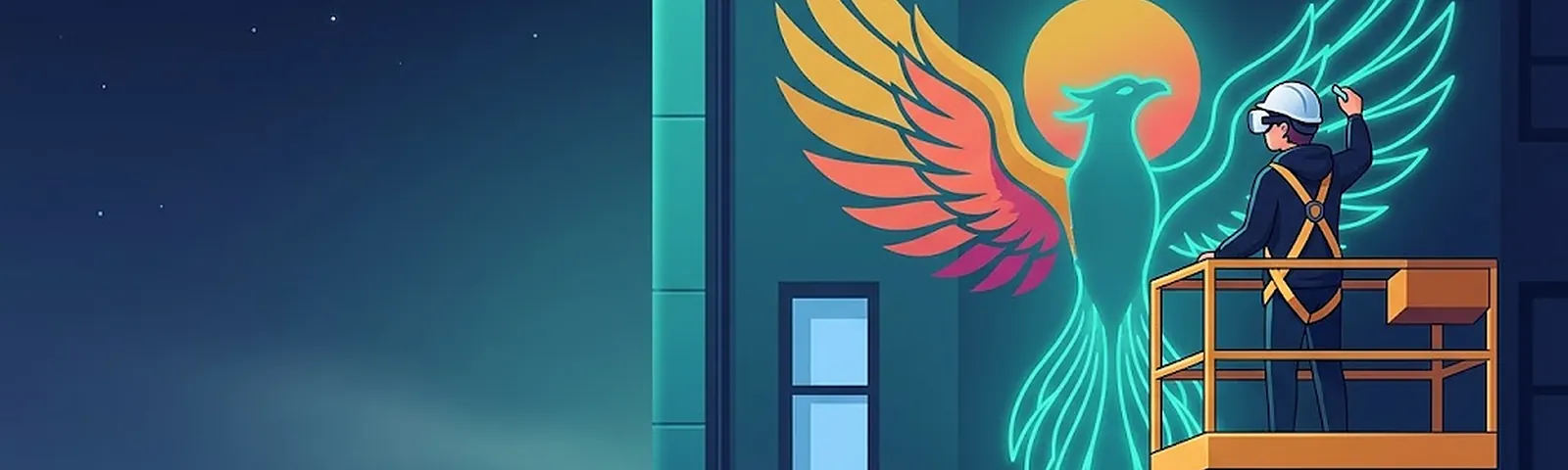
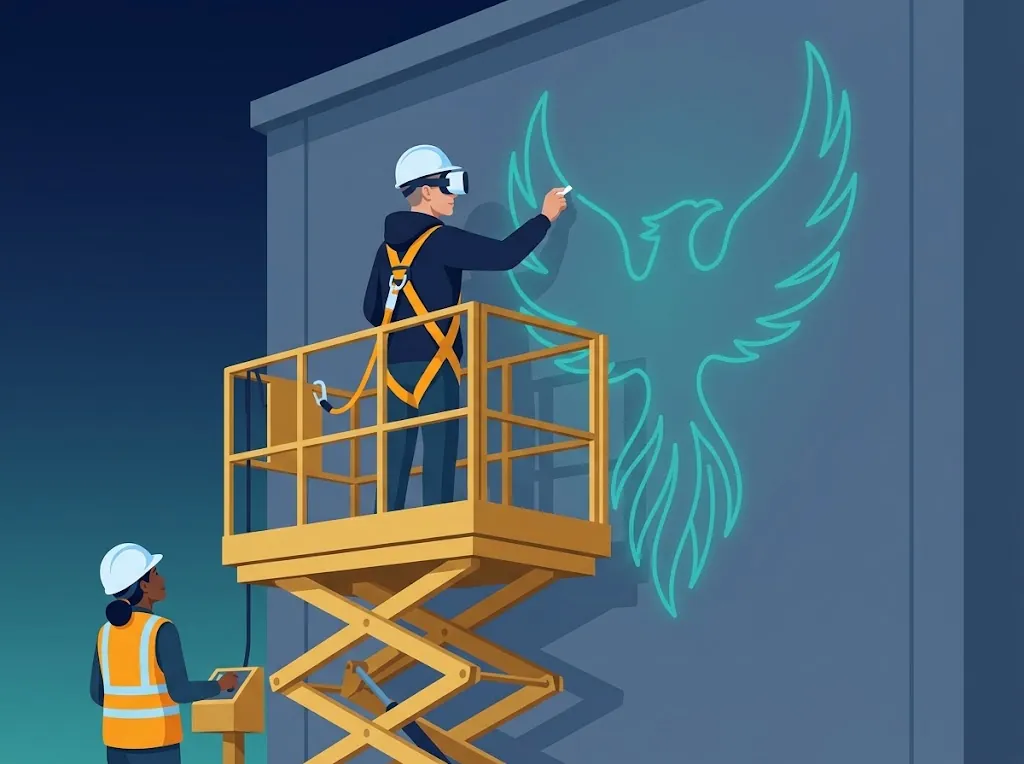
Une artiste sur une nacelle, un Meta Quest sur la tête, reprend l'esquisse d'un phénix qu'UZYTAK Mural affiche sur le mur

Ce qu'il vous faut

  • Meta Quest 3 ou Quest 3S (la Quest 2 fonctionne avec une vision en noir et blanc), chargé, avec les deux manettes
  • 3 à 5 repères en papier : imprimez notre feuille ou dessinez sur du papier des cercles avec un point au centre
  • Du ruban de masquage pour fixer les repères au mur
  • De la craie, du pastel gras ou du graphite pour les contours ; en option, un porte-craie
  • Votre esquisse ou photo en fichier image (JPG ou PNG), ou l'un des 6 exemples
  • Pour travailler en hauteur : une nacelle contrôlée avec harnais et un conducteur de nacelle

Feuille de repères à imprimer (A4, PDF)

Imprimez-la à 100 %, découpez les cinq repères et collez-les au mur. Les numéros vous aident à les toucher chaque fois dans le même ordre.

Pas à pas

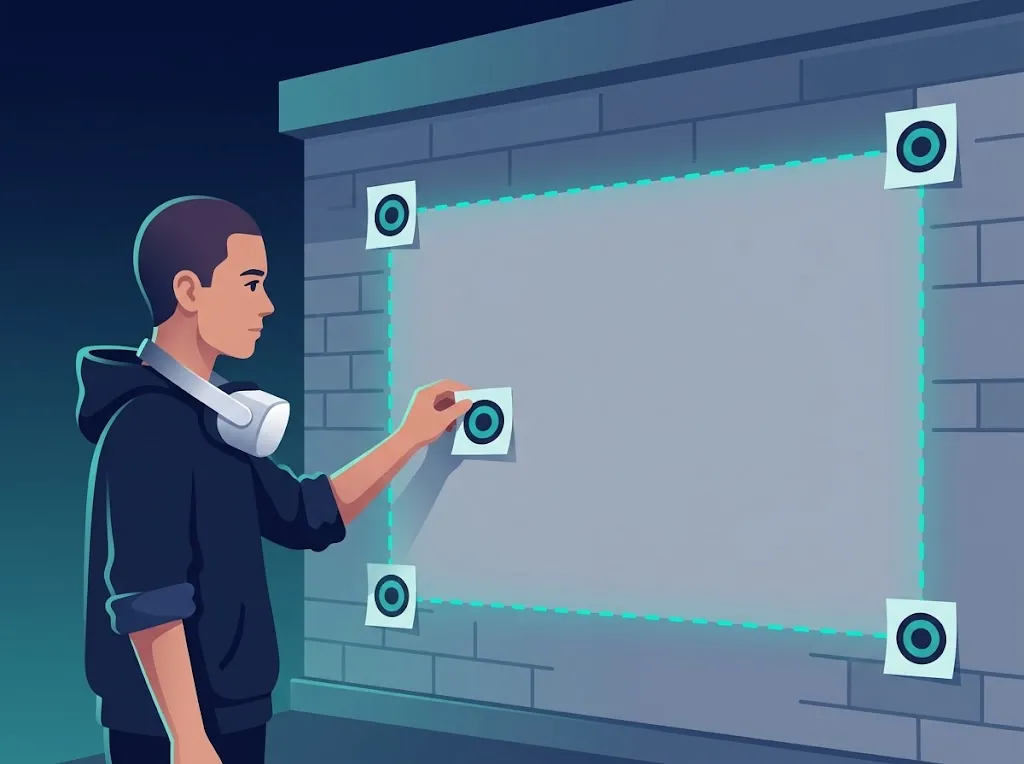
Repères en papier aux quatre coins et au centre du mur

1. Collez les repères sur le mur

Collez 3 à 5 repères en papier autour de la zone de la future image : un à chacun des 4 coins et un au centre. Numérotez-les à la craie (1, 2, 3…) ; vous les toucherez ensuite dans cet ordre. Les repères ne doivent pas bouger avant la fin du travail.

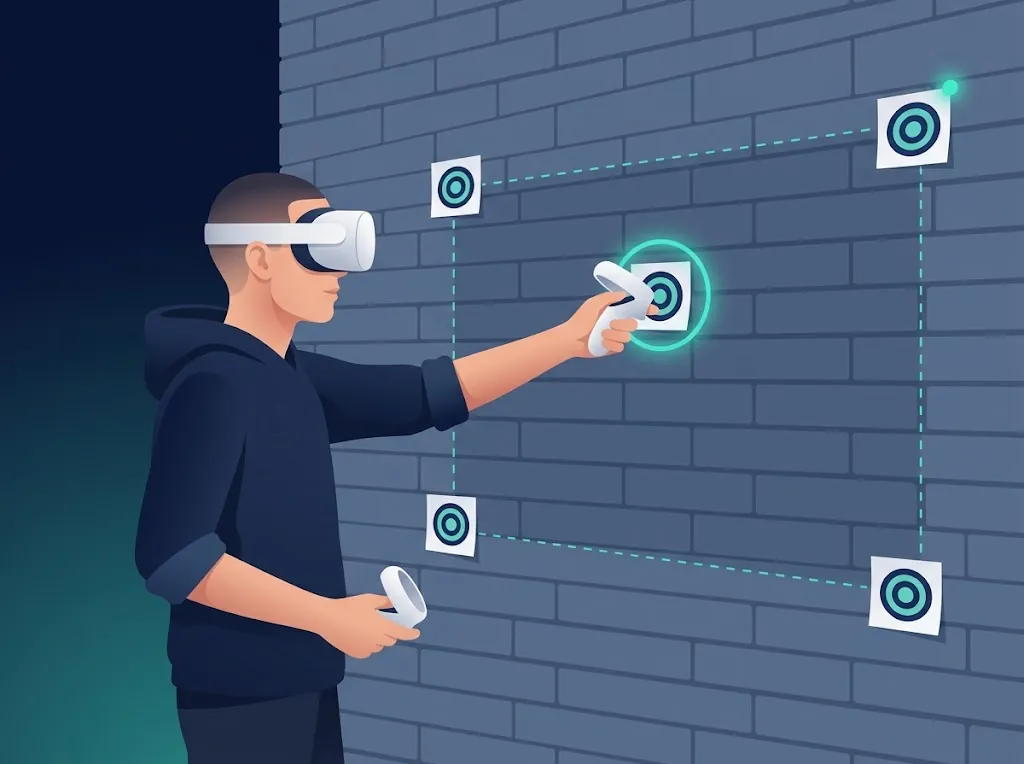
Toucher un repère avec la pointe de la manette

2. Touchez les repères avec la manette

Mettez le casque et lancez UZYTAK Mural. Touchez le centre du repère 1 avec la pointe de la manette droite et pressez la gâchette, puis le repère 2, et ainsi de suite. À partir de 3 repères, appuyez sur Terminé. L'application sait maintenant exactement où se trouve le mur.

Choisir une esquisse à placer sur le mur

3. Chargez votre esquisse

Choisissez une image depuis le casque, envoyez-en une depuis votre téléphone en Wi-Fi (téléphone et casque sur le même réseau ; ouvrez dans le navigateur du téléphone l'adresse affichée par l'application et choisissez une photo), ou prenez l'une des 6 esquisses d'exemple.

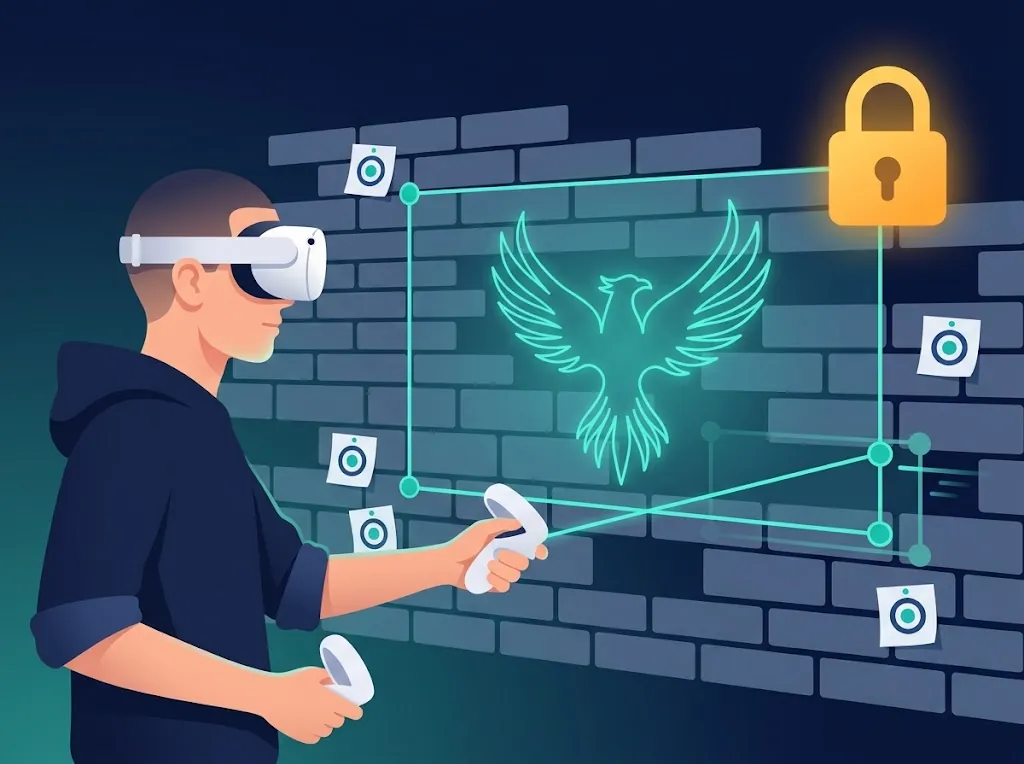
Étirer l'image par ses coins et la verrouiller

4. Réglez la taille et verrouillez

Faites glisser les coins avec la gâchette jusqu'à ce que l'image soit bien placée, ou saisissez la largeur ou la hauteur réelle en mètres : les proportions sont conservées. Choisissez contour, photo ou les deux, réglez l'opacité, puis appuyez sur Verrouiller.

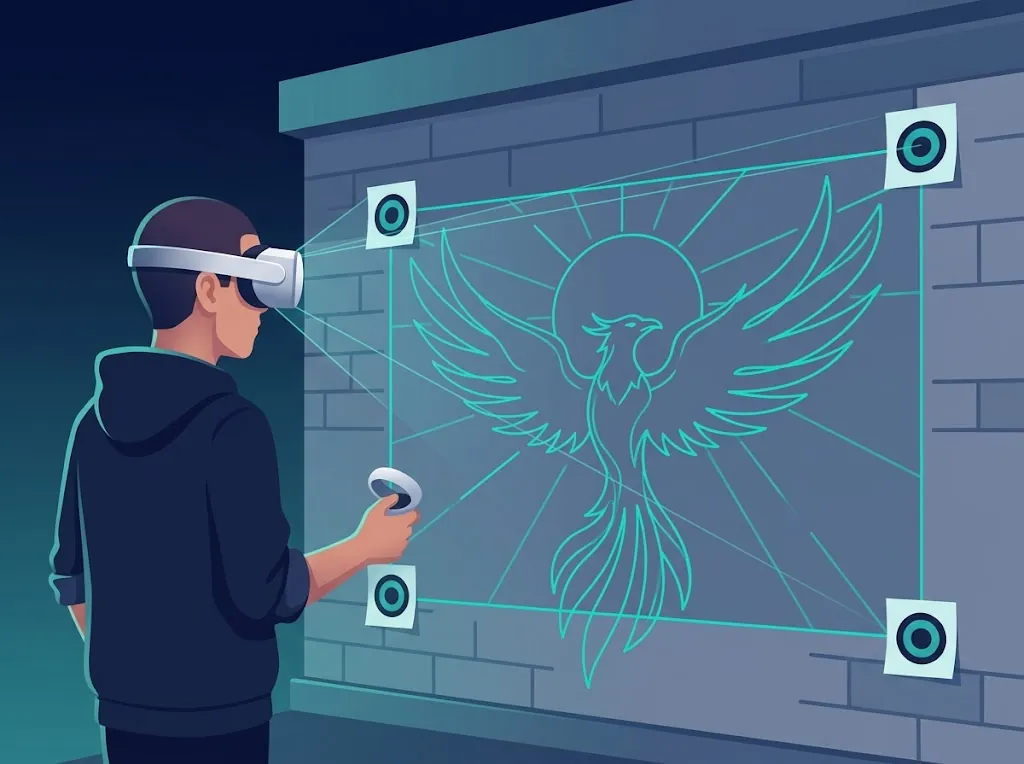
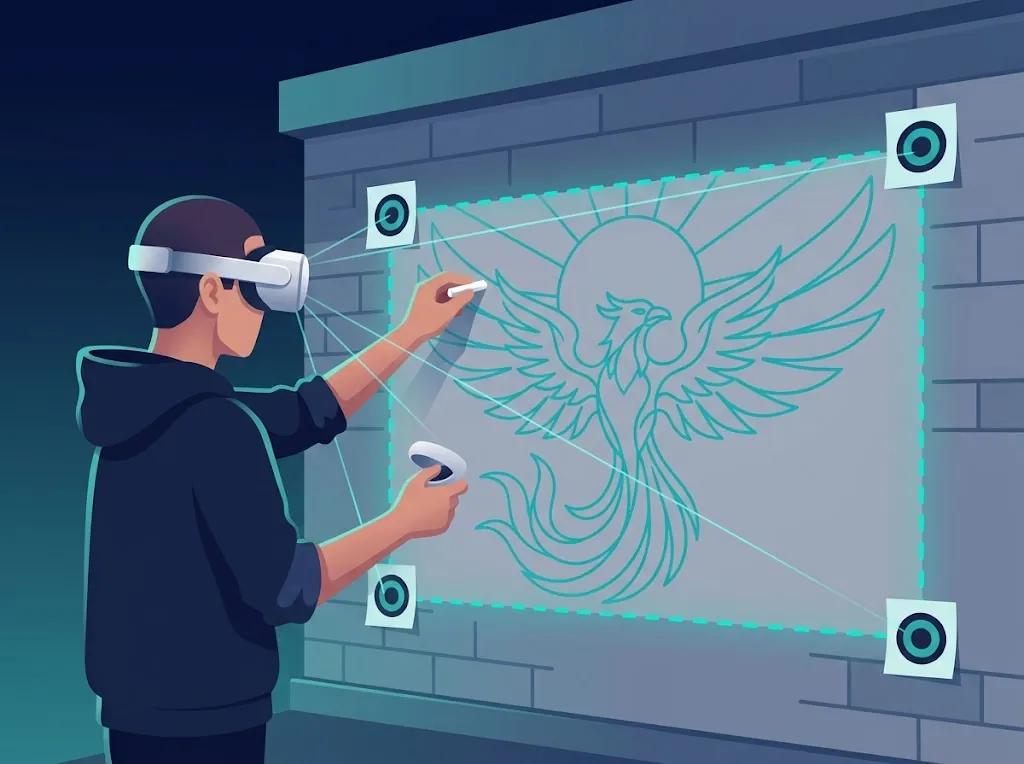
Tracer les contours à la craie

5. Tracez à la craie

Dessinez les contours sur le mur à la craie, au pastel gras ou au graphite. Si l'image a bougé, appuyez sur Réaligner et retouchez les repères ; l'application affiche l'écart en millimètres. Une fois les contours terminés, retirez le casque et peignez.

Conseils

  • Travaillez à l'ombre ou le soir : la vision est plus nette et le casque tient mieux sa position.
  • Numérotez les repères et touchez-les toujours dans le même ordre.
  • Si vous tenez la craie dans un porte-craie, réglez la pointe dans Réglages : le point vert doit toucher exactement le mur.
  • Sur les grandes façades, utilisez les sections (Pro) et terminez une section avant de déplacer la nacelle.
  • Gardez la batterie chargée ; votre projet est enregistré automatiquement quand le casque se met en veille ou que l'application se ferme.

Commandes

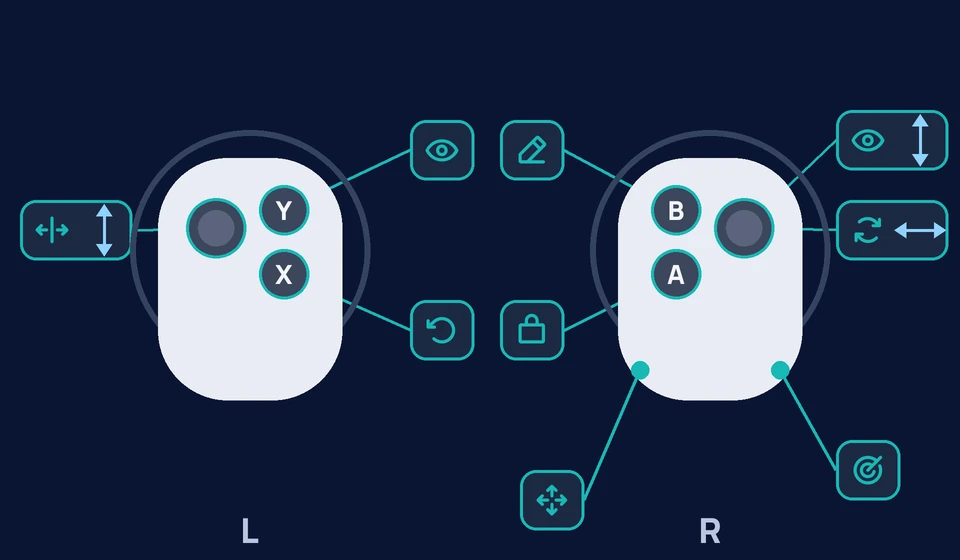
Schéma des boutons de la manette Meta Quest dans UZYTAK Mural

Manette droite

Gâchettetoucher un repère, appuyer sur un bouton du panneau, déplacer un coin
Poignéedéplacer l'image
Stick ↕opacité (sur le panneau : défilement)
Stick ↔faire pivoter l'image
Averrouiller / modifier
Bmode d'image : contour, photo, les deux

Manette gauche

Panneaule panneau de menu se trouve sur la manette gauche
Ymasquer / afficher le panneau
Xannuler le dernier repère / passer un repère
Stick ↕taille de l'image

La sécurité d'abord

Le travail de fresque se fait sur des murs, souvent en hauteur et en extérieur. L'application affiche ces règles au démarrage ; respectez-les à chaque fois.

  • Le casque sert uniquement au tracé : reprenez les contours à la craie, au pastel ou au graphite. Ne peignez jamais avec le casque.
  • En hauteur, travaillez uniquement depuis une nacelle contrôlée avec harnais, idéalement à deux : artiste et conducteur de nacelle. Pas d'échelles.
  • Ne regardez jamais le soleil avec le casque : la lumière directe abîme les écrans. Travaillez à l'ombre, le soir ou avec une visière.
  • Protégez les caméras de la poussière et de la peinture.
  • Respectez les règles de travail en hauteur et de sécurité de chantier de votre pays et du loueur de nacelle.
  • Retirez le casque avant de déplacer la nacelle, de monter ou de commencer à peindre.
Règles de sécurité : nacelle avec harnais, pas d'échelles, ne pas diriger les lentilles du casque vers le soleil

Formules et prix

FonctionGratuitProStudio
Prix0 €59 € par an249 € par an
Casques113 (+49 € par an pour chaque casque supplémentaire)
Murs1en nombre illimitéen nombre illimité
Taille de l'imagejusqu'à 10 m²illimitéeillimitée
Repères contre la dérive, réalignement avec l'écart en mm✓✓✓
Coins, taille en mètres, verrouillage✓✓✓
Contour / photo / les deux, grille, miroir, opacité✓✓✓
6 exemples, envoi depuis le téléphone✓✓✓
Projets et murs enregistrés—✓✓
Calques de couleur—✓✓
Sections A1, B2…—✓✓
Points cotés—✓✓
Équipe sur un mur——✓ bientôt
Présentation au client——✓ bientôt
Variantes A/B/C——✓ bientôt
Rapport PDF avec logo du studio——✓ bientôt

Gratuit

0 €
  • 1 mur, image jusqu'à 10 m²
  • Repères contre la dérive, réalignement avec l'écart en mm
  • Étirement par les coins, taille exacte en mètres, verrouillage
  • Contour / photo / les deux, grille, miroir, opacité, couleur des lignes
  • 6 esquisses d'exemple, envoi depuis le téléphone
  • 10 langues
Bientôt sur Meta Horizon Store

Pro

59 € par an
  • Tout ce qui est dans Gratuit
  • Murs de toute taille, autant de murs que vous voulez
  • Projets et murs enregistrés
  • Calques de couleur issus de la palette de l'image
  • Sections A1, B2… pour les grandes façades
  • Points cotés pour le mètre ruban
Bientôt sur Meta Horizon Store

Studio

249 € par an

3 casques · +49 € par an pour chaque casque supplémentaire

  • Tout Pro, sur 3 casques
  • Équipe sur un même mur avec des repères partagés bientôt
  • Présentation au client sur sa propre façade bientôt
  • Variantes d'esquisse A/B/C bientôt
  • Rapport PDF pour le client avec le logo de votre studio bientôt
Bientôt sur Meta Horizon Store

Codes de réduction de nos partenaires : −10 %.

Prix en euros. Pro et Studio sont vendus sous forme d'abonnements intégrés à l'application sur Meta Horizon Store, seul moyen de paiement. Les fonctions Studio marquées « bientôt » sont en développement.

Questions

Sur quels casques fonctionne-t-elle ?

Sur Meta Quest 3 et Quest 3S, avec vision en couleur. La Quest 2 fonctionne aussi, mais affiche le mur en noir et blanc. Des versions pour les casques Pico et Android XR sont prévues.

Fonctionne-t-elle en extérieur et au soleil ?

Oui, elle fonctionne en extérieur, mais ne regardez jamais le soleil avec le casque : la lumière directe peut abîmer ses lentilles et ses écrans. Travaillez à l'ombre, le soir ou avec une visière. En pleine lumière, les caméras tiennent aussi moins bien leur position.

Quelle taille de mur est possible ?

Gratuit : un mur avec une image jusqu'à 10 m². Pro et Studio : murs de toute taille ; divisez les grandes façades en sections et travaillez section par section depuis la nacelle.

Quelle précision ? L'image dérive-t-elle ?

Les repères en papier maintiennent l'image sur le mur. Si le casque perd sa position, choisissez Réaligner et retouchez les repères ; l'application affiche l'écart restant en millimètres. Plus de repères et une bonne lumière donnent une meilleure précision.

Ai-je besoin d'internet ?

Non. Tout le travail sur le mur se fait hors ligne, dans le casque. Le Wi-Fi n'est utilisé que si vous envoyez une image depuis votre téléphone, et uniquement dans votre propre réseau.

Où sont stockés mes images et mes projets ?

Uniquement dans le casque. Nous ne collectons aucune donnée : pas de compte, pas d'analyse d'audience.

Puis-je peindre avec le casque sur la tête ?

Non. Le casque sert uniquement au tracé : reprenez les contours à la craie, au pastel gras ou au graphite, puis retirez-le et peignez.

Quand pourrai-je l'acheter ?

UZYTAK Mural est en préparation pour le Meta Horizon Store. Cette page affichera un bouton vers la boutique dès que l'application sera disponible.

Que sont les repères ? Faut-il des repères spéciaux ?

Toute petite cible en papier convient : un cercle avec un point au centre suffit. Vous touchez leur centre avec la manette, donc l'application n'exige aucune impression particulière. Notre feuille A4 rend la chose plus rapide.

Combien de repères utiliser ?

Au moins 3, idéalement 5 : quatre coins et le centre. Sur de très grands murs, vous pouvez en utiliser jusqu'à 9.

Une équipe peut-elle travailler sur un même mur ?

Studio permettra à plusieurs casques de partager les mêmes repères sur un mur. Cette fonction est en développement.


Besoin d'aide ?

Écrivez à support@uzytak.com ou utilisez le formulaire de contact. Nous répondons dans votre langue.

UZYTAK Mural · Meta Quest · UZYTAK Mural · Politique de confidentialité