



Application Windows · UZYTAK Shot
Captures et vidéos d'écran en quelques secondes
Appuyez sur Impr. écran, tracez un rectangle – c'est fait. L'image est déjà dans le presse-papiers, et une petite carte dans le coin permet de la copier, l'enregistrer, la modifier ou l'épingler, ou de la glisser directement dans un chat ou un e-mail.
UZYTAK Shot fait ce que l'Outil Capture ne sait pas faire : pages et discussions longues en une seule image, étapes numérotées pour les tutoriels, et masquage des e-mails et numéros de téléphone en un clic. Vos images ne quittent jamais votre PC – sans compte, sans cloud, sans abonnement.
- Capture, vidéo, OCR
- Gratuit + Pro, payé une fois
- Sans compte, sans cloud
- Fonctionne hors ligne
- 10 langues
Windows 10 et 11 · vos images restent sur votre PC
Ce que vous pouvez faire
Zone, fenêtre, écran
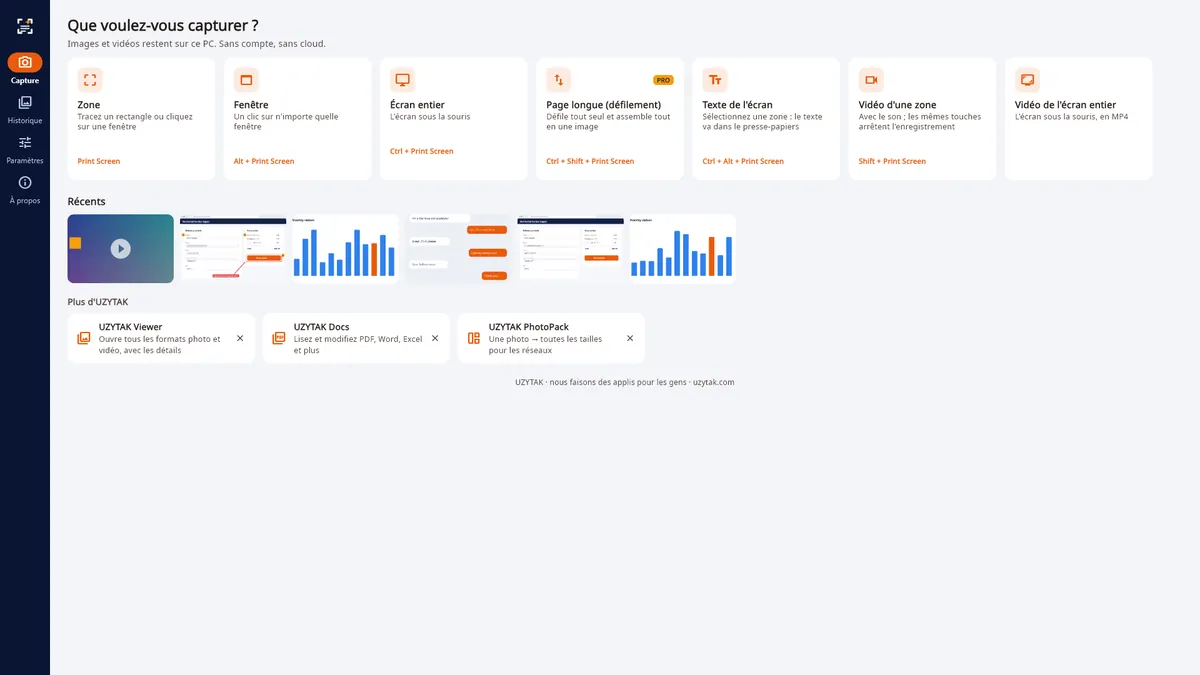
Une touche pour une zone, une fenêtre ou l'écran entier
Une carte après chaque capture
Carte après chaque capture : copier, enregistrer, modifier, épingler ou glisser dans une appli
Pages longues en une image
Pages et discussions longues en une image (Pro)
Éditeur
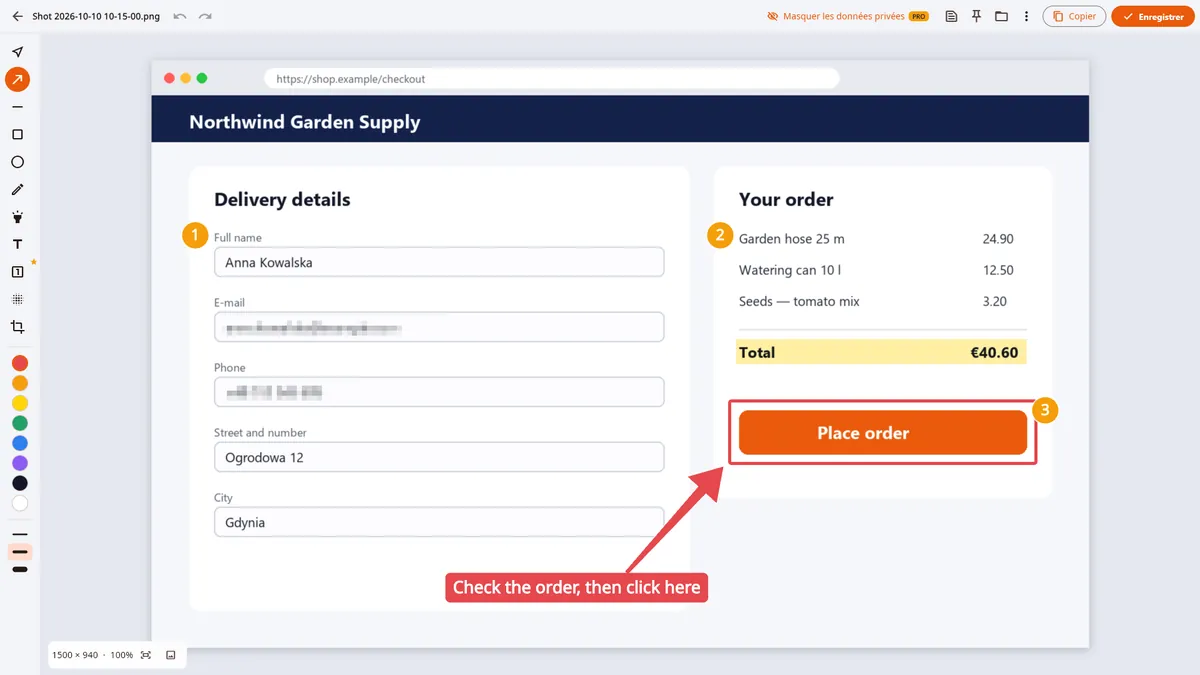
Flèches, cadres, texte, surligneur, étapes numérotées, pixélisation, rognage
Masquer les données privées
Masquez e-mails, téléphones et numéros de compte en un clic (Pro)
Texte des images
Copiez le texte de n'importe quelle image – hors ligne
Vidéo d'écran et GIF
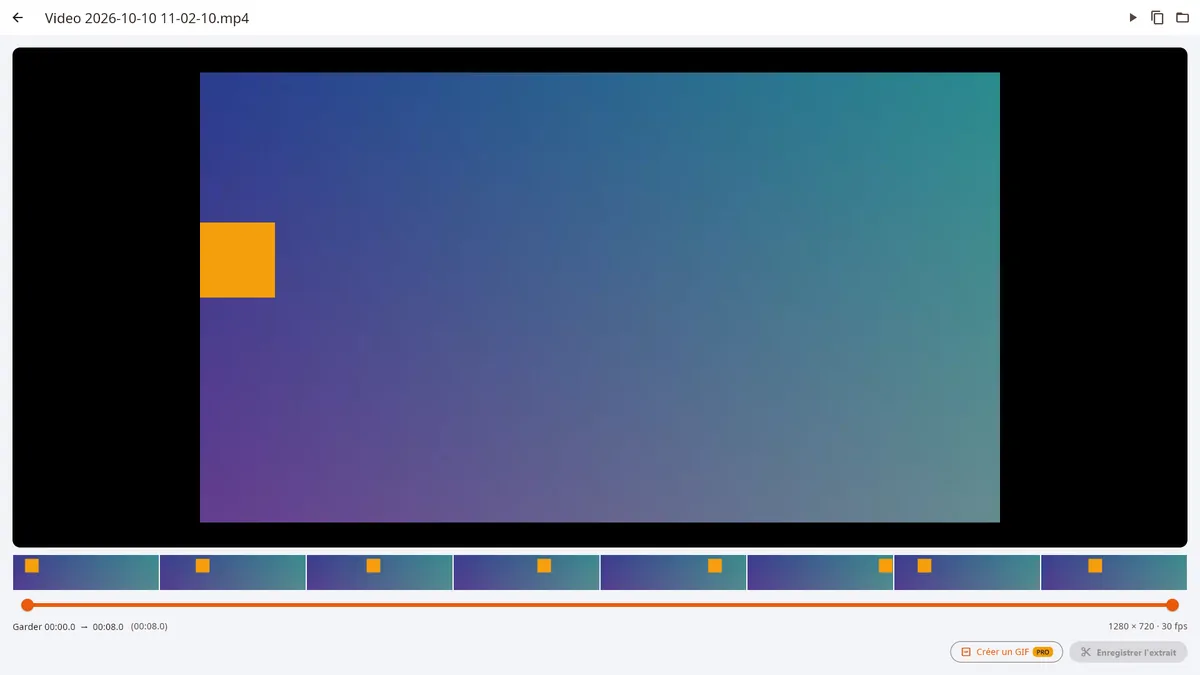
Vidéo d'écran avec le son, découpe, création de GIF
Confidentiel par conception
Rien ne quitte votre PC : sans compte, sans cloud, payé une fois
Dans l'application
Comment ça marche
1. Appuyez sur une touche
Impr. écran trace une zone, Alt + Impr. écran choisit une fenêtre, Ctrl + Impr. écran capture tout l'écran. L'image est déjà dans le presse-papiers.
2. Utilisez la carte
Une petite carte dans le coin permet de copier, enregistrer, modifier ou épingler l'image — ou de la glisser directement dans un chat ou un e-mail.
3. Annotez
Ajoutez des flèches, des cadres, du texte et des étapes numérotées, pixélisez ce qui est privé, puis enregistrez ou copiez. Avec Pro, un clic masque pour vous les e-mails, les numéros de téléphone et les numéros de carte.
Gratuit et Pro
Tout ce qu'il faut pour les captures de tous les jours est gratuit, sans filigrane. Pro s'adresse aux pages longues, aux tutoriels et au partage en toute sécurité.
Gratuit
- Zone, fenêtre ou écran entier – une touche, ou un clic sur une fenêtre
- Éditeur : flèches, cadres, texte, surligneur, crayon, pixélisation, rognage, annulation
- Copiez le texte de n'importe quelle image (OCR de Windows, hors ligne)
- Épinglez une image au-dessus de toutes les fenêtres
- Vidéo d'écran en MP4 avec le son, jusqu'à 5 minutes, et découpe
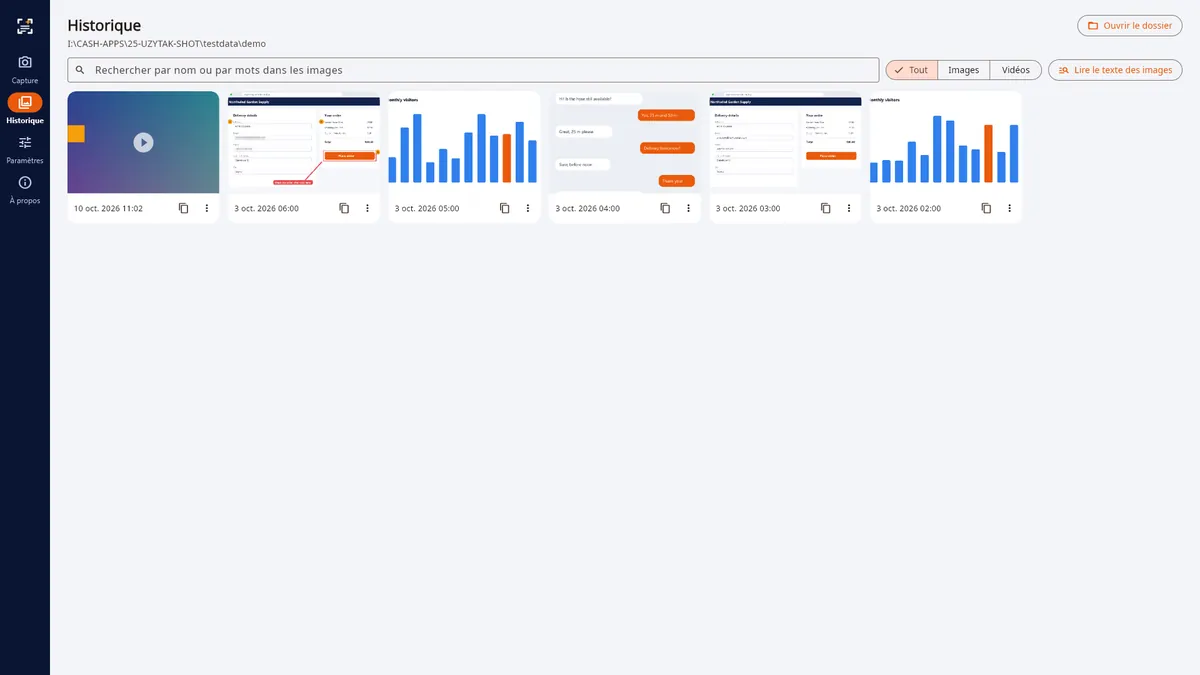
- Historique avec recherche – même par les mots dans les captures
- Sans filigrane, sans publicité d'autres sociétés
Pro
Payé une fois, sans abonnement
- Page longue (capture défilante) – n'importe quel programme défile tout seul, tout est assemblé en une image
- Masquer les données privées – e-mails, téléphones, IBAN, numéros de carte et liens en un clic
- Étapes numérotées pour tutoriels et support
- Enregistrer en PDF (pages A4)
- GIF à partir de n'importe quel enregistrement
- Vidéos d'écran sans limite de durée
- Sans blocs « Plus d'UZYTAK »
Pro est un module complémentaire à achat unique sur le Microsoft Store : 14,99 €, sans abonnement. Le Store affiche le prix dans votre devise.
Bon à savoir
- UZYTAK Shot est une application pour Windows 10 et Windows 11.
- Les images et les vidéos sont enregistrées dans votre dossier Pictures\UZYTAK Shot, sauf si vous choisissez un autre dossier dans les Paramètres.
- Le texte des images utilise la reconnaissance intégrée à Windows. Elle fonctionne hors ligne, dans les langues que Windows a installées pour elle.
- La vidéo d'écran est au format MP4, avec le son de l'ordinateur et, seulement si vous l'activez, le microphone. La version gratuite enregistre jusqu'à 5 minutes, Pro sans limite.
- Windows réserve Impr. écran à son propre Outil Capture. UZYTAK Shot le détecte et vous propose de le désactiver dans les paramètres de Windows ou d'utiliser Ctrl + Shift + 1…6 à la place.
- Tout fonctionne hors ligne. Il n'y a ni compte ni cloud — vos images ne quittent jamais votre PC.
Capture de page entière dans votre navigateur
UZYTAK Shot existe aussi en extension pour Chrome, Edge, Opera, Brave et Firefox. Un clic, et toute la page web devient une seule image.
- Page entière, partie visible ou n'importe quelle zone sélectionnée
- Les en-têtes fixes et les bandeaux cookies n'apparaissent qu'une fois ; les images à chargement différé sont chargées avant
- Fonctionne dans les applications web avec leur propre zone de défilement, comme les messageries
- Copie dans le presse-papiers, téléchargement en PNG, rognage ; historique des captures récentes conservé uniquement dans votre navigateur
Gratuit
Capture de page entière, illimitée, sans filigrane.
Pro
Export PDF (pages A4 ou une seule page longue), JPG, éditeur complet avec flèches, cadres, texte, surligneur, étapes numérotées et pixélisation, historique illimité.
L'extension n'agit que sur l'onglet où vous cliquez sur son bouton et n'a pas besoin d'accéder à tous les sites. Rien n'est envoyé en ligne.
Vos images restent sur votre PC
UZYTAK Shot fonctionne hors ligne. Il n'y a ni compte, ni publicité, ni statistiques, ni télémétrie. Les images, les vidéos et le texte reconnu restent sur votre PC, dans votre dossier. Le microphone n'est utilisé que si vous l'activez. La reconnaissance de texte de Windows s'exécute sur votre PC. L'extension de navigateur ne collecte pas non plus de données ; seule la clé de licence, si vous achetez Pro, est vérifiée auprès de Lemon Squeezy.
Des questions ou des idées ?
Écrivez-nous — une petite équipe vous répond dans votre langue et ajoute ce que demandent les utilisateurs.
Questions
Que sait faire UZYTAK Shot que l'Outil Capture de Windows ne sait pas faire ?
Il capture de longues pages et discussions en une seule image en défilant tout seul, ajoute des étapes numérotées, masque e-mails, numéros de téléphone et numéros de carte en un clic, enregistre en PDF et en GIF, et garde un historique où l'on peut chercher — même par les mots à l'intérieur de vos captures. Page longue, masquage, étapes numérotées, PDF et GIF sont dans Pro ; le reste est gratuit.
UZYTAK Shot est-il gratuit ?
Les outils de tous les jours sont gratuits pour toujours : zone, fenêtre et écran entier, la carte après chaque capture, l'éditeur, la copie du texte des images, l'épinglage, la vidéo d'écran avec le son jusqu'à 5 minutes et l'historique avec recherche, sans filigrane. Pro coûte 14,99 € une fois sur le Microsoft Store et ajoute les pages longues, le masquage des données privées, les étapes numérotées, le PDF, le GIF, la vidéo illimitée, et supprime les blocs « Plus d'UZYTAK ». Il n'y a pas d'abonnement.
Impr. écran ne fonctionne pas — que faire ?
Windows réserve Impr. écran à son Outil Capture. UZYTAK Shot le détecte et propose une solution : le désactiver dans Windows (Paramètres → Accessibilité → Clavier → « Utiliser le bouton Impr. écran pour ouvrir la capture d'écran »), ou utiliser Ctrl + Shift + 1…6 à la place d'Impr. écran.
Mes images quittent-elles mon PC ?
Non. Il n'y a ni compte ni cloud. Les images, les vidéos et le texte reconnu restent dans votre dossier sur votre PC, et la reconnaissance de texte est celle intégrée à Windows, qui fonctionne hors ligne. Le microphone n'est utilisé que si vous l'activez.
Comment capturer une page longue ou une discussion ?
Appuyez sur Ctrl + Shift + Impr. écran (Pro) : le programme défile tout seul et assemble les morceaux en une seule image, en gardant une seule fois l'en-tête fixe. Pour les pages web, vous pouvez aussi utiliser l'extension de navigateur gratuite.
Comment copier le texte d'une image ou de l'écran ?
Appuyez sur Ctrl + Alt + Impr. écran et sélectionnez une zone — le texte va dans le presse-papiers. L'outil utilise la reconnaissance intégrée à Windows, hors ligne. Dans l'Historique, « Lire le texte des images » vous permet de chercher dans vos captures par les mots qu'elles contiennent.
Puis-je enregistrer l'écran avec le son ?
Oui. Appuyez sur Shift + Impr. écran, enregistrez, puis appuyez sur les mêmes touches pour arrêter. Vous obtenez un MP4 avec le son de l'ordinateur, plus le microphone si vous l'activez. Vous pouvez couper le début et la fin ; le GIF est une fonction Pro. La version gratuite enregistre jusqu'à 5 minutes.
Où sont enregistrées mes captures ?
Par défaut dans votre dossier Pictures\UZYTAK Shot ; vous pouvez choisir un autre dossier dans les Paramètres. La page Historique affiche tout, avec une recherche par nom et par mots dans les images.
UZYTAK Shot · Windows · support@uzytak.com · Politique de confidentialité