



Android-app · UZYTAK Reader
EPUB-, PDF-, FB2-, MOBI- en DjVu-lezer — al je boeken in één app
UZYTAK Reader opent elk boekbestand dat je hebt — in één app, met één prettig leesscherm.
Geen reclame, geen account, geen abonnement. Je boeken blijven op je telefoon.
- 17 formaten
- Geen reclame, geen account
- Werkt offline
- Geen abonnement
- 10 talen
Android 8 of nieuwer · je boeken blijven op je telefoon
Alle boekformaten in één lezer
Open de boeken, documenten en strips die je al hebt — uit Telegram, e-mail, de browser, Downloads of de SD-kaart.
- EPUB
- FB2
- FB2.ZIP
- MOBI
- AZW3
- DjVu
- DOC
- DOCX
- RTF
- ODT
- TXT
- HTML
- Markdown
- CBZ
- CBR
- CB7
- Boeken uit Telegram, e-mail, een bestandsbeheerder of de browser: tik op het bestand → ‘Openen met’ → UZYTAK Reader
- ‘Alle boeken op de telefoon vinden’: Downloads, Telegram, SD-kaart — de bestanden blijven waar ze staan
- Of kies bestanden of een hele map
- Oude TXT-bestanden in windows-1250, windows-1251, KOI8-R of cp866 worden automatisch herkend
- Word-, RTF- en ODT-documenten worden een boek met hoofdstukken en inhoudsopgave
Eén app in plaats van vijf lezers
EPUB-lezer
EPUB-boeken met omslag, inhoudsopgave, voetnoten en je eigen lettertype, grootte, marges en paginakleur.
FB2-lezer
FB2- en FB2.ZIP-boeken openen direct, met omslag, auteur, inhoudsopgave en voetnoten in een klein venster.
PDF-lezer
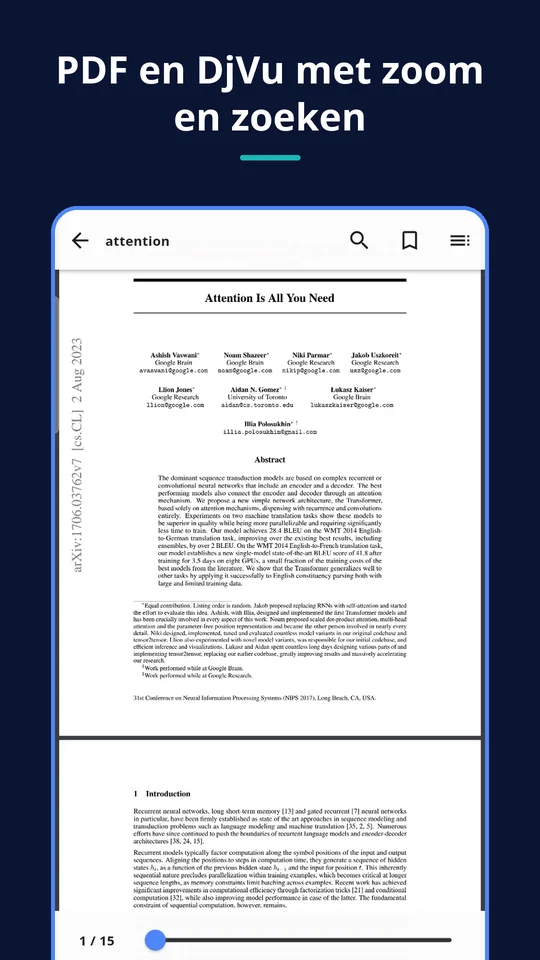
Snelle PDFium-engine: zoomen, doorlopend scrollen of pagina voor pagina, zoeken, inhoudsopgave en nachtmodus.
DjVu-lezer
Gescande boeken in DjVu met zoomen en inhoudsopgave.
MOBI- en AZW3-lezer
Boeken in Kindle-formaat zonder DRM, met dezelfde instellingen als elk ander boek.
DOCX, RTF, TXT en strips
Word, RTF en ODT worden een boek met hoofdstukken; oude TXT-coderingen worden herkend; strips CBZ, CBR en CB7 pagina voor pagina.
In de app
Gemaakt om lang en prettig te lezen
Lees zoals jij wilt
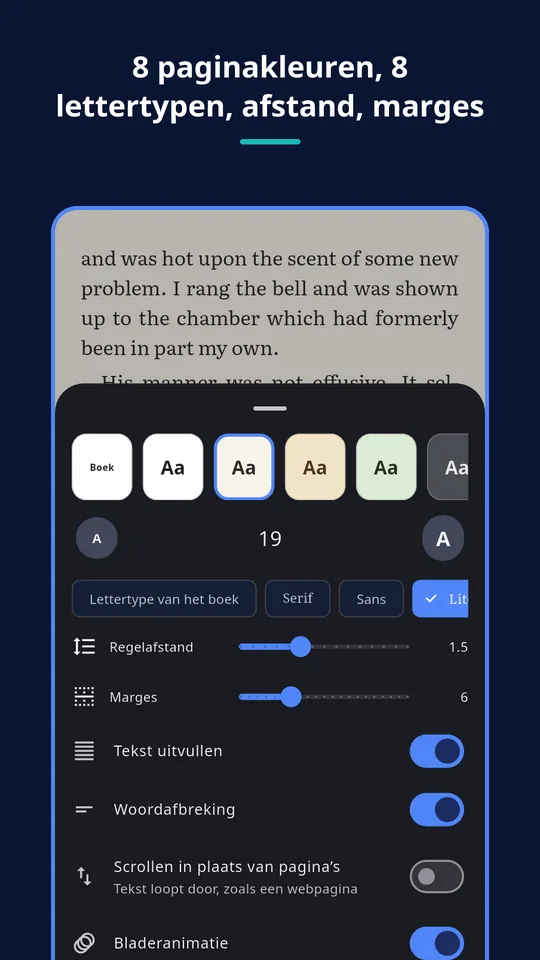
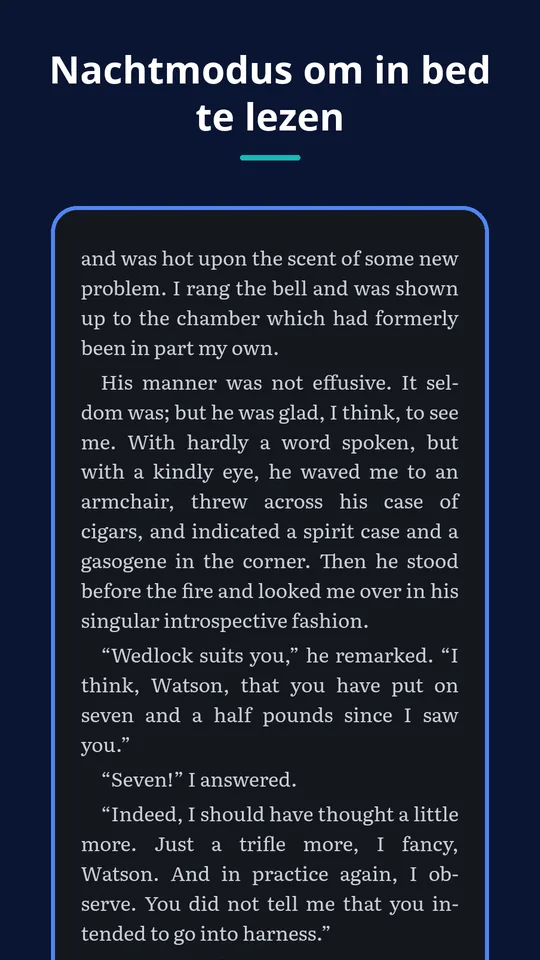
- 8 paginakleuren: wit, papier, sepia, groen, grijs, nacht, zwart — of de kleuren van het boek zelf
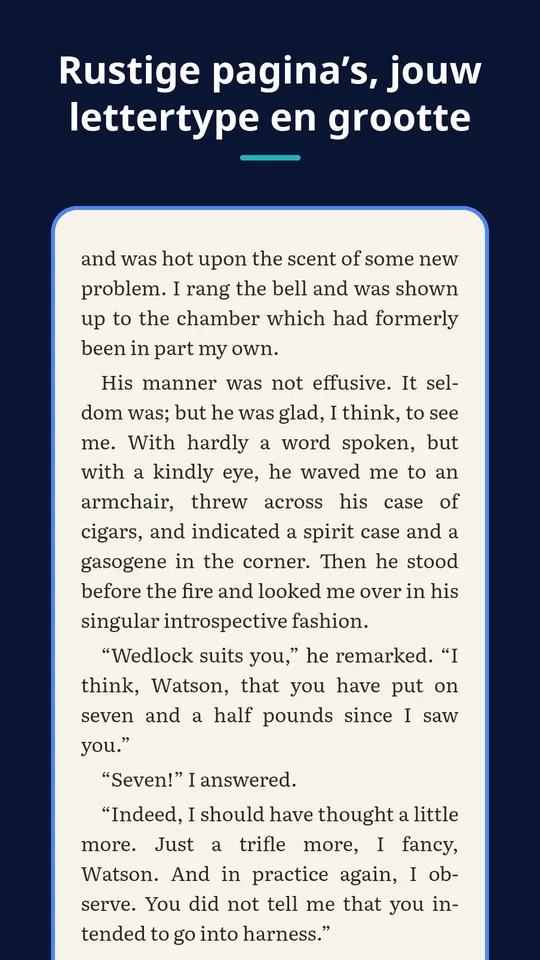
- Lettertypen Literata, PT Serif, Noto Sans, OpenDyslexic bij dyslexie, serif, sans en mono
- Lettergrootte, regelafstand, marges, uitgevulde tekst en woordafbreking
- Bladeren door op de randen te tikken, te vegen of met de volumeknoppen — of scrollen als op een webpagina
- Twee pagina’s naast elkaar in liggende stand op tablets
- Volledig scherm, helderheid in het boek, het scherm blijft aan tijdens het lezen
- Nachtkleuren gaan aan samen met de donkere modus van de telefoon
Snel de weg vinden
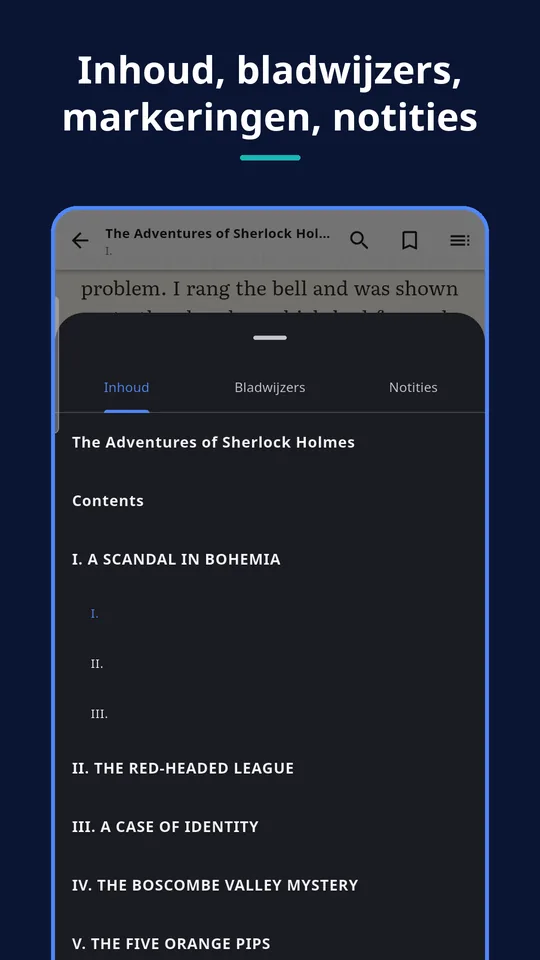
- Inhoudsopgave met hoofdstukken en subhoofdstukken
- Bladwijzers, markeringen in 5 kleuren en notities
- Zoeken in het hele boek
- Voetnoten openen in een klein venster — geen heen-en-weer gespring
- Hoofdstuktitel, % gelezen en minuten tot het einde van het hoofdstuk en het boek
PDF, DjVu en strips
- PDF: snelle PDFium-engine, zoom, doorlopend scrollen of pagina voor pagina, zoeken, inhoud, nachtmodus
- DjVu: gescande boeken met zoom en inhoud
- Strips CBZ, CBR, CB7, CBT: pagina voor pagina, zoom met dubbeltik, van rechts naar links voor manga
Je bibliotheek
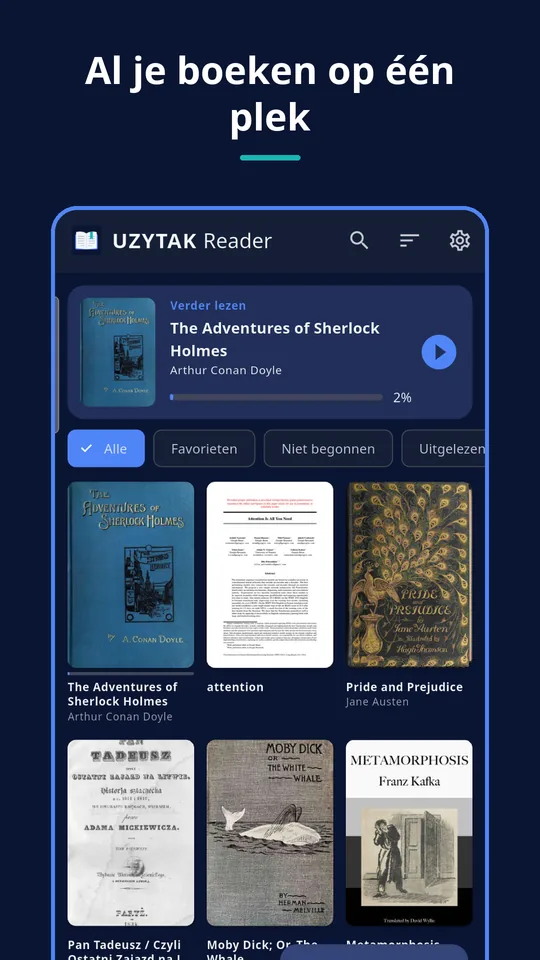
- Omslag, titel en auteur uit het boek
- ‘Verder lezen’ met één tik
- Sorteren op recent gelezen, toegevoegd, titel, auteur, voortgang; favorieten, niet begonnen, uitgelezen
- Filteren op formaat, zoeken op titel, auteur of bestandsnaam
Voorlezen PRO
De telefoon leest elk boek zin voor zin voor en markeert de zin — snelheid en toonhoogte naar wens. Gebruikt de stemmen van de telefoon (Google tekst-naar-spraak).
Zo werkt het
1. Open een boek
Tik op een boekbestand in Telegram, e-mail of een bestandsbeheerder → ‘Openen met’ → UZYTAK Reader. Of laat de app alle boeken op de telefoon vinden.
2. Stel de pagina in
Kies één keer paginakleur, lettertype, grootte en regelafstand — elk boek opent op dezelfde manier.
3. Lees en kom terug
Bladwijzers, markeringen en notities blijven bij het boek; ‘Verder lezen’ brengt je met één tik terug.
Goed om te weten
- UZYTAK Reader opent bestanden die je al hebt. Het is geen boekwinkel en verkoopt of downloadt geen boeken.
- Boeken met DRM-beveiliging (gekocht in de Kindle- of Adobe-winkels) kan geen enkele externe lezer openen, ook deze niet.
- ‘Alle boeken op de telefoon vinden’ is optioneel. Zonder die functie open je boeken nog steeds via de bestandskiezer, ‘Openen met’ en ‘Delen’.
- Voorlezen gebruikt de stemmen die op je telefoon staan, dus talen en stemkwaliteit hangen af van de telefoon.
- Je bibliotheek, bladwijzers en notities staan op deze telefoon. Geen cloud en geen synchronisatie tussen apparaten.
Gratis en Pro
| Gratis | Pro | |
|---|---|---|
| Alle 17 formaten | ✓ | ✓ |
| Alle leesinstellingen: kleuren, lettertypen, regelafstand, nachtmodus | ✓ | ✓ |
| Bibliotheek, bladwijzers, markeringen, notities, zoeken | ✓ | ✓ |
| Geen reclame, geen limieten | ✓ | ✓ |
| Voorlezen | — | ✓ |
| Markeringen en notities exporteren | — | ✓ |
Gratis
alle formaten, alle leesinstellingen, bibliotheek, bladwijzers, markeringen, notities, zoeken — zonder limieten en zonder reclame
Binnenkort in Google PlayPro
voorlezen, markeringen en notities exporteren — en je steunt een klein team
Binnenkort in Google PlayPro is één betaling in Google Play — geen abonnement. Google Play toont de prijs in jouw valuta.
Je boeken blijven van jou
Geen account, geen cloud, geen reclame, geen analyse. Boeken en notities blijven op je telefoon. De app leest alleen boekbestanden; bestanden verlaten de telefoon alleen als je ze zelf deelt. Boeken met DRM-beveiliging (gekocht in de Kindle- of Adobe-winkels) kan geen enkele andere lezer openen.
Vragen of ideeën?
Schrijf ons — een klein team antwoordt in jouw taal en voegt toe wat lezers vragen.
Vragen
Welke formaten opent UZYTAK Reader?
EPUB, PDF, FB2, FB2.ZIP, MOBI, AZW3, DjVu, DOC, DOCX, RTF, ODT, TXT, HTML, Markdown, CBZ, CBR, CB7 — boeken, documenten en de stripformaten CBZ, CBR en CB7.
Kan ik gekochte Kindle- of Adobe-boeken openen?
Niet als ze met DRM beveiligd zijn — die kan geen enkele externe lezer openen. MOBI- en AZW3-bestanden zonder DRM openen gewoon.
Heb ik internet of een account nodig?
Nee. Alles werkt offline en zonder account. Internet wordt alleen gebruikt als je Pro koopt in Google Play.
Waarom kan de app om toegang tot alle bestanden vragen?
Alleen als je op ‘Alle boeken op de telefoon vinden’ tikt. De toegang dient alleen om boekbestanden (Downloads, Telegram, SD-kaart) te vinden en te lezen; er wordt niets geüpload en de bestanden blijven waar ze staan. Je kunt het overslaan en boeken openen via de bestandskiezer, ‘Openen met’ of ‘Delen’.
Wat is gratis en wat is Pro?
Alles om te lezen is gratis, zonder limieten en zonder reclame: alle formaten, alle instellingen, bibliotheek, bladwijzers, markeringen, notities en zoeken. Pro, één keer betaald, voegt voorlezen en het exporteren van markeringen en notities toe.
Welke stemmen gebruikt voorlezen?
De tekst-naar-spraak-engine van de telefoon zelf (bijvoorbeeld Google tekst-naar-spraak). Snelheid en toonhoogte zijn instelbaar; de talen hangen af van de geïnstalleerde stemmen.
Mijn oude TXT-boek toont vreemde tekens. Wat nu?
Open het in UZYTAK Reader: oude TXT-bestanden in windows-1250, windows-1251, KOI8-R of cp866 worden automatisch herkend.
UZYTAK Reader · Android · support@uzytak.com · Privacybeleid