



Приложение для Windows · UZYTAK Shot
Скриншоты и запись экрана за секунды
Нажмите Print Screen, выделите прямоугольник — готово. Снимок уже в буфере обмена, а маленькая карточка в углу позволяет скопировать, сохранить, изменить или закрепить его — или перетащить прямо в чат или письмо.
UZYTAK Shot умеет то, чего не умеют «Ножницы»: длинные страницы и переписки одним снимком, нумерованные шаги для инструкций и скрытие e-mail и телефонов одним щелчком. Ваши снимки никогда не покидают компьютер — без аккаунта, без облака, без подписки.
- Скриншоты, видео, распознавание текста
- Бесплатно + Pro, оплата один раз
- Без аккаунта и облака
- Работает без интернета
- 10 языков
Windows 10 и 11 · ваши снимки остаются на вашем компьютере
Что вы можете делать
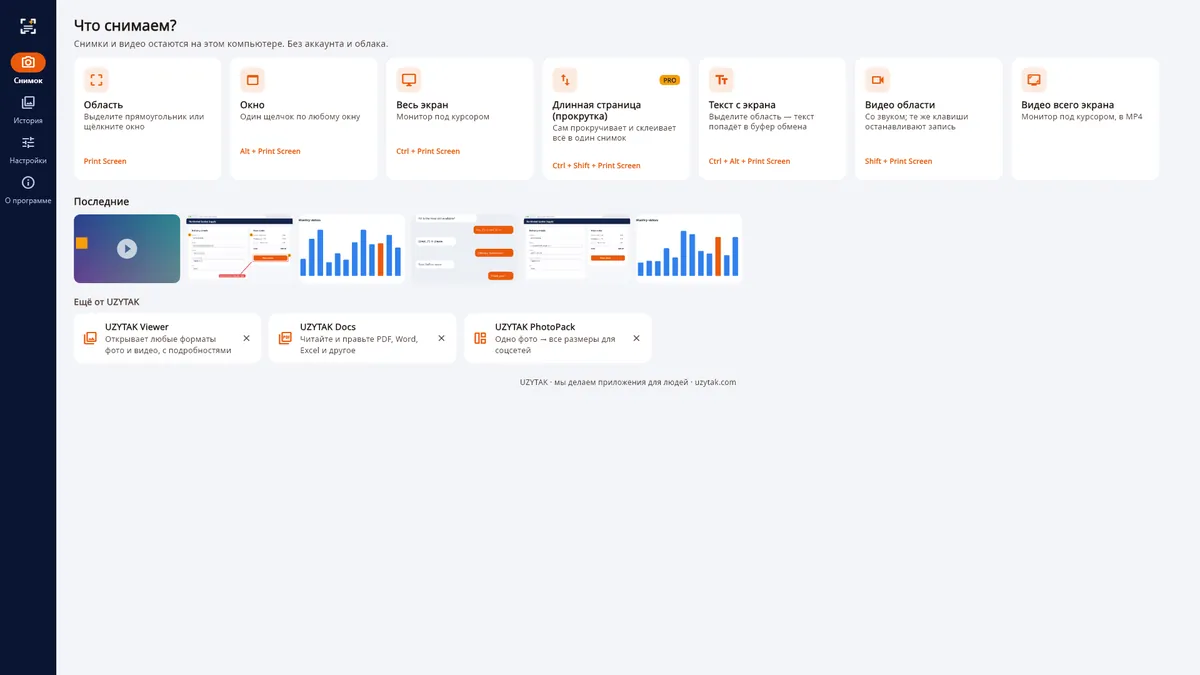
Область, окно, экран
Одна клавиша — область, окно или весь экран
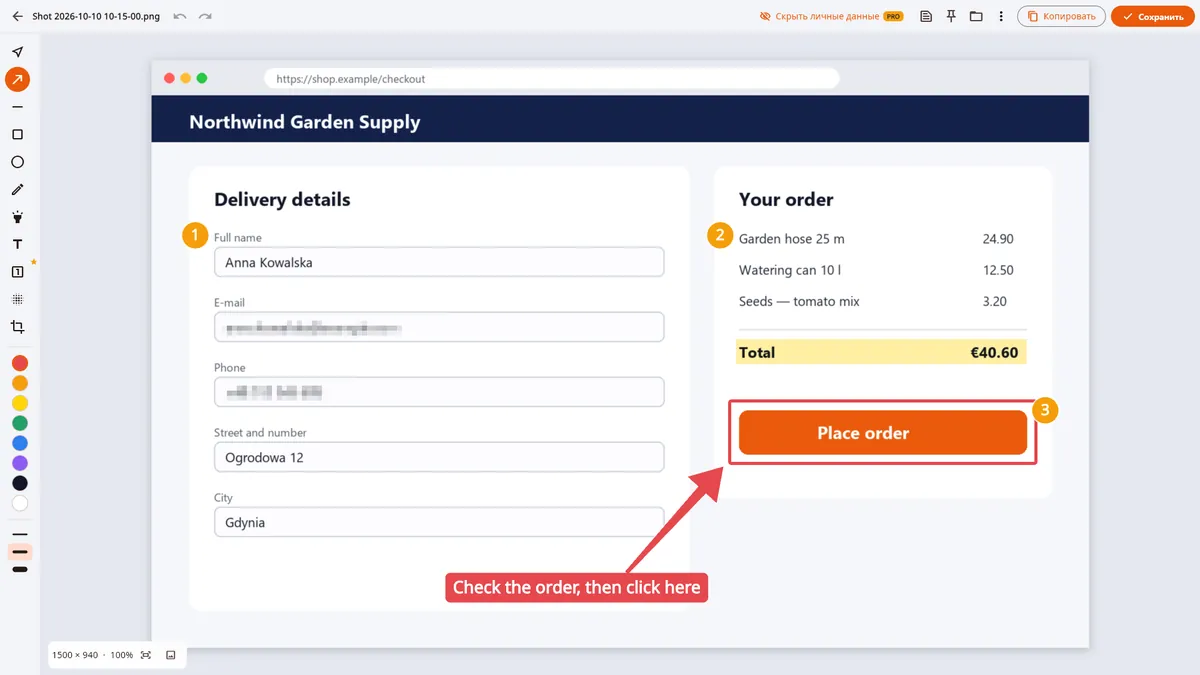
Карточка после каждого снимка
Карточка после каждого снимка: копировать, сохранить, изменить, закрепить или перетащить в любую программу
Длинные страницы одним снимком
Длинные страницы и переписки одним снимком (Pro)
Редактор
Стрелки, рамки, текст, маркер, нумерованные шаги, пиксели, обрезка
Скрыть личные данные
Скрыть e-mail, телефоны и номера счетов одним щелчком (Pro)
Текст со снимков
Копирование текста с любого снимка — без интернета
Видео с экрана и GIF
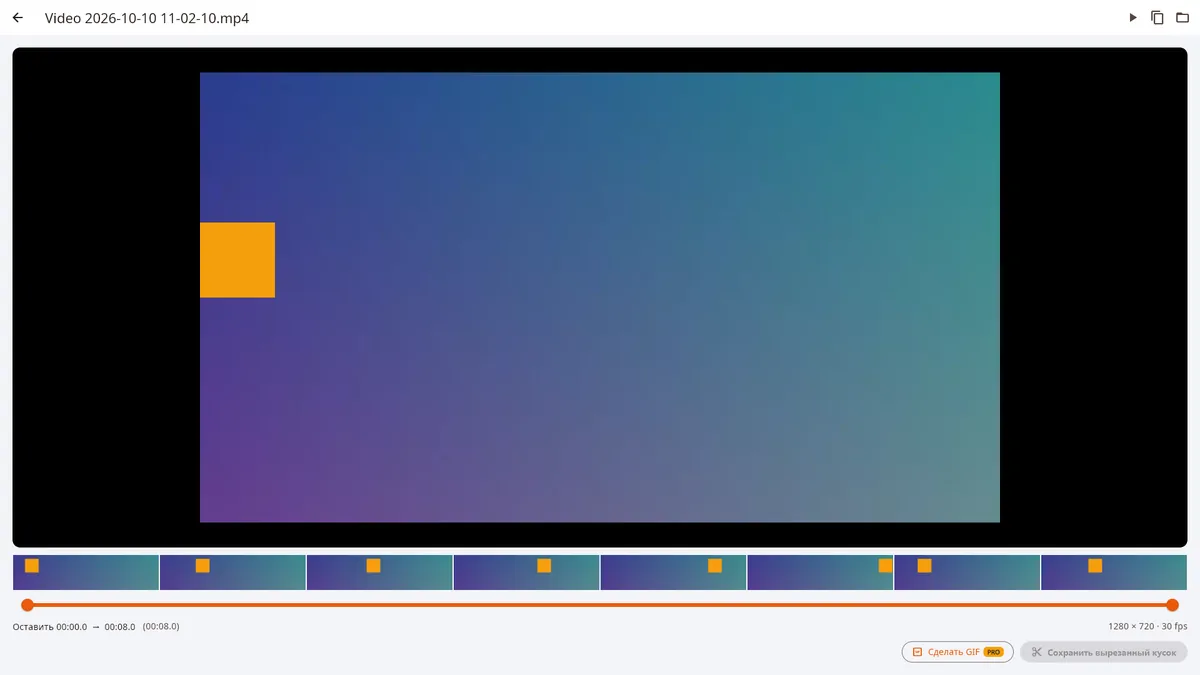
Запись экрана со звуком, обрезка, GIF
Приватность по умолчанию
Ничего не уходит с компьютера: без аккаунта, без облака, оплата один раз
Внутри приложения
Как это работает
1. Нажмите клавишу
Print Screen выделяет область, Alt + Print Screen выбирает окно, Ctrl + Print Screen снимает весь экран. Снимок уже в буфере обмена.
2. Используйте карточку
Маленькая карточка в углу позволяет скопировать, сохранить, изменить или закрепить снимок — или перетащить его прямо в чат или письмо.
3. Добавьте пометки
Добавьте стрелки, рамки, текст и нумерованные шаги, закройте пикселями всё личное, затем сохраните или скопируйте. В Pro один щелчок сам скрывает e-mail, телефоны и номера карт.
Бесплатно и Pro
Всё необходимое для обычных скриншотов бесплатно и без водяных знаков. Pro — для длинных страниц, инструкций и безопасной отправки снимков.
Бесплатно
- Область, окно или весь экран — одна клавиша или щелчок по любому окну
- Редактор: стрелки, рамки, текст, маркер, карандаш, пиксели, обрезка, отмена
- Копирование текста с любого снимка (распознавание Windows, без интернета)
- Закрепление снимка поверх всех окон
- Запись экрана в MP4 со звуком, до 5 минут, и обрезка
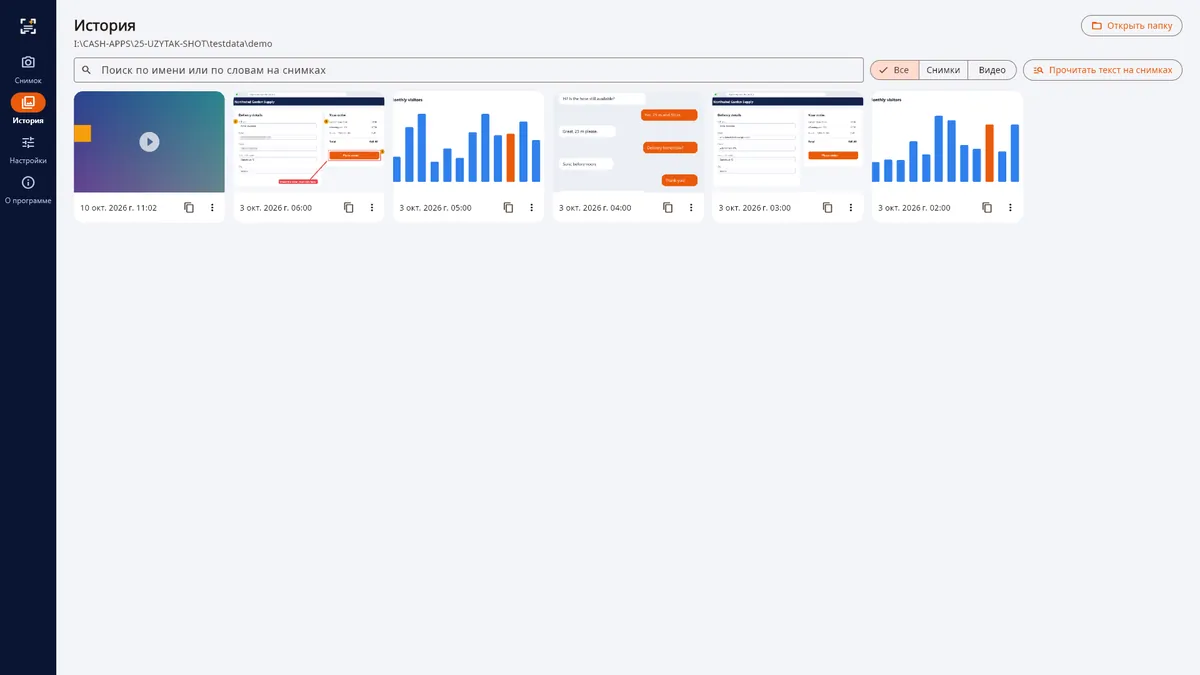
- История с поиском — даже по словам на снимках
- Без водяных знаков и без рекламы чужих компаний
Pro
Оплата один раз, без подписки
- Длинная страница (прокрутка) — любая программа прокручивается сама, всё склеивается в один снимок
- Скрыть личные данные — e-mail, телефоны, IBAN, номера карт и ссылки одним щелчком
- Нумерованные шаги для инструкций и поддержки
- Сохранение в PDF (страницы A4)
- GIF из любой записи
- Видео экрана без ограничения по времени
- Без блоков «Ещё от UZYTAK»
Pro — разовое дополнение в Microsoft Store: 14,99 €, без подписки. Магазин покажет цену в вашей валюте.
Полезно знать
- UZYTAK Shot — приложение для Windows 10 и Windows 11.
- Снимки и видео сохраняются в папке Pictures\UZYTAK Shot, если в настройках вы не выберете другую папку.
- Для распознавания текста используется механизм, встроенный в Windows. Он работает без интернета, на тех языках, которые установлены в Windows.
- Видео с экрана — это MP4 со звуком компьютера и, только если вы это включите, с микрофоном. Бесплатная версия записывает до 5 минут, в Pro ограничения нет.
- Windows занимает Print Screen для своих «Ножниц». UZYTAK Shot замечает это и предлагает отключить их в настройках Windows или использовать вместо этого Ctrl + Shift + 1…6.
- Всё работает без интернета. Нет ни аккаунта, ни облака — ваши снимки никогда не покидают ваш компьютер.
Скриншот всей страницы в браузере
UZYTAK Shot — это ещё и расширение для Chrome, Edge, Opera, Brave и Firefox. Один щелчок — и вся веб-страница превращается в одно изображение.
- Вся страница, видимая часть или любая выделенная область
- Закреплённые шапки и плашки про cookies появляются только один раз; картинки с «ленивой» загрузкой подгружаются заранее
- Работает в веб-приложениях со своей областью прокрутки, например в почте
- Копирование в буфер обмена, скачивание PNG, обрезка; история последних снимков хранится только в вашем браузере
Бесплатно
Скриншот всей страницы без ограничений и без водяных знаков.
Pro
Экспорт в PDF (страницы A4 или одна длинная страница), JPG, полный редактор со стрелками, рамками, текстом, маркером, нумерованными шагами и пикселизацией, неограниченная история.
Расширение работает только на той вкладке, где вы нажали его кнопку, и не требует доступа ко всем сайтам. Ничего не загружается.
Ваши снимки остаются на вашем компьютере
UZYTAK Shot работает без интернета. Нет ни аккаунта, ни рекламы, ни аналитики, ни телеметрии. Снимки, видео и распознанный текст остаются на вашем компьютере, в вашей папке. Микрофон используется только тогда, когда вы его включаете. Распознавание текста Windows выполняется на вашем компьютере. Расширение для браузера тоже не собирает данных; только если вы купите Pro, его лицензионный ключ проверяется через Lemon Squeezy.
Вопросы или идеи?
Напишите нам — небольшая команда отвечает на вашем языке и добавляет то, о чём просят пользователи.
Вопросы
Что умеет UZYTAK Shot такого, чего не умеют «Ножницы» Windows?
Он снимает длинные страницы и переписки одним снимком, прокручивая их сам, добавляет нумерованные шаги, скрывает e-mail, телефоны и номера карт одним щелчком, сохраняет PDF и GIF и ведёт историю с поиском — даже по словам на ваших скриншотах. Длинная страница, скрытие данных, нумерованные шаги, PDF и GIF — это Pro; остальное бесплатно.
UZYTAK Shot бесплатный?
Повседневные инструменты бесплатны навсегда: область, окно и весь экран, карточка после каждого снимка, редактор, копирование текста со снимков, закрепление, видео с экрана со звуком до 5 минут и история с поиском — без водяных знаков. Pro стоит 14,99 € один раз в Microsoft Store и добавляет длинные страницы, скрытие личных данных, нумерованные шаги, PDF, GIF, видео без ограничения времени, а также убирает блоки «Ещё от UZYTAK». Подписки нет.
Print Screen не работает — что делать?
Windows занимает Print Screen для своих «Ножниц». UZYTAK Shot замечает это и предлагает выход: отключите их в Windows (Параметры → Специальные возможности → Клавиатура → «Использовать кнопку Print Screen для запуска функции создания фрагмента экрана») или пользуйтесь Ctrl + Shift + 1…6 вместо Print Screen.
Покидают ли мои снимки мой компьютер?
Нет. Нет ни аккаунта, ни облака. Снимки, видео и распознанный текст остаются в вашей папке на вашем компьютере, а распознавание текста — то, что встроено в Windows, и оно работает без интернета. Микрофон используется только тогда, когда вы его включаете.
Как сделать скриншот длинной страницы или переписки?
Нажмите Ctrl + Shift + Print Screen (Pro): программа сама прокручивает окно и склеивает части в один снимок, оставляя закреплённую шапку только один раз. Для веб-страниц можно также использовать бесплатное расширение для браузера.
Как скопировать текст со снимка или с экрана?
Нажмите Ctrl + Alt + Print Screen и выделите область — текст попадёт в буфер обмена. Используется распознавание, встроенное в Windows, без интернета. В Истории функция «Прочитать текст на снимках» позволяет искать по скриншотам по словам, которые на них есть.
Можно ли записывать экран со звуком?
Да. Нажмите Shift + Print Screen, запишите нужное и нажмите те же клавиши, чтобы остановить запись. Получится MP4 со звуком компьютера и, если вы это включите, с микрофоном. Начало и конец можно обрезать; GIF — функция Pro. Бесплатная версия записывает до 5 минут.
Где сохраняются мои скриншоты?
По умолчанию в папке Pictures\UZYTAK Shot; другую папку можно выбрать в настройках. Страница «История» показывает всё, с поиском по имени и по словам на снимках.
UZYTAK Shot · Windows · support@uzytak.com · Политика конфиденциальности