



Застосунок для Windows · UZYTAK Shot
Скриншоти й запис екрана за секунди
Натисніть Print Screen, виділіть прямокутник — готово. Знімок уже в буфері обміну, а маленька картка в кутку дає змогу скопіювати, зберегти, змінити чи закріпити його — або перетягнути просто в чат чи лист.
UZYTAK Shot уміє те, чого не вміють «Ножиці»: довгі сторінки й листування одним знімком, нумеровані кроки для інструкцій і приховування e-mail та телефонів одним кліком. Ваші знімки ніколи не залишають комп'ютер — без акаунта, без хмари, без підписки.
- Скриншот, відео, OCR
- Безкоштовно + Pro, оплата раз
- Без акаунта й хмари
- Працює без інтернету
- 10 мов
Windows 10 і 11 · ваші знімки лишаються на вашому комп'ютері
Що ви можете робити
Область, вікно, екран
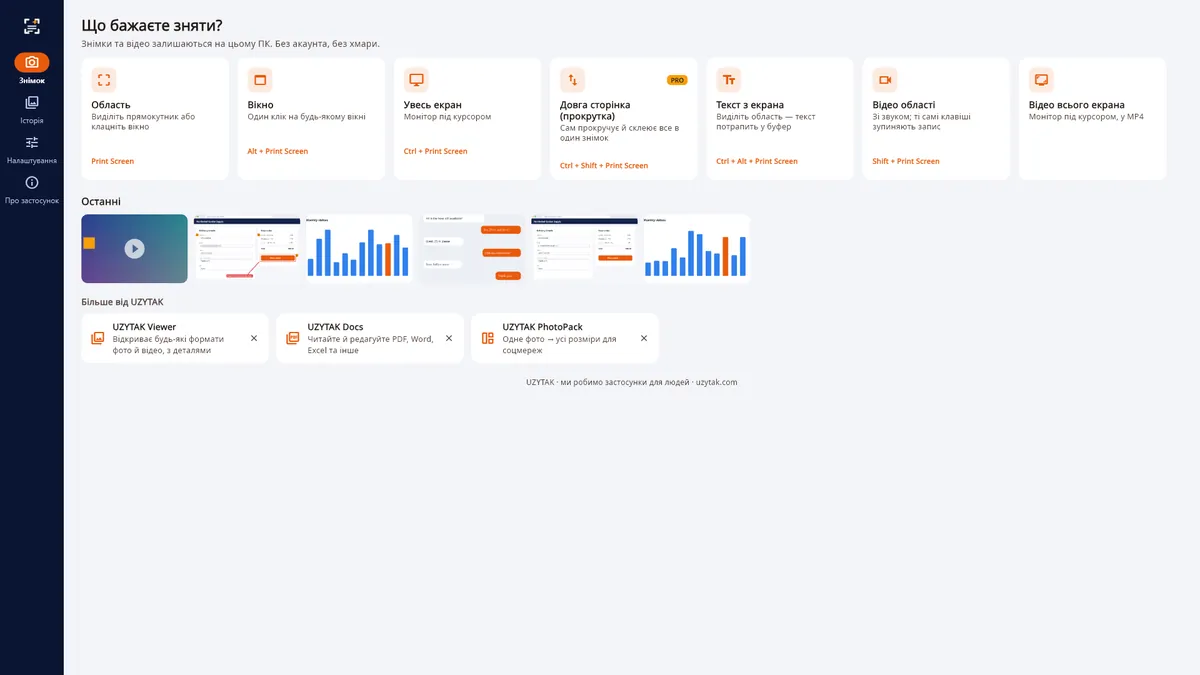
Одна клавіша — область, вікно або весь екран
Картка після кожного знімка
Картка після кожного знімка: копіювати, зберегти, змінити, закріпити чи перетягнути в будь-яку програму
Довгі сторінки одним знімком
Довгі сторінки й листування одним знімком (Pro)
Редактор
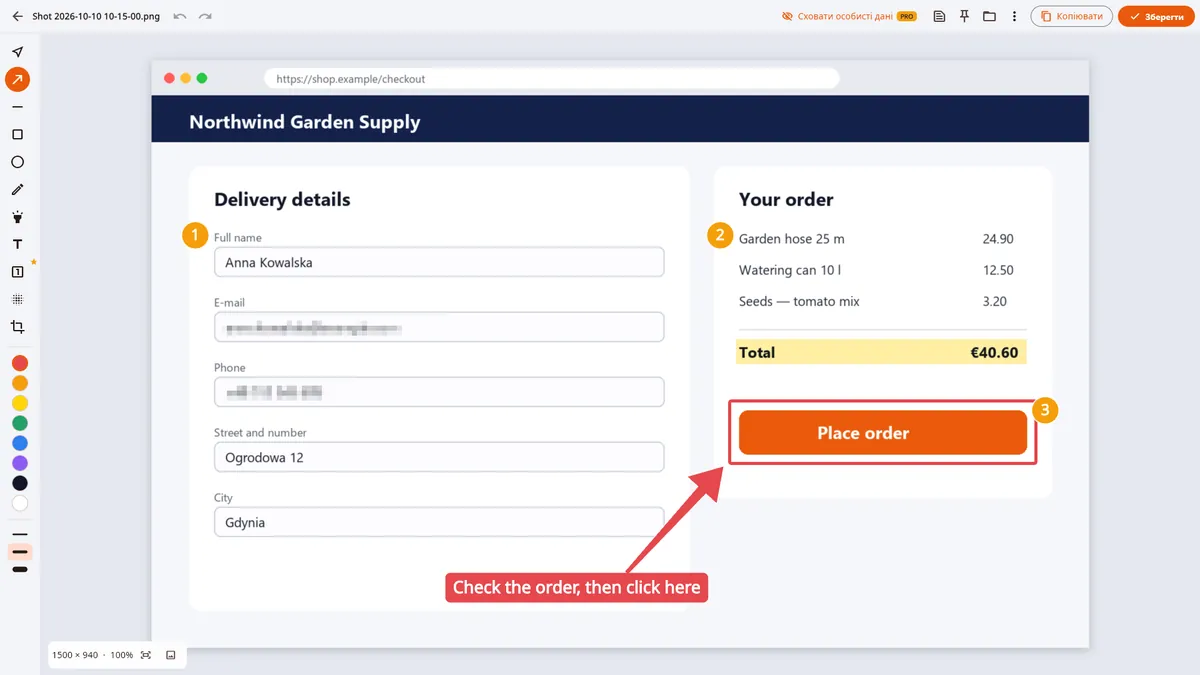
Стрілки, рамки, текст, маркер, нумеровані кроки, пікселі, обрізання
Сховати особисті дані
Сховати e-mail, телефони й номери рахунків одним кліком (Pro)
Текст зі знімків
Копіювання тексту з будь-якого знімка — без інтернету
Відео екрана й GIF
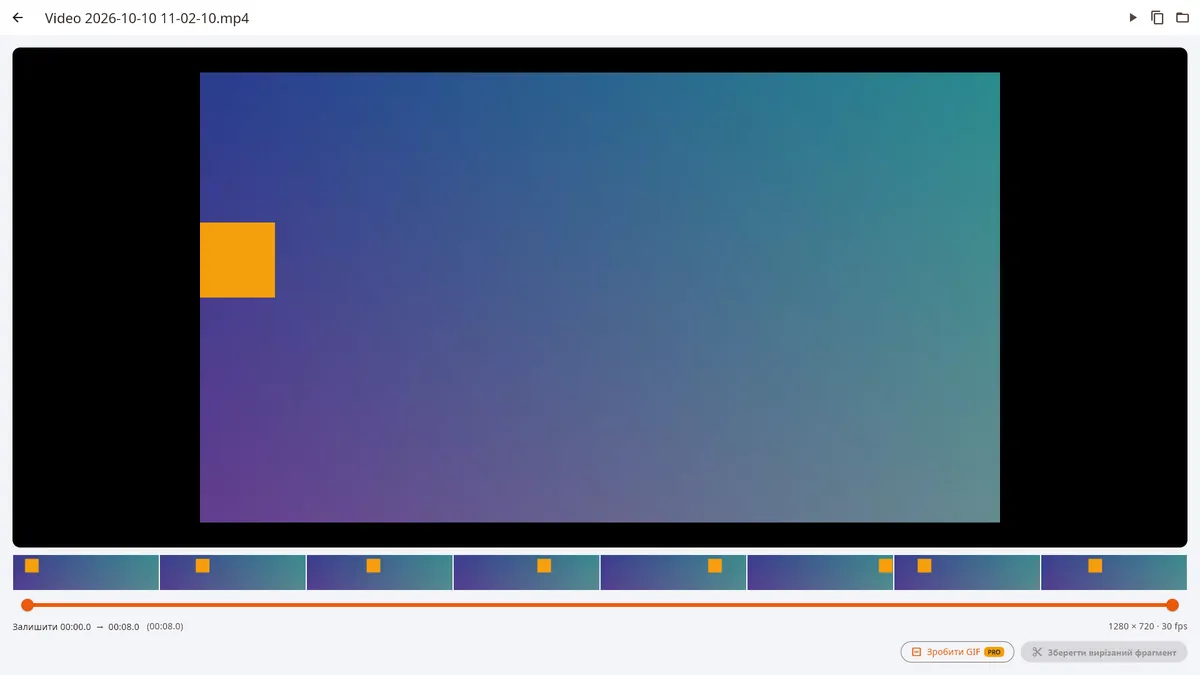
Запис екрана зі звуком, обрізання, GIF
Приватність за задумом
Нічого не йде з комп'ютера: без акаунта, без хмари, оплата один раз
Усередині застосунку
Як це працює
1. Натисніть клавішу
Print Screen виділяє область, Alt + Print Screen обирає вікно, Ctrl + Print Screen знімає весь екран. Знімок уже в буфері обміну.
2. Скористайтеся карткою
Маленька картка в кутку дає змогу скопіювати, зберегти, змінити чи закріпити знімок — або перетягнути його просто в чат чи лист.
3. Позначте головне
Додайте стрілки, рамки, текст і нумеровані кроки, закрийте пікселями приватне, потім збережіть або скопіюйте. У Pro один клік сам ховає e-mail, телефони й номери карток.
Безкоштовно і Pro
Усе для щоденних скриншотів безкоштовне й без водяних знаків. Pro — для довгих сторінок, інструкцій і безпечного обміну знімками.
Безкоштовно
- Область, вікно або весь екран — одна клавіша чи клік по будь-якому вікну
- Редактор: стрілки, рамки, текст, маркер, олівець, пікселі, обрізання, скасування
- Копіювання тексту з будь-якого знімка (розпізнавання Windows, без інтернету)
- Закріплення знімка поверх усіх вікон
- Запис екрана в MP4 зі звуком, до 5 хвилин, і обрізання
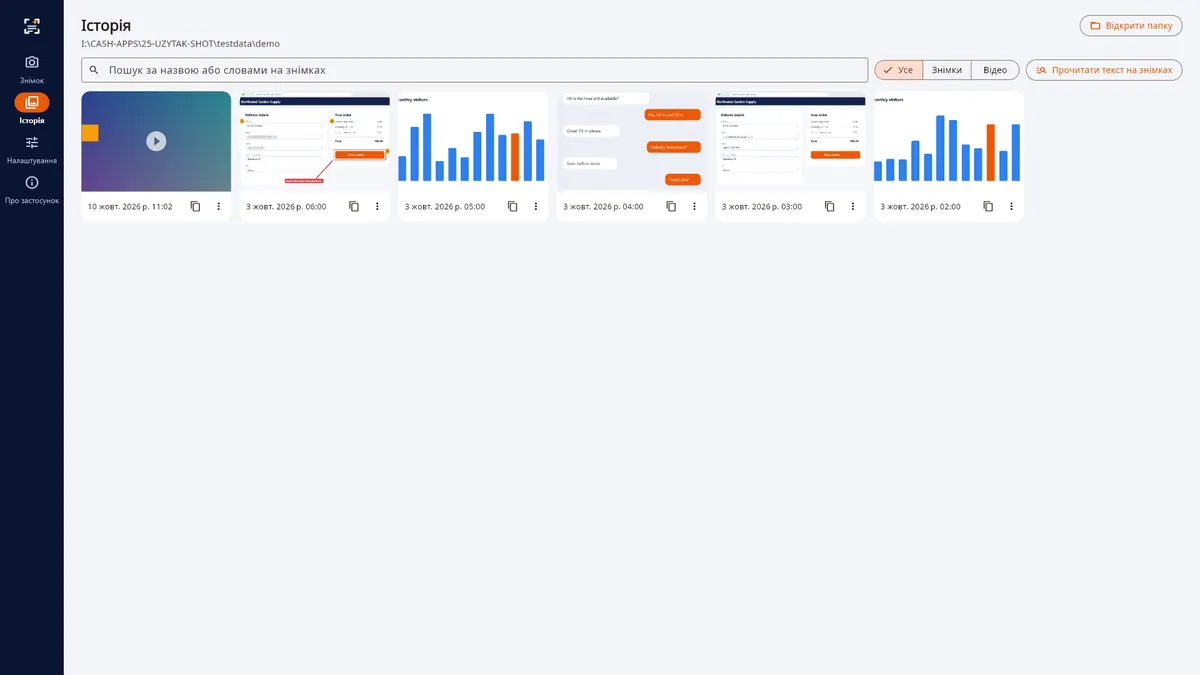
- Історія з пошуком — навіть за словами на знімках
- Без водяних знаків і без реклами чужих компаній
Pro
Оплата один раз, без підписки
- Довга сторінка (прокрутка) — будь-яка програма прокручується сама, усе склеюється в один знімок
- Сховати особисті дані — e-mail, телефони, IBAN, номери карток і посилання одним кліком
- Нумеровані кроки для інструкцій і підтримки
- Збереження в PDF (сторінки A4)
- GIF з будь-якого запису
- Відео екрана без обмеження часу
- Без блоків «Більше від UZYTAK»
Pro — разова надбудова в Microsoft Store: 14,99 €, без підписки. Магазин покаже ціну у вашій валюті.
Корисно знати
- UZYTAK Shot — застосунок для Windows 10 і Windows 11.
- Знімки й відео зберігаються в папці Pictures\UZYTAK Shot, якщо ви не оберете іншу папку в налаштуваннях.
- Розпізнавання тексту на знімках використовує вбудовану можливість Windows. Воно працює без інтернету, мовами, які встановлено в Windows.
- Відео екрана — це MP4 зі звуком комп'ютера та, лише якщо ви ввімкнете, з мікрофоном. Безкоштовна версія записує до 5 хвилин, у Pro обмежень немає.
- Windows залишає Print Screen для власних «Ножиць». UZYTAK Shot помічає це й пропонує вимкнути це в налаштуваннях Windows або користуватися Ctrl + Shift + 1…6.
- Усе працює без інтернету. Немає ні акаунта, ні хмари — ваші знімки ніколи не залишають ваш комп'ютер.
Знімок усієї сторінки у вашому браузері
UZYTAK Shot є також розширенням для Chrome, Edge, Opera, Brave і Firefox. Один клік — і вся вебсторінка стає одним зображенням.
- Уся сторінка, видима частина або будь-яка виділена область
- Закріплені шапки й плашки про cookies з'являються лише раз; зображення з «лінивим» завантаженням підвантажуються заздалегідь
- Працює у вебзастосунках із власною областю прокрутки, як-от поштові скриньки
- Копіювання в буфер обміну, завантаження PNG, обрізання; історія останніх знімків зберігається лише у вашому браузері
Безкоштовно
Знімок усієї сторінки без обмежень і без водяних знаків.
Pro
Експорт у PDF (сторінки A4 або одна довга сторінка), JPG, повний редактор зі стрілками, рамками, текстом, маркером, нумерованими кроками й пікселізацією, історія без обмежень.
Розширення працює лише на тій вкладці, де ви натиснули його кнопку, і не потребує доступу до всіх сайтів. Нічого не завантажується.
Ваші знімки лишаються на вашому комп'ютері
UZYTAK Shot працює без інтернету. Немає ні акаунта, ні реклами, ні аналітики, ні телеметрії. Знімки, відео й розпізнаний текст лишаються на вашому комп'ютері у вашій папці. Мікрофон використовується, лише коли ви його ввімкнете. Розпізнавання тексту Windows виконується на вашому комп'ютері. Розширення для браузера теж не збирає даних; лише якщо ви купите Pro, його ліцензійний ключ перевіряється через Lemon Squeezy.
Питання чи ідеї?
Напишіть нам — невелика команда відповідає вашою мовою й додає те, про що просять користувачі.
Питання
Що вміє UZYTAK Shot такого, чого не вміють «Ножиці» Windows?
Він знімає довгі сторінки й листування одним зображенням, самостійно прокручуючи їх, додає нумеровані кроки, одним кліком ховає e-mail, телефони й номери карток, зберігає PDF і GIF та веде історію з пошуком — навіть за словами на ваших знімках. Довга сторінка, приховування, нумеровані кроки, PDF і GIF — це Pro; решта безкоштовна.
Чи безкоштовний UZYTAK Shot?
Щоденні інструменти безкоштовні назавжди: область, вікно й весь екран, картка після кожного знімка, редактор, копіювання тексту зі знімків, закріплення, відео екрана зі звуком до 5 хвилин та історія з пошуком — без водяних знаків. Pro коштує 14,99 € один раз у Microsoft Store і додає довгі сторінки, приховування особистих даних, нумеровані кроки, PDF, GIF, відео без обмежень та прибирає блоки «Більше від UZYTAK». Підписки немає.
Print Screen не працює — що робити?
Windows залишає Print Screen для своїх «Ножиць». UZYTAK Shot помічає це й пропонує вихід: вимкніть це в Windows (Параметри → Спеціальні можливості → Клавіатура → «Використовувати кнопку Print Screen для відкриття фрагмента екрана») або користуйтеся Ctrl + Shift + 1…6 замість Print Screen.
Чи залишають мої знімки комп'ютер?
Ні. Немає ні акаунта, ні хмари. Знімки, відео й розпізнаний текст лишаються у вашій папці на вашому комп'ютері, а розпізнавання тексту — вбудоване в Windows, воно працює без інтернету. Мікрофон використовується, лише коли ви його ввімкнете.
Як зробити скриншот довгої сторінки чи чату?
Натисніть Ctrl + Shift + Print Screen (Pro): програма сама прокручує вміст і склеює частини в одне зображення, залишаючи закріплену шапку лише раз. Для вебсторінок можна також скористатися безкоштовним розширенням для браузера.
Як скопіювати текст зі знімка чи з екрана?
Натисніть Ctrl + Alt + Print Screen і виділіть область — текст потрапить у буфер обміну. Використовується розпізнавання, вбудоване в Windows, без інтернету. В історії функція «Розпізнати текст на знімках» дає змогу шукати знімки за словами на них.
Чи можна записувати екран зі звуком?
Так. Натисніть Shift + Print Screen, записуйте, а щоб зупинити, натисніть ті самі клавіші. Результат — MP4 зі звуком комп'ютера та мікрофоном, якщо ви його ввімкнете. Можна обрізати початок і кінець; GIF — функція Pro. Безкоштовна версія записує до 5 хвилин.
Де зберігаються мої знімки?
За замовчуванням у папці Pictures\UZYTAK Shot; іншу папку можна обрати в налаштуваннях. Сторінка «Історія» показує все з пошуком за назвою та за словами на знімках.
UZYTAK Shot · Windows · support@uzytak.com · Політика конфіденційності