UZYTAK Mural · Anleitung

Anleitung, Beschreibung und Preise

Alles, was Sie brauchen, um mit UZYTAK Mural einen Entwurf auf eine Wand zu bringen: Ausrüstung, die fünf Schritte, die Controller-Tasten, Sicherheitsregeln und die Tarife.

Bald im Meta Horizon Store← UZYTAK Mural

Beschreibung

UZYTAK Mural ist eine Mixed-Reality-App für Meta Quest. Sie legt Ihren Entwurf oder Ihr Foto auf eine echte Wand, sodass Sie das Bild über die Kameras der Brille am richtigen Platz und in echter Größe sehen.

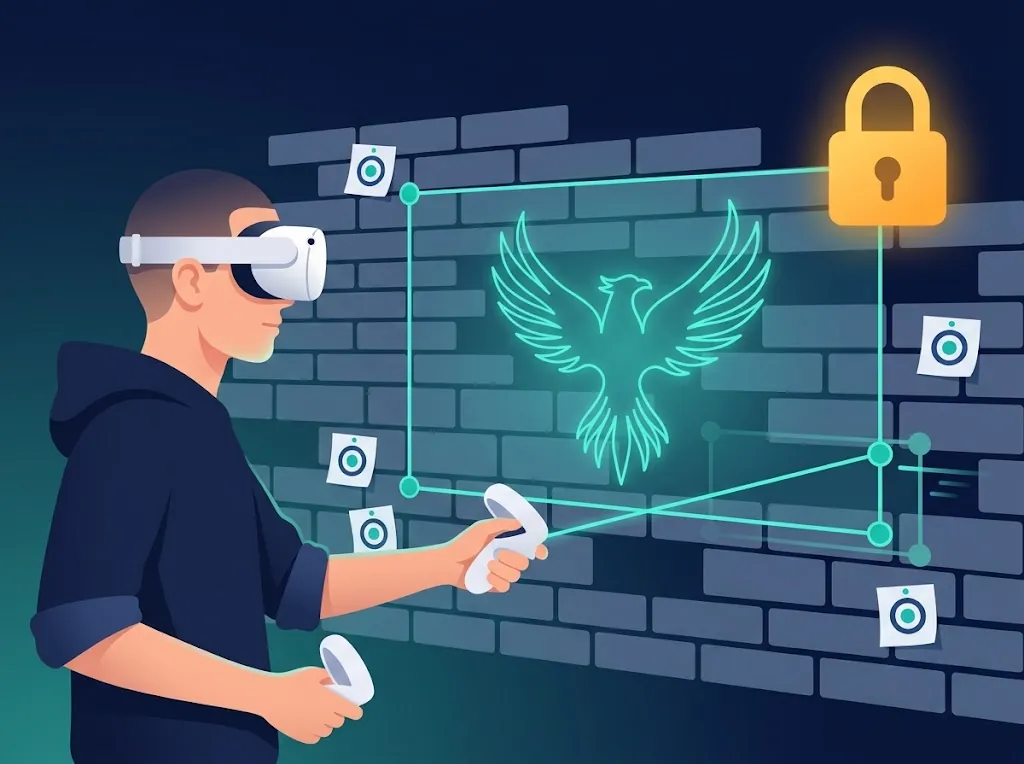
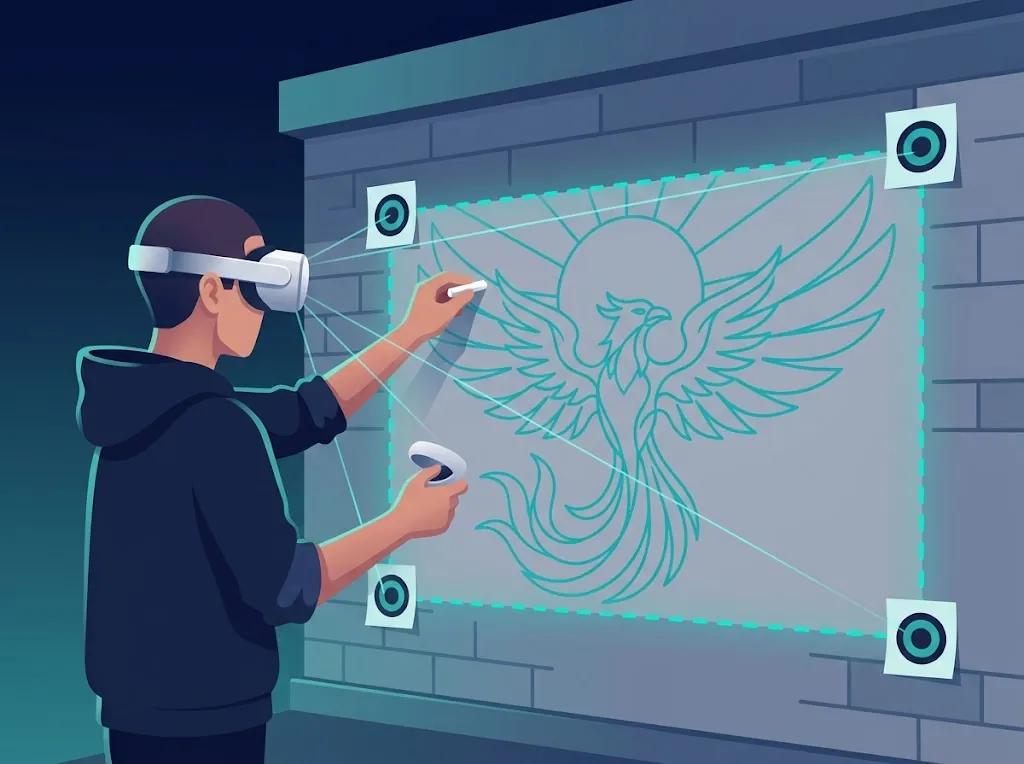
Das Bild wird an 3–5 Papiermarken an der Wand verankert. Sie ziehen es an den Ecken oder geben die exakte Größe in Metern ein, fixieren es und ziehen die Umrisse mit Kreide, Ölpastell oder Graphit nach. Sind die Umrisse auf der Wand, nehmen Sie die Brille ab und malen auf die gewohnte Weise.

Die App eignet sich für Wände jeder Größe: Ein kostenloses Bild kann bis zu 10 m² groß sein, mit Pro gibt es keine Grenze, und große Fassaden lassen sich in Abschnitte teilen.

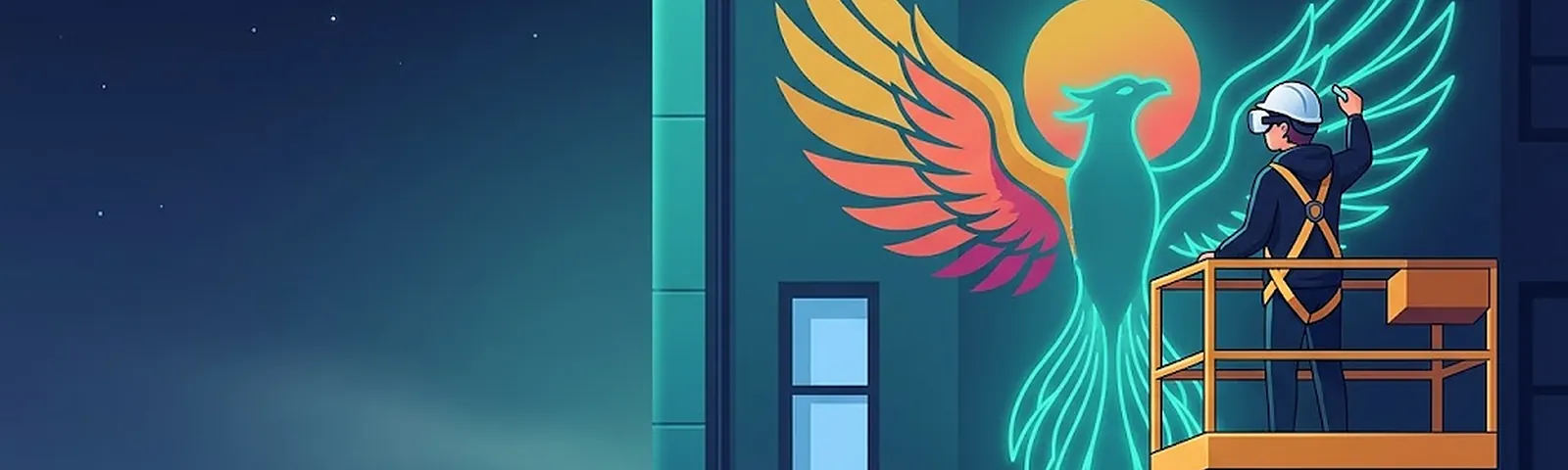
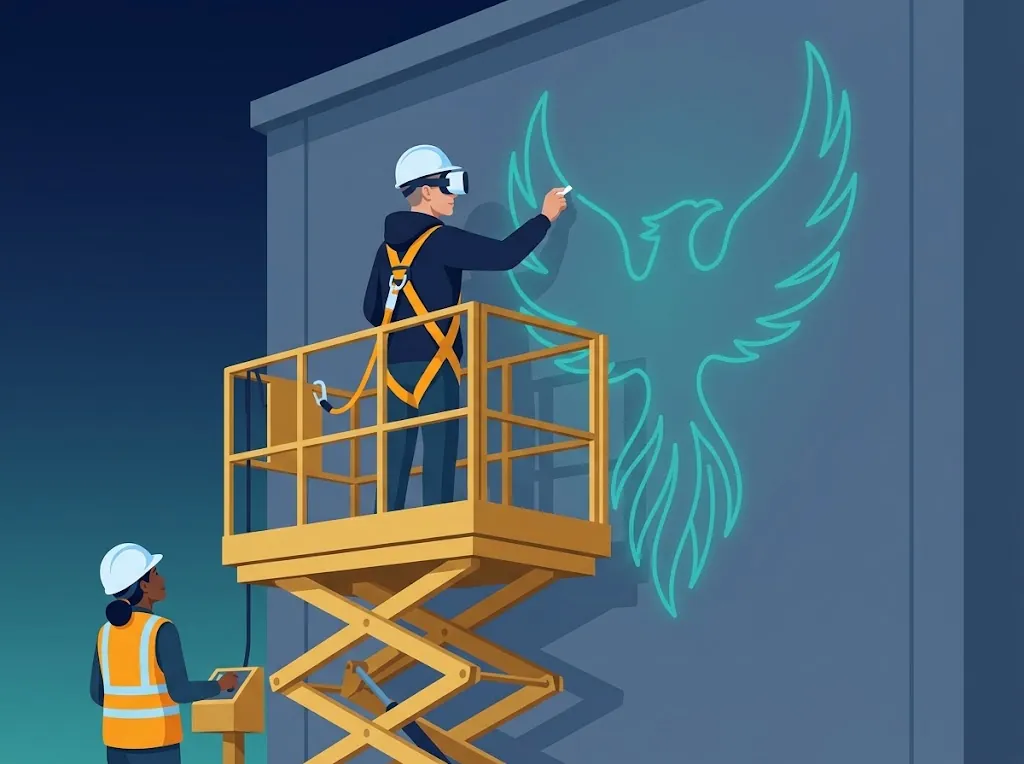
Ein Künstler auf einer Hebebühne mit Meta Quest zeichnet einen Phönix-Entwurf nach, den UZYTAK Mural auf der Wand zeigt

Was Sie brauchen

  • Meta Quest 3 oder Quest 3S (Quest 2 funktioniert mit Schwarzweiß-Passthrough), geladen, mit beiden Controllern
  • 3–5 Papiermarken: unseren Bogen ausdrucken oder Kreise mit einem Punkt in der Mitte auf Papier zeichnen
  • Malerkrepp, um die Marken an der Wand zu befestigen
  • Kreide, Ölpastell oder Graphit für die Umrisse; optional ein Kreidehalter
  • Ihr Entwurf oder Foto als Bilddatei (JPG oder PNG) — oder eines der 6 Beispiele
  • Für Arbeiten in der Höhe: eine Hubarbeitsbühne oder ein Korb mit Auffanggurt und ein Bühnenbediener

Druckbarer Markenbogen (A4, PDF)

In 100 % Größe drucken, die fünf Marken ausschneiden und an die Wand kleben. Die Nummern helfen Ihnen, sie jedes Mal in derselben Reihenfolge zu berühren.

Schritt für Schritt

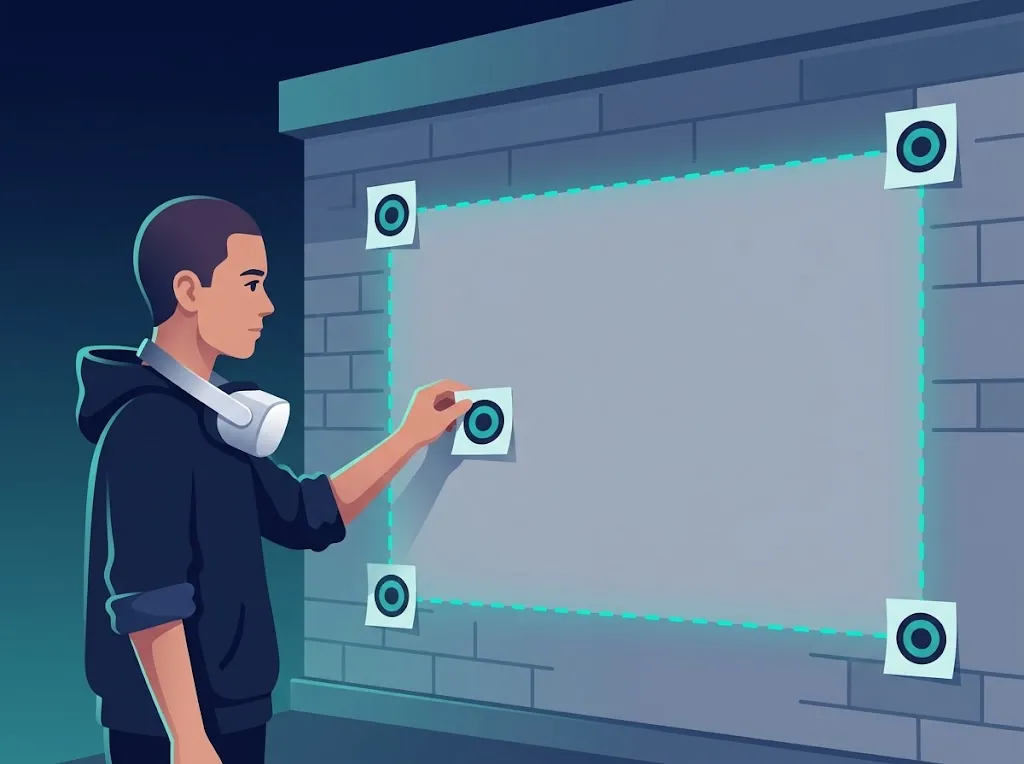
Papiermarken in den vier Ecken und in der Mitte der Wand

1. Marken an die Wand kleben

Kleben Sie 3–5 Papiermarken rund um die Fläche des späteren Bildes: je eine in die 4 Ecken und eine in die Mitte. Nummerieren Sie sie mit Kreide (1, 2, 3…) — später berühren Sie sie in dieser Reihenfolge. Die Marken dürfen sich bis zum Ende der Arbeit nicht bewegen.

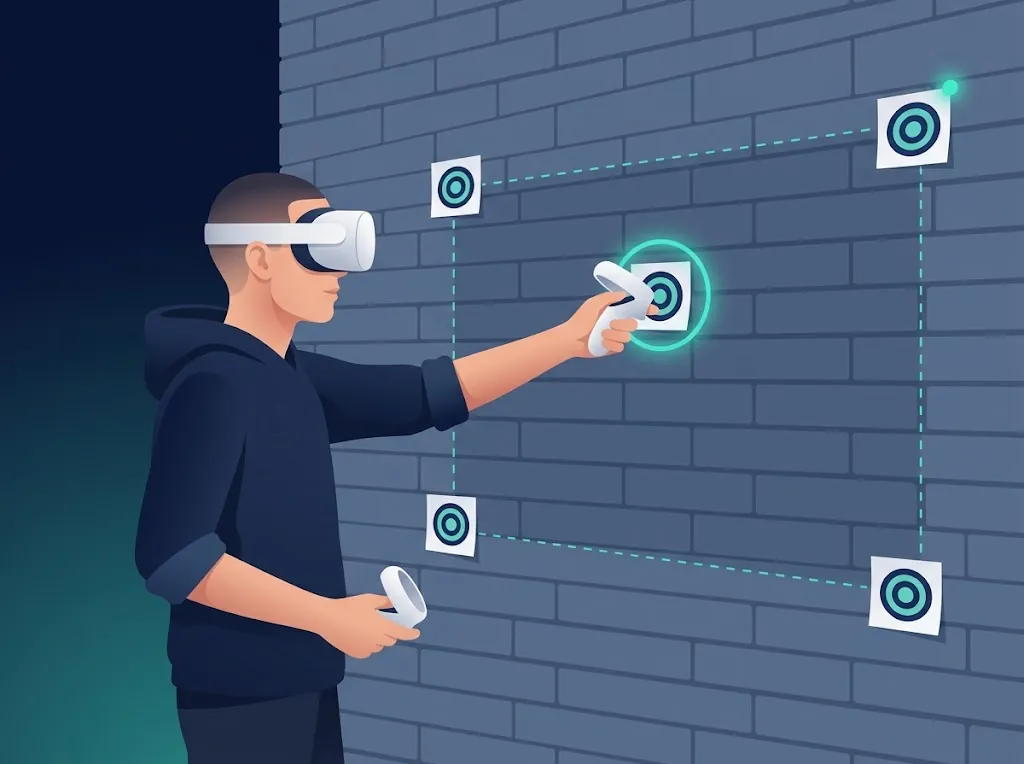
Eine Marke mit der Spitze des Controllers berühren

2. Marken mit dem Controller berühren

Setzen Sie die Brille auf und starten Sie UZYTAK Mural. Berühren Sie die Mitte von Marke 1 mit der Spitze des rechten Controllers und drücken Sie den Abzug, dann Marke 2 und so weiter. Nach mindestens 3 Marken drücken Sie Fertig. Jetzt weiß die App genau, wo die Wand ist.

Einen Entwurf für die Wand auswählen

3. Entwurf laden

Wählen Sie ein Bild auf der Brille, senden Sie eines vom Handy über WLAN (Handy und Brille im selben Netzwerk; die von der App angezeigte Adresse im Handy-Browser öffnen und ein Foto wählen) oder nehmen Sie eines der 6 Beispiele.

Das Bild an den Ecken ziehen und fixieren

4. Größe einstellen und fixieren

Ziehen Sie die Ecken mit dem Abzug, bis das Bild an der richtigen Stelle sitzt, oder geben Sie die echte Breite oder Höhe in Metern ein — die Proportionen bleiben erhalten. Wählen Sie Kontur, Foto oder beides, stellen Sie die Deckkraft ein und drücken Sie dann Fixieren.

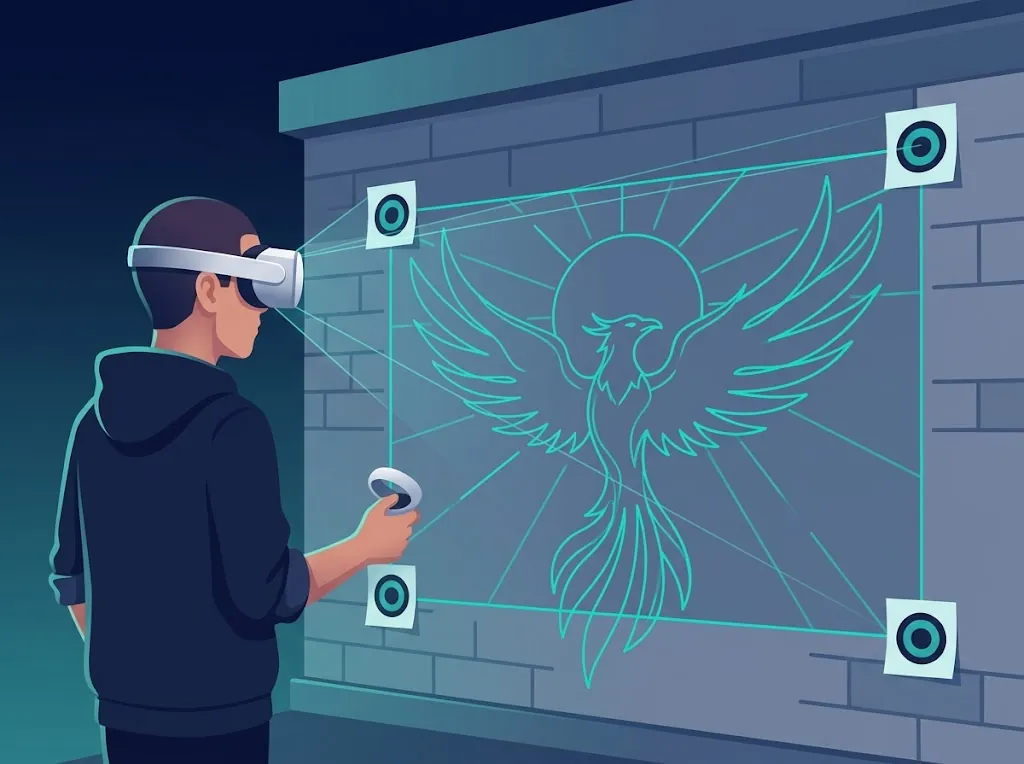
Die Umrisse mit Kreide nachziehen

5. Mit Kreide nachziehen

Zeichnen Sie die Umrisse mit Kreide, Ölpastell oder Graphit an die Wand. Ist das Bild verrutscht, drücken Sie Neu ausrichten und berühren die Marken erneut; die App zeigt den Fehler in Millimetern. Sind die Umrisse fertig, nehmen Sie die Brille ab und malen.

Tipps

  • Arbeiten Sie im Schatten oder abends: Das Passthrough-Bild ist klarer und die Brille hält ihre Position besser.
  • Nummerieren Sie die Marken und berühren Sie sie immer in derselben Reihenfolge.
  • Wenn Sie die Kreide in einem Halter führen, stellen Sie den Spitzenversatz unter Einstellungen ein: Der grüne Punkt muss die Wand genau berühren.
  • Nutzen Sie bei großen Fassaden Abschnitte (Pro) und beenden Sie einen Abschnitt, bevor Sie die Hebebühne versetzen.
  • Halten Sie den Akku geladen; Ihr Projekt wird automatisch gespeichert, wenn die Brille in den Ruhezustand geht oder die App geschlossen wird.

Steuerung

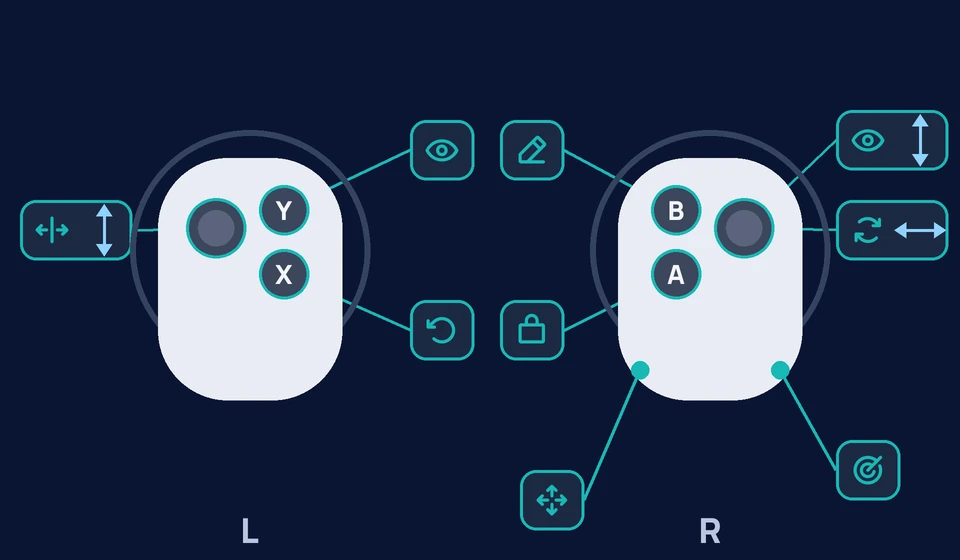
Übersicht der Meta-Quest-Controller-Tasten in UZYTAK Mural

Rechter Controller

Abzugeine Marke berühren, eine Panel-Taste drücken, eine Ecke ziehen
Griffdas Bild verschieben
Stick ↕Deckkraft (im Panel: scrollen)
Stick ↔das Bild drehen
Afixieren / bearbeiten
BBildmodus: Kontur, Foto, beides

Linker Controller

Paneldas Menü-Panel sitzt am linken Controller
YPanel ausblenden / einblenden
Xdie letzte Marke rückgängig machen / eine Marke überspringen
Stick ↕Bildgröße

Sicherheit zuerst

Wandbilder entstehen an Wänden, oft in der Höhe und im Freien. Die App zeigt diese Regeln beim Start an; befolgen Sie sie jedes Mal.

  • Die Brille dient nur zum Anreißen: Umrisse mit Kreide, Pastell oder Graphit nachziehen. Niemals mit Brille sprühen oder malen.
  • In der Höhe nur von einer Hubarbeitsbühne oder einem Korb mit Auffanggurt, am besten zu zweit: Künstler und Bühnenbediener. Keine Leitern.
  • Mit der Brille nie in die Sonne schauen: direktes Sonnenlicht beschädigt die Displays. Im Schatten, abends oder mit Blendschutz arbeiten.
  • Kameras der Brille vor Staub und Farbe schützen.
  • Beachten Sie die Vorschriften zur Arbeit in der Höhe und zur Baustellensicherheit Ihres Landes sowie die des Bühnenverleihs.
  • Nehmen Sie die Brille ab, bevor Sie die Hebebühne bewegen, klettern oder mit dem Malen beginnen.
Sicherheitsregeln: Hubarbeitsbühne mit Gurt, keine Leitern, nicht mit der Brille in die Sonne schauen

Tarife und Preise

FunktionKostenlosProStudio
Preis0 €59 € pro Jahr249 € pro Jahr
Brillen113 (+49 € pro Jahr für jede weitere)
Wände1beliebig vielebeliebig viele
Bildgrößebis 10 m²beliebigbeliebig
Marken gegen Verrutschen, Neuausrichtung mit Fehleranzeige in mm✓✓✓
Ecken, Größe in Metern, Fixieren✓✓✓
Kontur / Foto / beides, Raster, Spiegeln, Deckkraft✓✓✓
6 Beispiele, Upload vom Handy✓✓✓
Gespeicherte Projekte und Wände—✓✓
Farbebenen—✓✓
Abschnitte A1, B2…—✓✓
Maßpunkte—✓✓
Team an einer Wand——✓ bald
Kundenpräsentation——✓ bald
Varianten A/B/C——✓ bald
PDF-Bericht mit Studio-Logo——✓ bald

Kostenlos

0 €
  • 1 Wand, Bild bis 10 m²
  • Marken gegen Verrutschen, Neuausrichtung mit Fehleranzeige in mm
  • An den Ecken ziehen, exakte Größe in Metern, Fixieren
  • Kontur / Foto / beides, Raster, Spiegeln, Deckkraft, Linienfarbe
  • 6 Beispielentwürfe, Upload vom Handy
  • 10 Sprachen
Bald im Meta Horizon Store

Pro

59 € pro Jahr
  • Alles aus Free
  • Wände jeder Größe, beliebig viele Wände
  • Gespeicherte Projekte und Wände
  • Farbebenen aus der Bildpalette
  • Abschnitte A1, B2… für große Fassaden
  • Maßpunkte für das Maßband
Bald im Meta Horizon Store

Studio

249 € pro Jahr

3 Brillen · +49 € pro Jahr für jede weitere Brille

  • Alles aus Pro, auf 3 Brillen
  • Team an einer Wand mit gemeinsamen Marken bald
  • Präsentation für den Kunden auf dessen Fassade bald
  • Entwurfsvarianten A/B/C bald
  • PDF-Bericht für den Kunden mit Ihrem Studio-Logo bald
Bald im Meta Horizon Store

Rabattcodes unserer Partner: −10 %.

Preise in Euro. Pro und Studio werden als In-App-Abos im Meta Horizon Store verkauft — das ist der einzige Zahlungsweg. Als „bald“ markierte Studio-Funktionen sind in Entwicklung.

Fragen

Auf welchen Brillen läuft die App?

Auf Meta Quest 3 und Quest 3S mit Farb-Passthrough. Auch Quest 2 funktioniert, zeigt die Wand aber in Schwarzweiß. Versionen für Pico und Android XR sind geplant.

Funktioniert sie im Freien und in der Sonne?

Ja, im Freien funktioniert sie, aber schauen Sie mit der Brille nie in die Sonne — direktes Sonnenlicht kann Linsen und Displays beschädigen. Arbeiten Sie im Schatten, abends oder mit Blendschutz. Bei grellem Licht halten die Kameras ihre Position außerdem weniger zuverlässig.

Wie groß darf die Wand sein?

Free: eine Wand mit einem Bild bis 10 m². Pro und Studio: Wände jeder Größe; große Fassaden in Abschnitte teilen und Abschnitt für Abschnitt von der Hebebühne aus arbeiten.

Wie genau ist es? Verrutscht das Bild?

Die Papiermarken halten das Bild an der Wand. Verliert die Brille ihre Position, wählen Sie „Neu ausrichten“ und berühren die Marken erneut — die App zeigt den verbleibenden Fehler in Millimetern. Mehr Marken und gutes Licht ergeben mehr Genauigkeit.

Brauche ich Internet?

Nein. Die gesamte Arbeit an der Wand läuft offline auf der Brille. WLAN wird nur genutzt, wenn Sie ein Bild vom Handy senden — und nur innerhalb Ihres eigenen Netzwerks.

Wo werden meine Bilder und Projekte gespeichert?

Nur auf der Brille. Wir erheben keine Daten, es gibt kein Konto und keine Analyse.

Kann ich mit aufgesetzter Brille malen?

Nein. Die Brille dient nur zum Anreißen: Umrisse mit Kreide, Ölpastell oder Graphit nachziehen, dann die Brille abnehmen und malen.

Wann kann ich sie kaufen?

UZYTAK Mural wird für den Meta Horizon Store vorbereitet. Diese Seite erhält einen Store-Button, sobald die App verfügbar ist.

Was sind die Marken? Brauche ich besondere?

Jedes kleine Papierziel genügt — ein Kreis mit einem Punkt in der Mitte reicht aus. Sie berühren deren Mitte mit dem Controller, deshalb braucht die App keinen speziellen Druck. Unser A4-Bogen geht schneller.

Wie viele Marken sollte ich verwenden?

Mindestens 3, am besten 5: vier Ecken und die Mitte. Bei sehr großen Wänden können es bis zu 9 sein.

Kann ein Team an einer Wand arbeiten?

Mit Studio teilen sich mehrere Brillen dieselben Marken an einer Wand. Diese Funktion ist in Entwicklung.


Brauchen Sie Hilfe?

Schreiben Sie an support@uzytak.com oder nutzen Sie das Kontaktformular. Wir antworten in Ihrer Sprache.

UZYTAK Mural · Meta Quest · UZYTAK Mural · Datenschutzerklärung