



Windows-App · UZYTAK Shot
Screenshots und Videos in Sekunden
Druck-Taste drücken, Rechteck ziehen – fertig. Das Bild ist schon in der Zwischenablage, und eine kleine Karte in der Ecke bietet Kopieren, Speichern, Bearbeiten oder Anheften – oder Sie ziehen es direkt in einen Chat oder eine E-Mail.
UZYTAK Shot kann, was das Snipping Tool nicht kann: lange Seiten und Chats in einem Bild, nummerierte Schritte für Anleitungen und E-Mail-Adressen und Telefonnummern mit einem Klick verbergen. Ihre Bilder verlassen nie Ihren PC – kein Konto, keine Cloud, kein Abo.
- Screenshot, Video, OCR
- Kostenlos + Pro, einmal zahlen
- Kein Konto, keine Cloud
- Funktioniert offline
- 10 Sprachen
Windows 10 und 11 · Ihre Bilder bleiben auf Ihrem PC
Was Sie damit tun können
Bereich, Fenster, Bildschirm
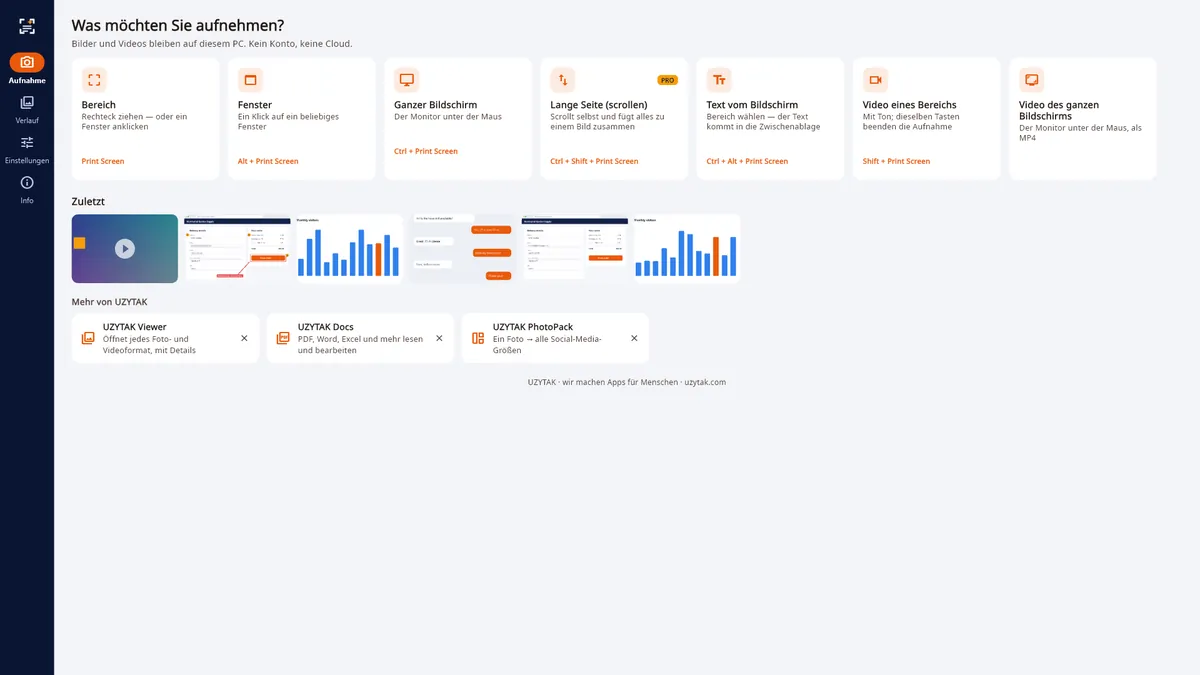
Eine Taste für Bereich, Fenster oder ganzen Bildschirm
Eine Karte nach jeder Aufnahme
Karte nach jeder Aufnahme: kopieren, speichern, bearbeiten, anheften oder in jede App ziehen
Lange Seiten in einem Bild
Lange Seiten und Chats in einem Bild (Pro)
Editor
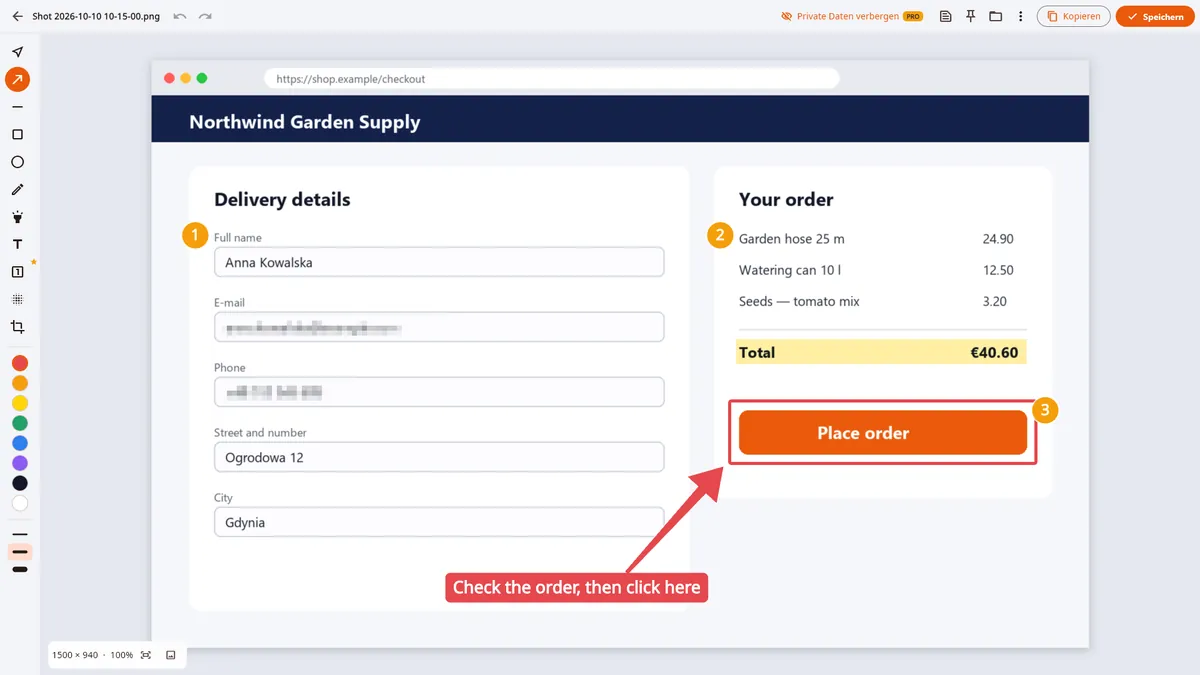
Pfeile, Rahmen, Text, Textmarker, nummerierte Schritte, Verpixeln, Zuschneiden
Private Daten verbergen
E-Mails, Telefon- und Kontonummern mit einem Klick verbergen (Pro)
Text aus Bildern
Text aus jedem Bild kopieren – offline
Bildschirmvideo und GIF
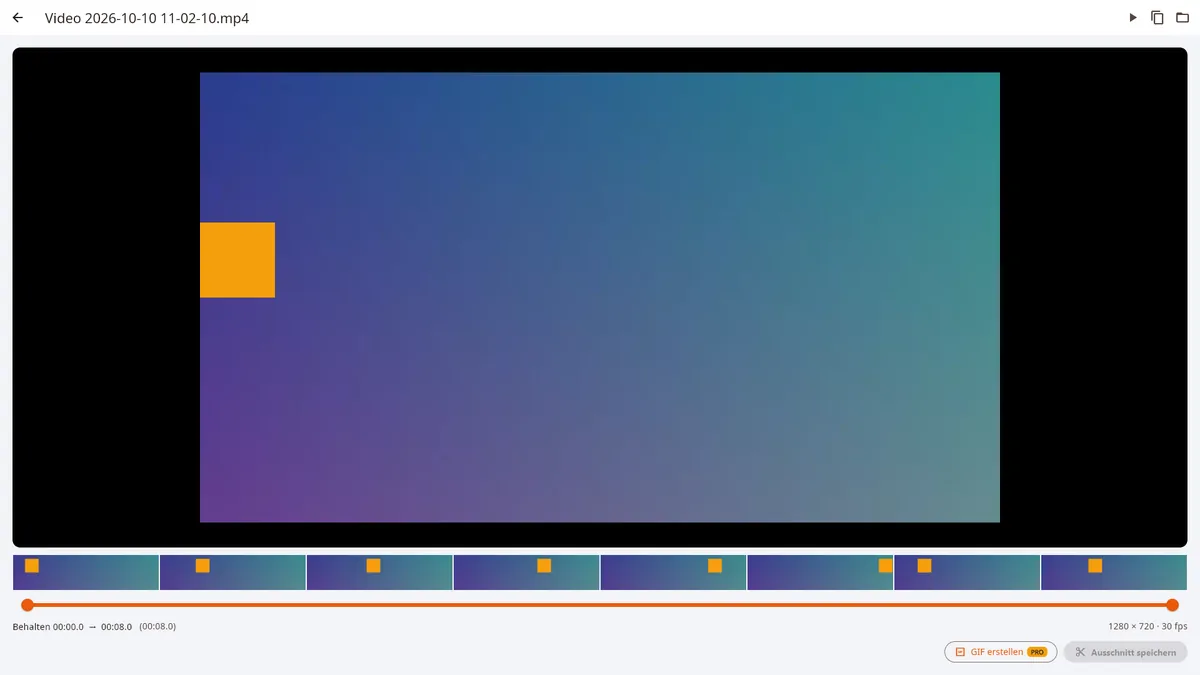
Bildschirmvideo mit Ton, schneiden, GIF erstellen
Privat von Grund auf
Nichts verlässt Ihren PC: kein Konto, keine Cloud, einmal zahlen
Einblick in die App
So funktioniert es
1. Taste drücken
Mit Druck ziehen Sie einen Bereich auf, mit Alt + Druck wählen Sie ein Fenster, mit Strg + Druck nehmen Sie den ganzen Bildschirm auf. Das Bild liegt schon in der Zwischenablage.
2. Karte nutzen
Eine kleine Karte in der Ecke bietet Kopieren, Speichern, Bearbeiten oder Anheften — oder Sie ziehen das Bild direkt in einen Chat oder eine E-Mail.
3. Markieren
Fügen Sie Pfeile, Rahmen, Text und nummerierte Schritte hinzu, verpixeln Sie Privates, dann speichern oder kopieren Sie. In Pro verbirgt ein Klick E-Mail-Adressen, Telefon- und Kartennummern für Sie.
Kostenlos und Pro
Alles für alltägliche Screenshots ist kostenlos und ohne Wasserzeichen. Pro ist für lange Seiten, Anleitungen und sicheres Teilen.
Kostenlos
- Bereich, Fenster oder ganzer Bildschirm – eine Taste oder ein Klick auf ein Fenster
- Editor: Pfeile, Rahmen, Text, Textmarker, Stift, Verpixeln, Zuschneiden, Rückgängig
- Text aus jedem Bild kopieren (Windows-Texterkennung, offline)
- Bild über allen Fenstern anheften
- Bildschirmvideo als MP4 mit Ton, bis 5 Minuten, und Schneiden
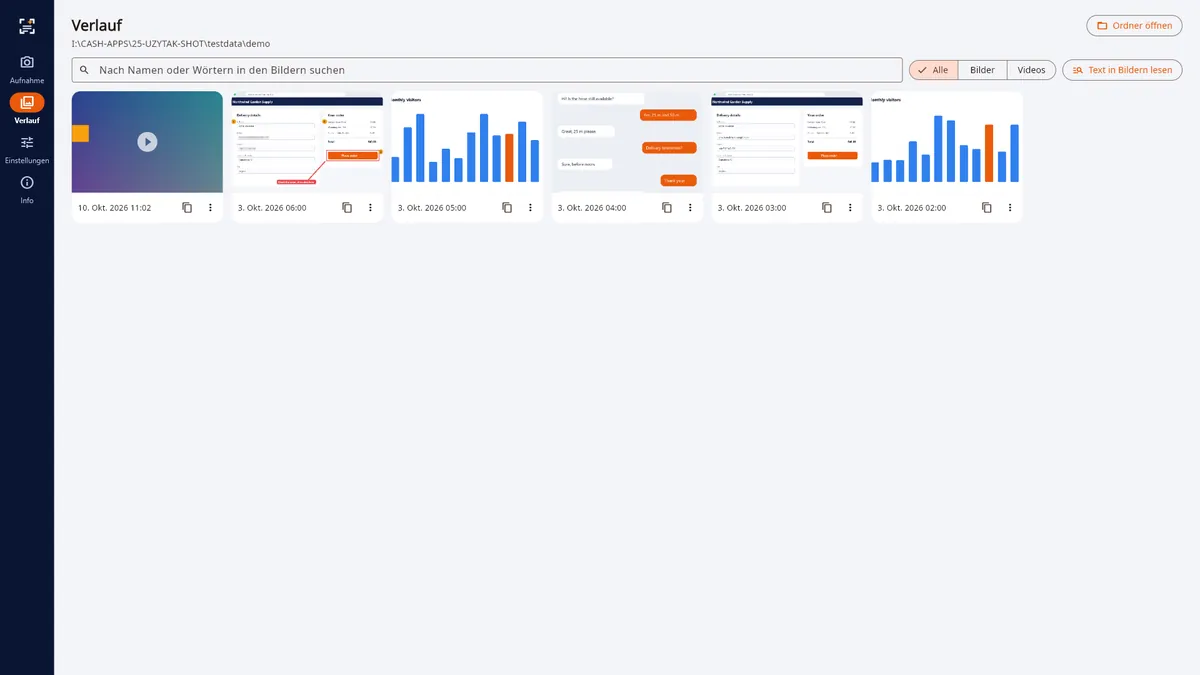
- Verlauf mit Suche – sogar nach Wörtern in den Screenshots
- Kein Wasserzeichen, keine Werbung anderer Firmen
Pro
Einmal zahlen, kein Abo
- Lange Seite (Scroll-Aufnahme) – jedes Programm scrollt selbst, alles wird zu einem Bild
- Private Daten verbergen – E-Mails, Telefon-, IBAN-, Kartennummern und Links mit einem Klick
- Nummerierte Schritte für Anleitungen und Support
- Als PDF speichern (A4-Seiten)
- GIF aus jeder Aufnahme
- Bildschirmvideos ohne Zeitlimit
- Keine „Mehr von UZYTAK“-Hinweise
Pro ist ein einmaliges Add-on im Microsoft Store: 14,99 €, kein Abo. Der Store zeigt den Preis in Ihrer Währung.
Gut zu wissen
- UZYTAK Shot ist eine Windows-App für Windows 10 und Windows 11.
- Bilder und Videos werden im Ordner Pictures\UZYTAK Shot gespeichert, sofern Sie in den Einstellungen keinen anderen Ordner wählen.
- Die Texterkennung nutzt die in Windows eingebaute Erkennung. Sie arbeitet offline, in den Sprachen, die Windows dafür installiert hat.
- Bildschirmvideo ist MP4 mit dem Ton des Computers und, nur wenn Sie es einschalten, dem Mikrofon. Die kostenlose Version nimmt bis zu 5 Minuten auf, Pro ohne Limit.
- Windows behält die Druck-Taste für sein eigenes Snipping Tool. UZYTAK Shot bemerkt das und bietet an, das in den Windows-Einstellungen auszuschalten oder stattdessen Strg + Umschalt + 1…6 zu verwenden.
- Alles funktioniert offline. Es gibt kein Konto und keine Cloud — Ihre Bilder verlassen nie Ihren PC.
Screenshot der ganzen Seite im Browser
UZYTAK Shot gibt es auch als Browser-Erweiterung für Chrome, Edge, Opera, Brave und Firefox. Ein Klick, und die ganze Webseite wird zu einem Bild.
- Ganze Seite, sichtbarer Teil oder ein frei gewählter Bereich
- Feste Kopfzeilen und Cookie-Leisten erscheinen nur einmal; Bilder mit Lazy Loading werden vorher geladen
- Funktioniert in Web-Apps mit eigenem Scrollbereich, etwa Mail-Postfächern
- Kopieren in die Zwischenablage, Download als PNG, Zuschneiden; Verlauf der letzten Aufnahmen nur in Ihrem Browser gespeichert
Kostenlos
Screenshot der ganzen Seite, unbegrenzt und ohne Wasserzeichen.
Pro
PDF-Export (A4-Seiten oder eine lange Seite), JPG, voller Editor mit Pfeilen, Rahmen, Text, Marker, nummerierten Schritten und Verpixeln, unbegrenzter Verlauf.
Die Erweiterung arbeitet nur auf dem Tab, auf dem Sie ihre Schaltfläche klicken, und braucht keinen Zugriff auf alle Websites. Es wird nichts hochgeladen.
Ihre Bilder bleiben auf Ihrem PC
UZYTAK Shot arbeitet offline. Es gibt kein Konto, keine Werbung, keine Analyse und keine Telemetrie. Bilder, Videos und erkannter Text bleiben in Ihrem Ordner auf Ihrem PC. Das Mikrofon wird nur verwendet, wenn Sie es einschalten. Die Windows-Texterkennung läuft auf Ihrem PC. Auch die Browser-Erweiterung sammelt keine Daten; nur wenn Sie Pro kaufen, wird ihr Lizenzschlüssel bei Lemon Squeezy geprüft.
Fragen oder Ideen?
Schreiben Sie uns — ein kleines Team antwortet in Ihrer Sprache und baut ein, was Nutzer sich wünschen.
Fragen
Was kann UZYTAK Shot, was das Windows Snipping Tool nicht kann?
Es nimmt ganze lange Seiten und Chats durch selbstständiges Scrollen in einem Bild auf, fügt nummerierte Schritte hinzu, verbirgt E-Mail-Adressen, Telefon- und Kartennummern mit einem Klick, speichert PDF und GIF und führt einen durchsuchbaren Verlauf — sogar nach Wörtern in Ihren Screenshots. Lange Seite, Verbergen, nummerierte Schritte, PDF und GIF gehören zu Pro; der Rest ist kostenlos.
Ist UZYTAK Shot kostenlos?
Die Werkzeuge für den Alltag sind dauerhaft kostenlos: Bereich, Fenster und ganzer Bildschirm, die Karte nach jeder Aufnahme, der Editor, Text aus Bildern kopieren, Anheften, Bildschirmvideo mit Ton bis 5 Minuten und der durchsuchbare Verlauf, ohne Wasserzeichen. Pro kostet einmalig 14,99 € im Microsoft Store und bringt lange Seiten, Verbergen privater Daten, nummerierte Schritte, PDF, GIF, unbegrenztes Video und entfernt die „Mehr von UZYTAK“-Hinweise. Es gibt kein Abo.
Die Druck-Taste funktioniert nicht — was kann ich tun?
Windows behält die Druck-Taste für sein Snipping Tool. UZYTAK Shot bemerkt das und zeigt einen Ausweg: Schalten Sie es in Windows aus (Einstellungen → Barrierefreiheit → Tastatur → „Die Taste ‚Druck‘ zum Öffnen der Bildschirmausschnitte verwenden“) oder nutzen Sie statt der Druck-Taste Strg + Umschalt + 1…6.
Verlassen meine Bilder meinen PC?
Nein. Es gibt kein Konto und keine Cloud. Bilder, Videos und erkannter Text bleiben in Ihrem Ordner auf Ihrem PC, und die Texterkennung ist die in Windows eingebaute und arbeitet offline. Das Mikrofon wird nur verwendet, wenn Sie es einschalten.
Wie mache ich einen Screenshot einer langen Seite oder eines Chats?
Drücken Sie Strg + Umschalt + Druck (Pro): Das Programm scrollt selbstständig und setzt die Teile zu einem Bild zusammen, wobei eine feste Kopfzeile nur einmal erscheint. Für Webseiten können Sie auch die kostenlose Browser-Erweiterung nutzen.
Wie kopiere ich Text aus einem Bild oder vom Bildschirm?
Drücken Sie Strg + Alt + Druck und wählen Sie einen Bereich — der Text landet in der Zwischenablage. Es wird die in Windows eingebaute Erkennung offline genutzt. Im Verlauf lassen Sie mit „Text in Bildern lesen“ Ihre Screenshots nach den darin enthaltenen Wörtern durchsuchen.
Kann ich den Bildschirm mit Ton aufnehmen?
Ja. Drücken Sie Umschalt + Druck, nehmen Sie auf und beenden Sie mit denselben Tasten. Das Ergebnis ist ein MP4 mit dem Ton des Computers, auf Wunsch auch mit Mikrofon. Anfang und Ende lassen sich schneiden; ein GIF ist eine Pro-Funktion. Die kostenlose Version nimmt bis zu 5 Minuten auf.
Wo werden meine Screenshots gespeichert?
Standardmäßig im Ordner Pictures\UZYTAK Shot; in den Einstellungen können Sie einen anderen Ordner wählen. Die Verlaufsseite zeigt alles an, mit Suche nach Name und nach Wörtern in den Bildern.
UZYTAK Shot · Windows · support@uzytak.com · Datenschutzerklärung