



Windows-App · UZYTAK Docs
Alle Dokumente auf dem PC öffnen und bearbeiten — PDF, Word, Excel, PowerPoint und E-Books
UZYTAK Docs ist eine App für alle Ihre Dateien. Öffnen Sie PDF, DOCX, DOC, ODT, RTF, XLSX, XLS, ODS, CSV, PPTX, ODP, EPUB, FB2, MOBI, DjVu, Comics (CBZ, CBR) sowie Bilder und Textdateien – in Tabs, wie im Browser.
Alles passiert auf Ihrem PC. Kein Konto, keine Cloud, kein Tracking. 10 Sprachen.
- PDF, Word, Excel, PowerPoint
- Keine Werbung, kein Konto
- Funktioniert offline
- Kein Abo
- 10 Sprachen
Windows 10 und 11 · Ihre Dateien bleiben auf Ihrem PC
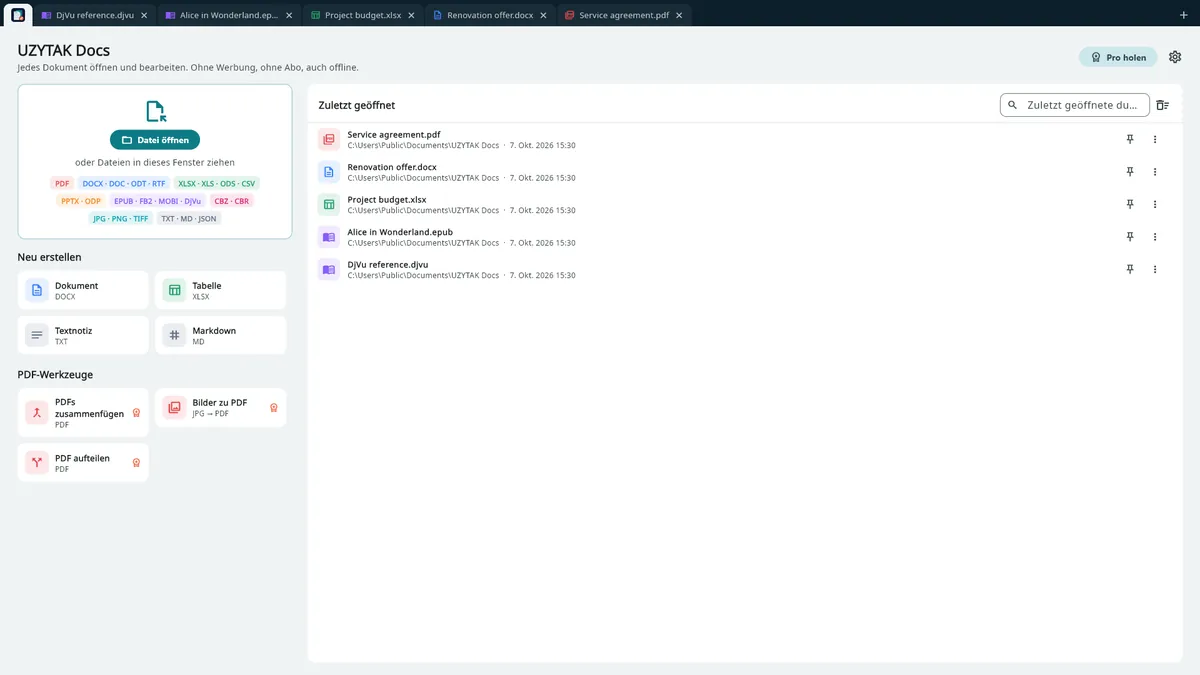
Eine App für alle Ihre Dateien
Dokumente, Tabellen, Präsentationen, PDFs, E-Books, Scans und Comics öffnen sich in Tabs, wie im Browser. Ziehen Sie Dateien ins Fenster oder öffnen Sie sie per Doppelklick.
- DOCX
- DOC
- ODT
- RTF
- XLSX
- XLS
- ODS
- CSV
- PPTX
- ODP
- EPUB
- FB2
- MOBI
- AZW3
- DjVu
- CBZ
- CBR
- CB7
- CBT
- JPG
- PNG
- TIFF
- TXT
- Markdown
Was Sie damit machen können
PDF lesen und bearbeiten
Lesen, suchen, drucken – und bearbeiten: Text eintippen, unterschreiben, markieren, zeichnen, abdecken, Bilder einfügen; Seiten drehen, löschen, sortieren, einfügen, extrahieren; PDFs zusammenfügen und teilen.
Textverarbeitung
Word-, ODT- und RTF-Dateien bearbeiten – Formatierung, Listen, Tabellen, Bilder, Seitenumbrüche.
DOCX · DOC · ODT · RTF
Tabellen
Excel, ODS, CSV mit Formeln (SUMME, SVERWEIS, WENN und viele mehr), mehreren Blättern, Sortieren.
XLSX · XLS · ODS · CSV
Präsentationen
Folien ansehen, Bildschirmpräsentation, Text bearbeiten, als PDF speichern.
PPTX · ODP
E-Books, DjVu und Comics
E-Books und DjVu bequem lesen, mit Themen und Schriften.
EPUB · FB2 · MOBI · AZW3 · DjVu · CBZ · CBR · CB7 · CBT
Einblick in die App
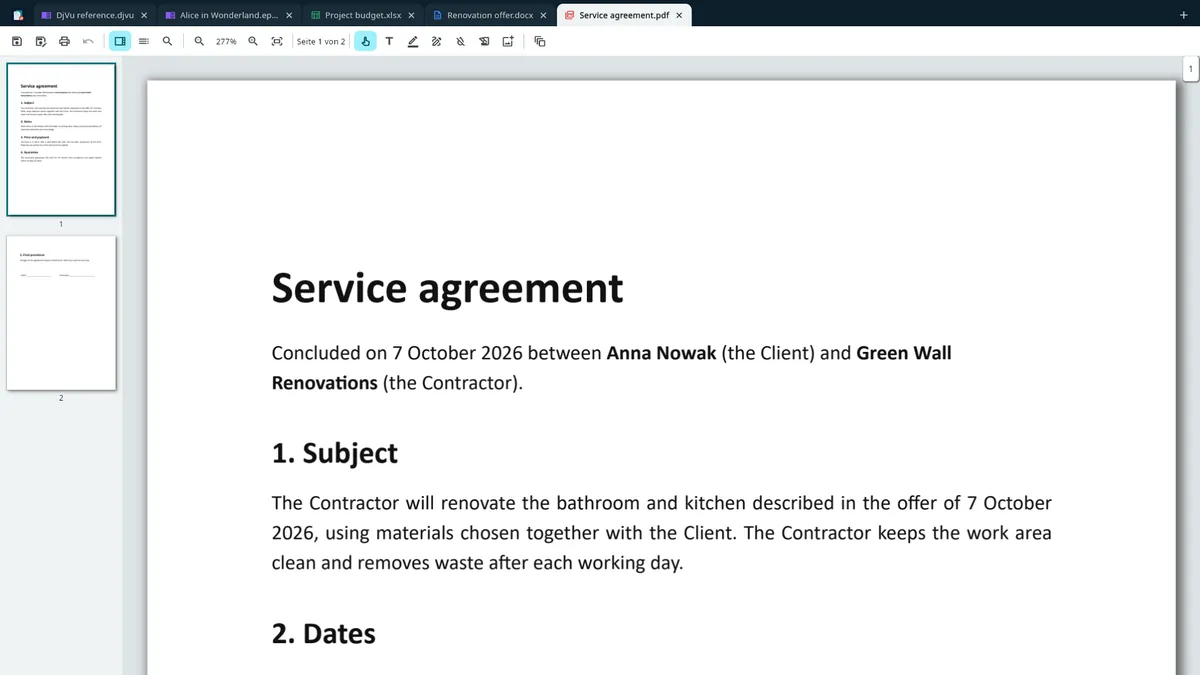
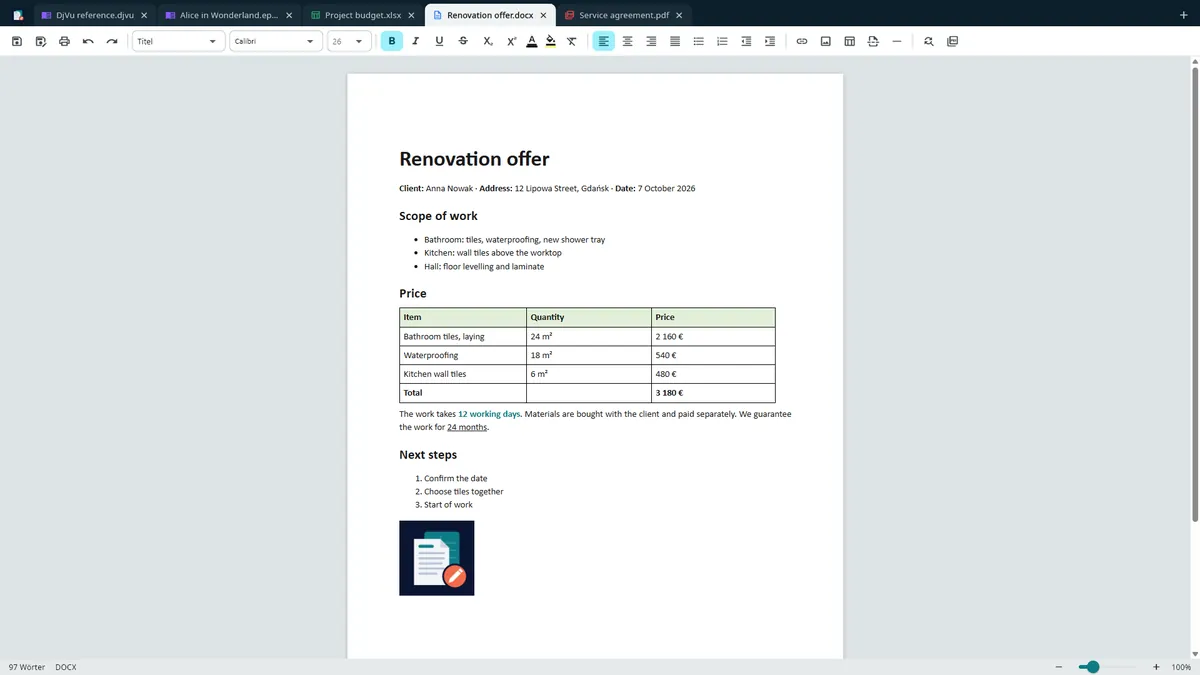
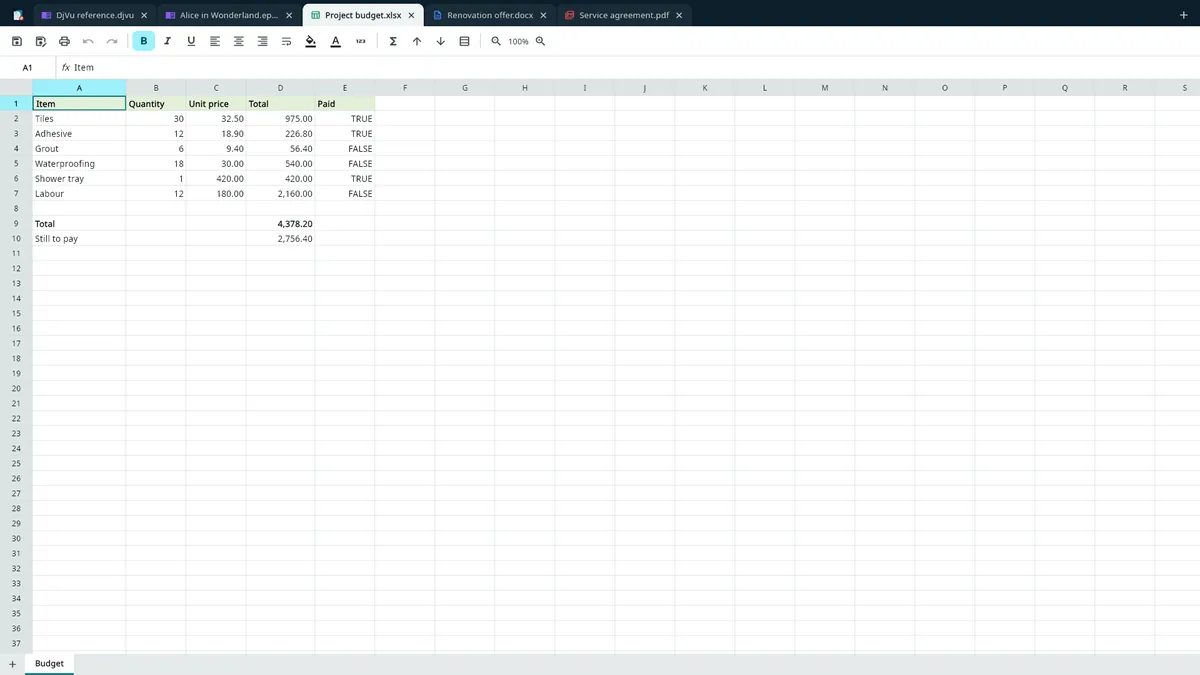

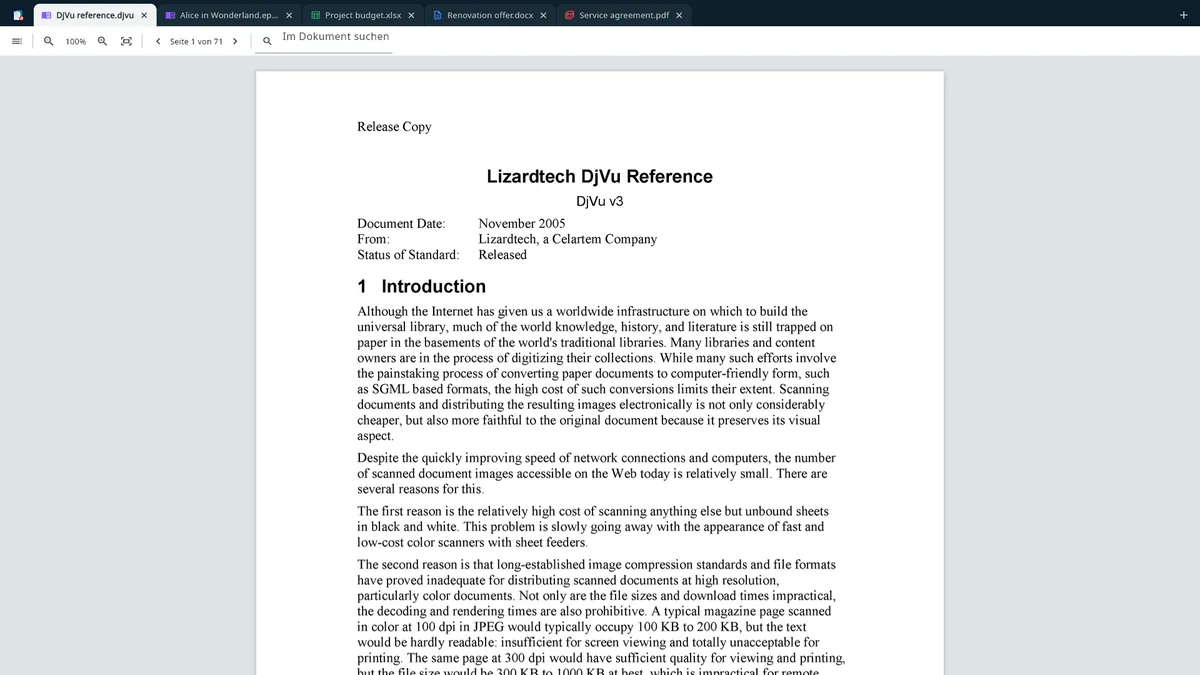
So funktioniert es
1. Datei öffnen
Auf „Datei öffnen“ klicken, Dateien ins Fenster ziehen oder eine Datei doppelklicken. Jede Datei öffnet sich in einem eigenen Tab.
2. Lesen und bearbeiten
In Dokumenten schreiben, Zellen und Formeln ändern, PDFs markieren, E-Books lesen — die Werkzeuge passen sich dem Dateityp an.
3. Speichern und drucken
Im eigenen Format der Datei speichern oder über Windows drucken. Mit Pro auch als PDF speichern oder in ein anderes Format umwandeln.
Gut zu wissen
- UZYTAK Docs ist eine Windows-App für Windows 10 und Windows 11. Für E-Books auf dem Android-Handy gibt es UZYTAK Reader.
- Alles funktioniert offline. Dateien werden von Ihrem PC geöffnet und dort gespeichert, wo Sie es wählen — nichts wird hochgeladen, es gibt keine Cloud und keine Synchronisierung.
- E-Books und die Textverarbeitung werden mit Microsoft Edge WebView2 angezeigt, das mit Windows mitkommt — nichts extra zu installieren.
- Dateien per Doppelklick öffnen: Rechtsklick auf eine Datei → „Öffnen mit“ → UZYTAK Docs. So geöffnete Dateien kommen als neue Tabs in das bereits offene Fenster.
- Mit DRM geschützte E-Books (aus dem Kindle- oder Adobe-Shop) kann keine Fremd-App öffnen, auch diese nicht.
- UZYTAK Docs ist kein Microsoft Office: Sehr komplexe Layouts können etwas anders aussehen, und Makros werden nicht ausgeführt.
Gratis und Pro
| Gratis | Pro | |
|---|---|---|
| Alle Formate öffnen und lesen | ✓ | ✓ |
| ✓ | ✓ | |
| Dokumente, Tabellen, Präsentationen und Textdateien im eigenen Format bearbeiten und speichern | ✓ | ✓ |
| Tabs, Drag & Drop, „Öffnen mit“ | ✓ | ✓ |
| Keine Werbung, kein Konto, funktioniert offline | ✓ | ✓ |
| PDF bearbeiten: Text, Unterschrift, Textmarker, Zeichnen, Abdecken, Bilder | — | ✓ |
| PDF-Seitenwerkzeuge: drehen, löschen, sortieren, einfügen, extrahieren | — | ✓ |
| PDFs zusammenfügen und teilen, Bilder zu PDF | — | ✓ |
| Zwischen Formaten umwandeln und als PDF speichern | — | ✓ |
Gratis
Öffnen, lesen, drucken und im eigenen Format bearbeiten.
Bald im Microsoft StorePro
PDF-Bearbeitung, Seitenwerkzeuge, Umwandlung zwischen Formaten, Speichern als PDF.
Bald im Microsoft StorePro ist ein einmaliges Add-on im Microsoft Store — kein Abo. Der Store zeigt den Preis in Ihrer Währung.
Ihre Dateien bleiben auf Ihrem PC
UZYTAK Docs funktioniert offline. Es gibt kein Konto, keine Werbung, keine Analyse und keine Telemetrie. Dateien werden nur geöffnet, wenn Sie sie öffnen, und nie hochgeladen; Einstellungen, die Liste der zuletzt geöffneten Dateien und gespeicherte Unterschriften bleiben im App-Ordner auf Ihrem PC. Käufe laufen über den Microsoft Store — Ihre Zahlungsdaten sehen wir nie.
Fragen oder Ideen?
Schreiben Sie uns — ein kleines Team antwortet in Ihrer Sprache und ergänzt, was Nutzer sich wünschen.
Fragen
Welche Formate öffnet UZYTAK Docs?
PDF; Word DOCX, DOC, ODT und RTF; Excel XLSX, XLS, ODS und CSV; PowerPoint PPTX und ODP; E-Books EPUB, FB2, MOBI und AZW3; DjVu-Scans; Comics CBZ, CBR, CB7 und CBT; Bilder; TXT und Markdown.
Brauche ich Microsoft Office?
Nein. UZYTAK Docs öffnet und bearbeitet Word-, Excel- und PowerPoint-Dateien selbst, ohne installiertes Office.
Was ist gratis und was ist Pro?
Gratis: alle Formate öffnen, lesen und drucken sowie Dateien im eigenen Format bearbeiten und speichern — ohne Werbung und ohne Zeitlimit. Pro, ein einmaliges Add-on im Microsoft Store, ergänzt PDF-Bearbeitung und Seitenwerkzeuge, Zusammenfügen und Teilen von PDFs, Bilder zu PDF, Umwandeln zwischen Formaten und Speichern als PDF.
Werden meine Dateien irgendwohin hochgeladen?
Nein. Dateien werden nur geöffnet, wenn Sie sie öffnen, und bleiben auf Ihrem PC. Die App hat kein Konto, keine Cloud, keine Analyse und keine Telemetrie.
Braucht die App Internet?
Nein. Alles funktioniert offline. Das Internet nutzt nur der Microsoft Store, wenn Sie die App installieren oder Pro kaufen.
Welche Windows-Versionen werden unterstützt?
Windows 10 und Windows 11. E-Books und die Textverarbeitung nutzen Microsoft Edge WebView2, das mit Windows mitkommt — es muss nichts extra installiert werden.
Wie öffne ich Dateien per Doppelklick?
Rechtsklick auf eine Datei → „Öffnen mit“ → UZYTAK Docs, und bei Bedarf „Immer“ wählen. So geöffnete Dateien kommen als neue Tabs in das offene Fenster.
UZYTAK Docs · Windows · support@uzytak.com · Datenschutzerklärung