



Un administrador de tareas sencillo para Windows
¿Por qué va lento mi PC? Ahora se lo explica, con palabras claras.
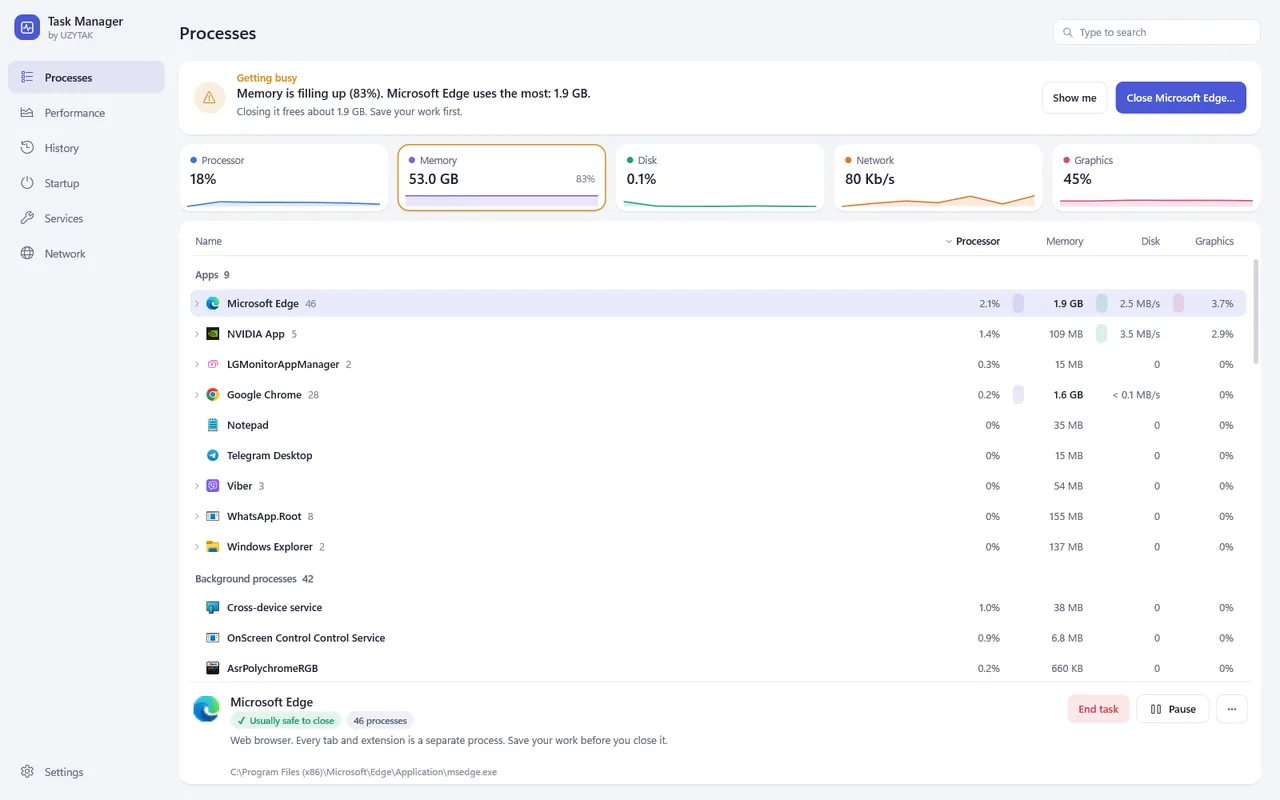
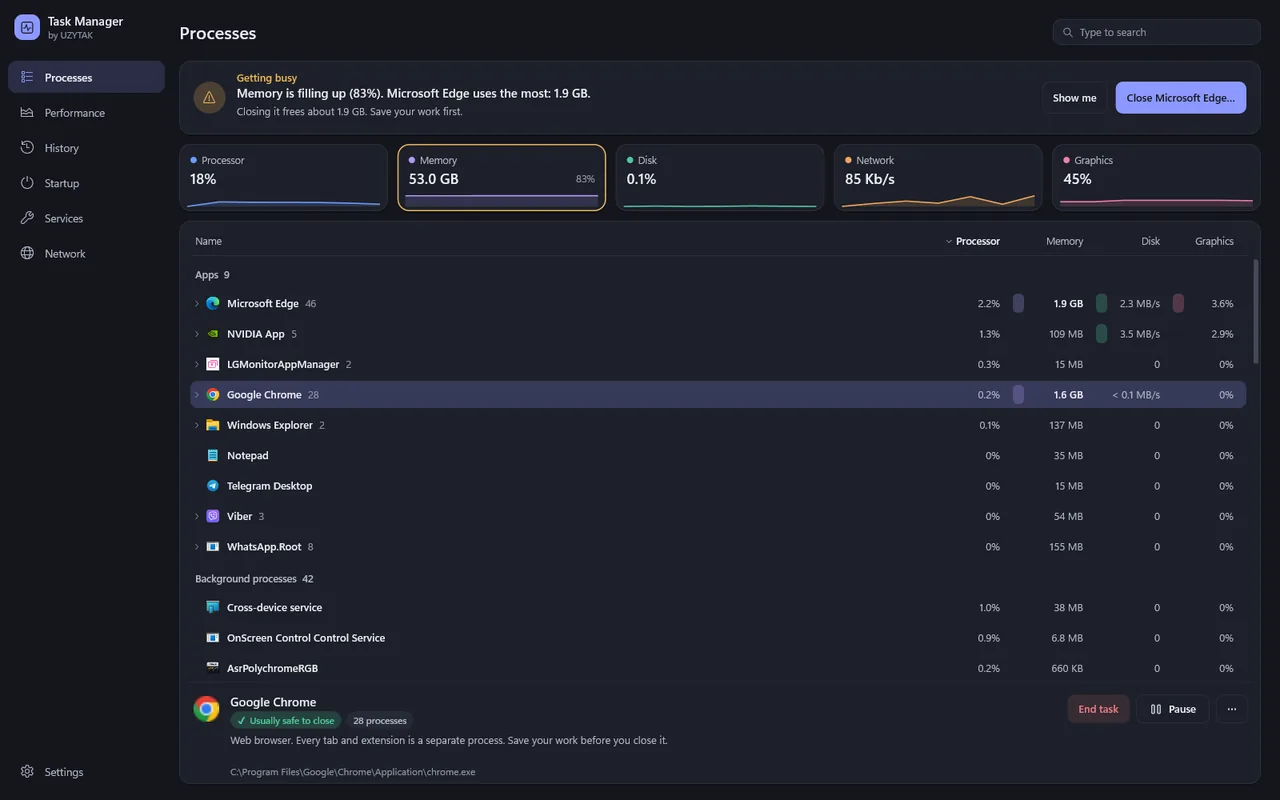
Task Manager by UZYTAK responde en una línea qué está ralentizando su PC en este momento y le ofrece un único botón para cerrarlo. Cada proceso tiene un nombre claro, una breve explicación y una etiqueta: normalmente seguro de cerrar, cerrar con precaución o parte de Windows.
- Unos 1 MB, se inicia al instante
- Sin anuncios y sin cuenta
- Sin telemetría, funciona sin conexión
- Pague una vez, sin suscripciones
Descárgalo para Windows
Un programa para Windows 10 y 11 (64 bits), que llegará próximamente a Microsoft Store. Pruébelo primero gratis y, si decide quedárselo, pague una sola vez.
Prueba gratuita y, después, un único pago
Instálelo desde Microsoft Store y pruebe todo primero. Si decide quedárselo, paga una sola vez y es suyo para siempre. Sin suscripción, sin cuenta y sin anuncios.
- Prueba gratuita en Microsoft Store
- Un solo pago, sin suscripción
- Actualizaciones a través de Microsoft Store
- Windows 10 y 11, 64 bits
¿Quiere saber cuándo se publica? Escríbanos
Cómo funciona
Lea una línea
La primera línea de la pantalla Procesos indica qué ocurre en ese momento, por ejemplo: la memoria está casi llena y un programa consume la mayor parte.
Entender el programa
Haga clic en cualquier fila. Un panel muestra un nombre sencillo, una línea sobre lo que hace y una etiqueta: normalmente seguro de cerrar, cerrar con cuidado o parte de Windows.
Cerrar o pausar
Finalice el programa junto con todo lo que haya iniciado, o páuselo y reanúdelo más tarde. Antes se le recordará que guarde su trabajo.
Qué hace
Una respuesta clara
Una sola línea indica por qué el equipo va lento ahora mismo, con un botón para cerrar lo que más recursos consume.
Cada proceso, explicado
Nombres claros en lugar de nombres de archivo, una línea que explica qué hace cada programa y una etiqueta que indica si se puede cerrar sin riesgo.
Pausar y reanudar
Pause un programa sin cerrarlo. El trabajo sin guardar se conserva y podrá reanudarlo más tarde.
Cierre todo lo que ha abierto
Al cerrar un programa, también se cierran los procesos auxiliares que inició, previa confirmación.
Historial de 24 horas
Vea qué sobrecargó el equipo a las 14:32 mientras estaba ausente, con los programas que lo causaron.
Junto al reloj
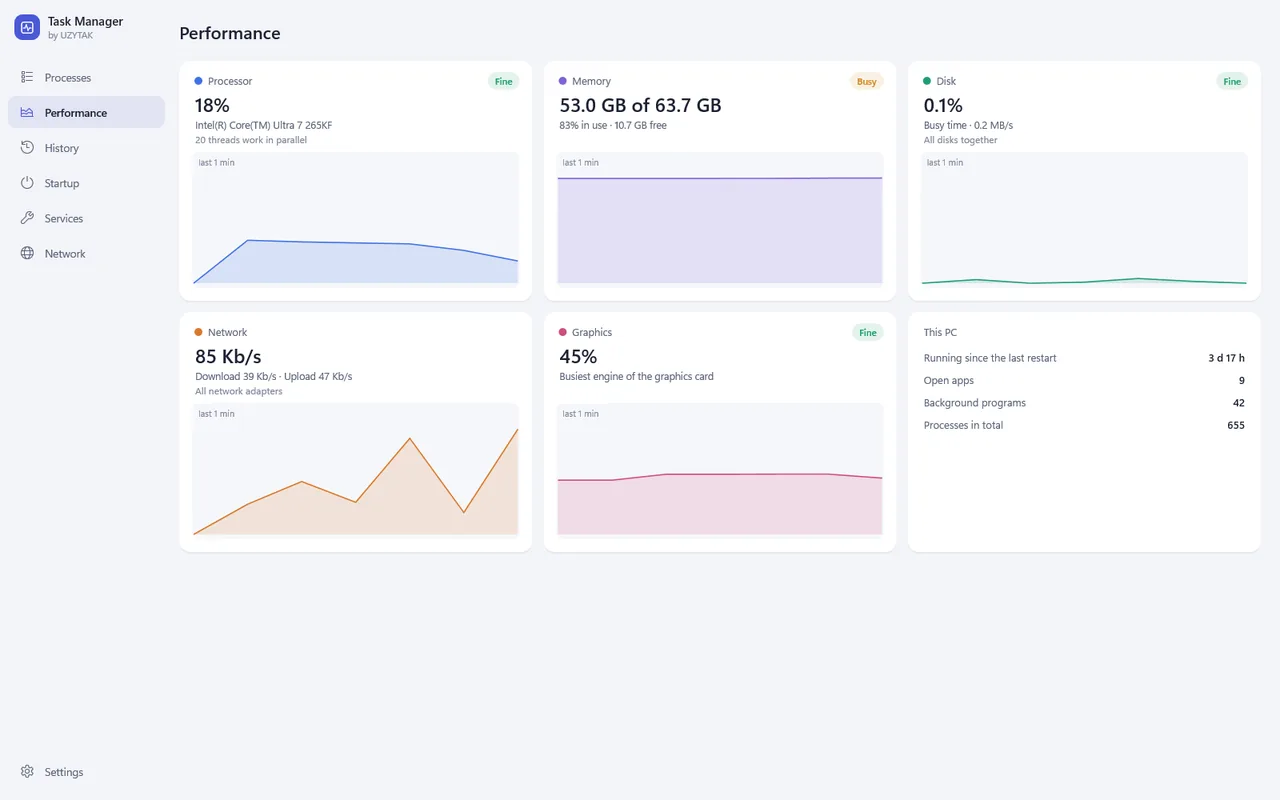
Un pequeño gráfico en vivo en la bandeja del sistema, un panel rápido al hacer clic y un aviso cuando la memoria está casi llena.
Programas de inicio
Vea qué se inicia con Windows y cuánto consume cada programa en este momento, y desactívelo.
Servicios e Internet
Inicie, detenga y reinicie servicios de Windows, y compruebe qué programas están conectados a internet.
Dentro de la aplicación
Honestidad por diseño
Esta aplicación muestra qué consume los recursos de su PC y le permite cerrarlo. No acelera ni limpia nada, y no promete mejoras de velocidad. Funciona junto al Administrador de tareas de Windows y no se apropia de Ctrl+Shift+Esc.
Conviene saber
La aplicación está disponible en 10 idiomas: English, Deutsch, Español, Français, Italiano, Nederlands, Polski, Svenska, Русский y Українська. ¿Necesita otro idioma? Escriba a support@uzytak.com.
- Windows 10 y 11, de 64 bits. Un programa pequeño, de aproximadamente 1 MB, que se inicia en una fracción de segundo.
- Funciona sin derechos de administrador. Windows lo solicita una sola vez, con su propio aviso, solo para los servicios y para «Mostrar todo».
- Todo se queda en su PC. No hay cuenta ni telemetría.
- Es una herramienta pensada para usuarios comunes. Los expertos que necesiten handles, volcados o depuración estarán mejor atendidos con herramientas gratuitas para profesionales.
Su PC sigue siendo privado
Sin cuenta, sin anuncios, sin telemetría. La aplicación funciona sin conexión y guarda sus ajustes y el historial de 24 horas solo en su PC. El nombre de un proceso se envía a una búsqueda web únicamente cuando usted hace clic en «Buscar en la web».
Política de privacidad →¿Tiene alguna pregunta u otro idioma?
Escríbanos. Le respondemos en su idioma y añadimos idiomas a la aplicación si nos lo piden.
EscríbanosPreguntas
¿Es seguro de usar?
Sí. Solo muestra lo que se está ejecutando y actúa cuando usted hace clic. Antes de cerrar un programa, le pide confirmación y le recuerda que guarde su trabajo. Las partes de Windows están señaladas para que no las cierre por error.
¿Qué hace "pausar"?
Pausar congela un programa sin cerrarlo. Deja de usar el procesador y el trabajo sin guardar permanece en la memoria. Al hacer clic en Reanudar, el programa continúa donde se quedó.
¿Por qué a veces pide permisos de administrador?
Solo para dos cosas: administrar los servicios de Windows y el botón «Mostrar todo», que muestra los programas de otros usuarios. Windows muestra su propio aviso cada vez. La aplicación nunca eleva sus permisos por sí sola.
¿Envía datos a algún sitio?
No. Funciona sin conexión, no recopila nada y no tiene telemetría. El nombre de un proceso solo se envía a la búsqueda web de Bing cuando usted mismo hace clic en «Buscar en la web».
¿Sustituye al Administrador de tareas integrado?
No. Funciona junto a él. No se apropia de Ctrl+Shift+Esc ni cambia nada en Windows.
¿En qué se diferencia de las herramientas gratuitas?
Las herramientas gratuitas para expertos muestran muchos detalles y explican poco. Esta aplicación está pensada para personas normales: palabras sencillas, una etiqueta en cada proceso, una respuesta clara a por qué el PC va lento y actualizaciones a través de Microsoft Store.
ÂżCuándo puedo descargarlo?
Se está preparando para Microsoft Store. El botón de esta página cambiará a Descargar el día de su publicación.