



Aplikacja na Windows · UZYTAK Shot
Zrzuty i nagrania ekranu w kilka sekund
Naciśnij Print Screen, zaznacz prostokąt – gotowe. Obraz jest już w schowku, a mała karta w rogu pozwala go skopiować, zapisać, edytować lub przypiąć albo przeciągnąć prosto do czatu lub maila.
UZYTAK Shot robi to, czego nie potrafi Narzędzie Wycinanie: długie strony i czaty w jednym obrazie, kroki z numerami do instrukcji i ukrywanie e-maili oraz numerów telefonów jednym kliknięciem. Twoje obrazy nigdy nie opuszczają komputera – bez konta, bez chmury, bez subskrypcji.
- Zrzuty, wideo, OCR
- Za darmo + Pro, płacisz raz
- Bez konta, bez chmury
- Działa offline
- 10 języków
Windows 10 i 11 · twoje obrazy zostają na twoim komputerze
Co możesz zrobić
Obszar, okno, ekran
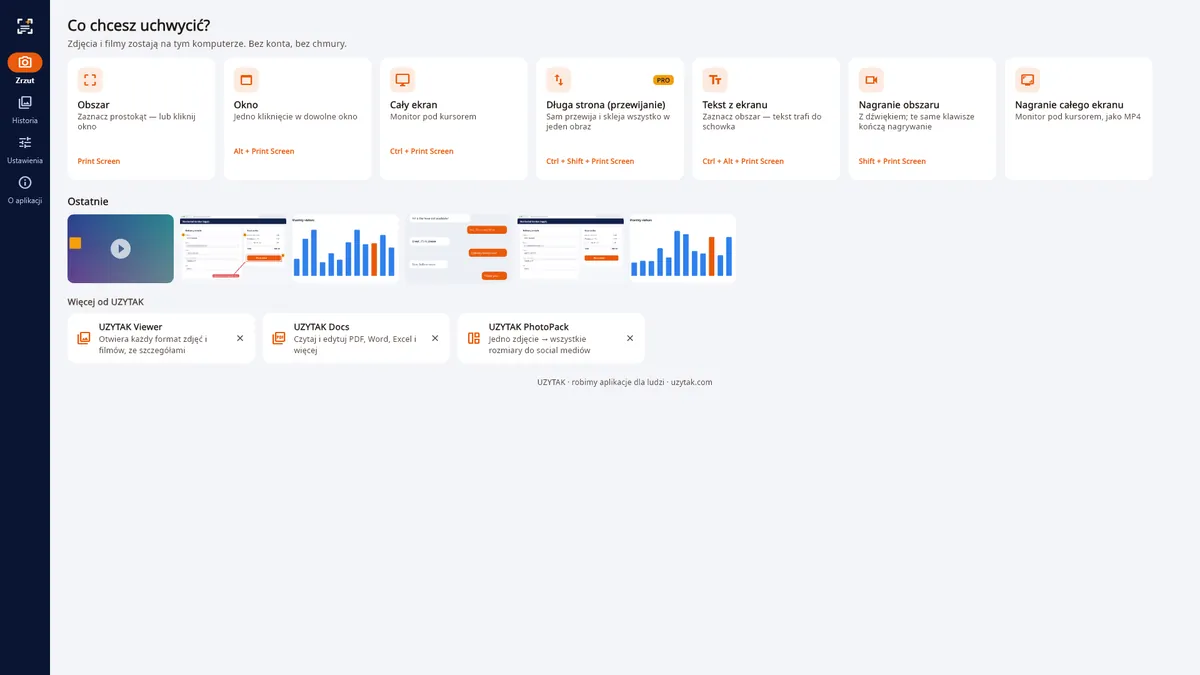
Jeden klawisz na obszar, okno lub cały ekran
Karta po każdym zrzucie
Karta po każdym zrzucie: kopiuj, zapisz, edytuj, przypnij lub przeciągnij do aplikacji
Długie strony w jednym obrazie
Długie strony i czaty w jednym obrazie (Pro)
Edytor
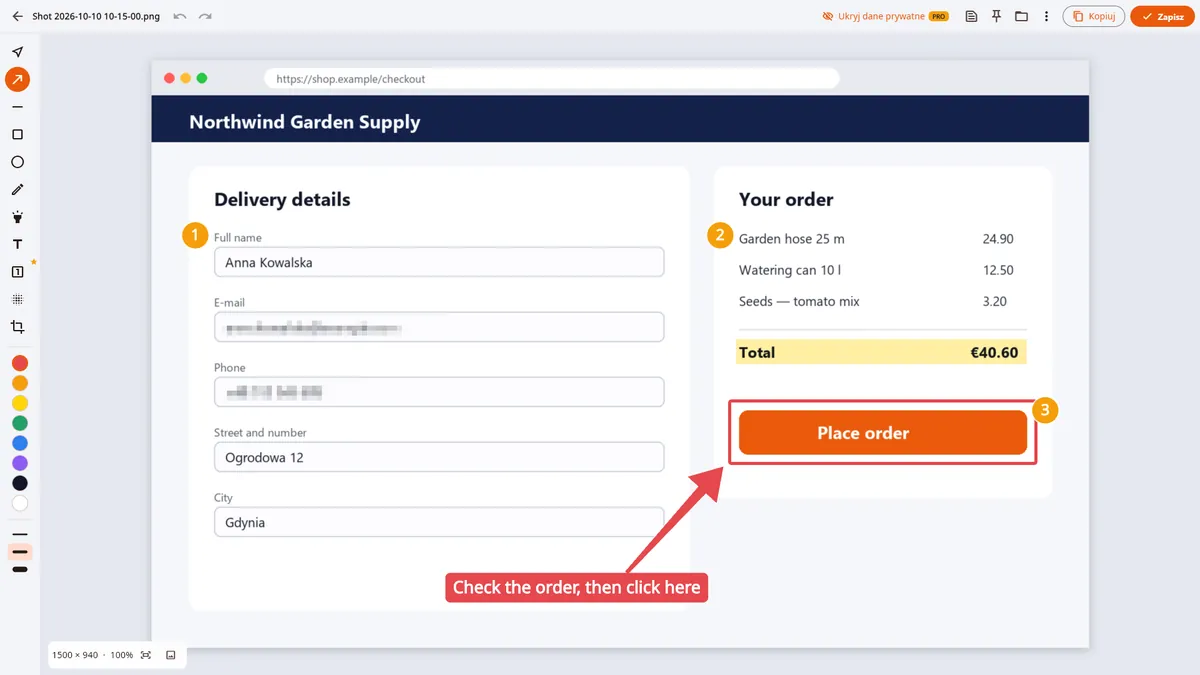
Strzałki, ramki, tekst, zakreślacz, kroki z numerami, pikselizacja, przycinanie
Ukrywanie danych prywatnych
Ukryj e-maile, telefony i numery kont jednym kliknięciem (Pro)
Tekst z obrazów
Kopiuj tekst z każdego obrazu – offline
Wideo z ekranu i GIF
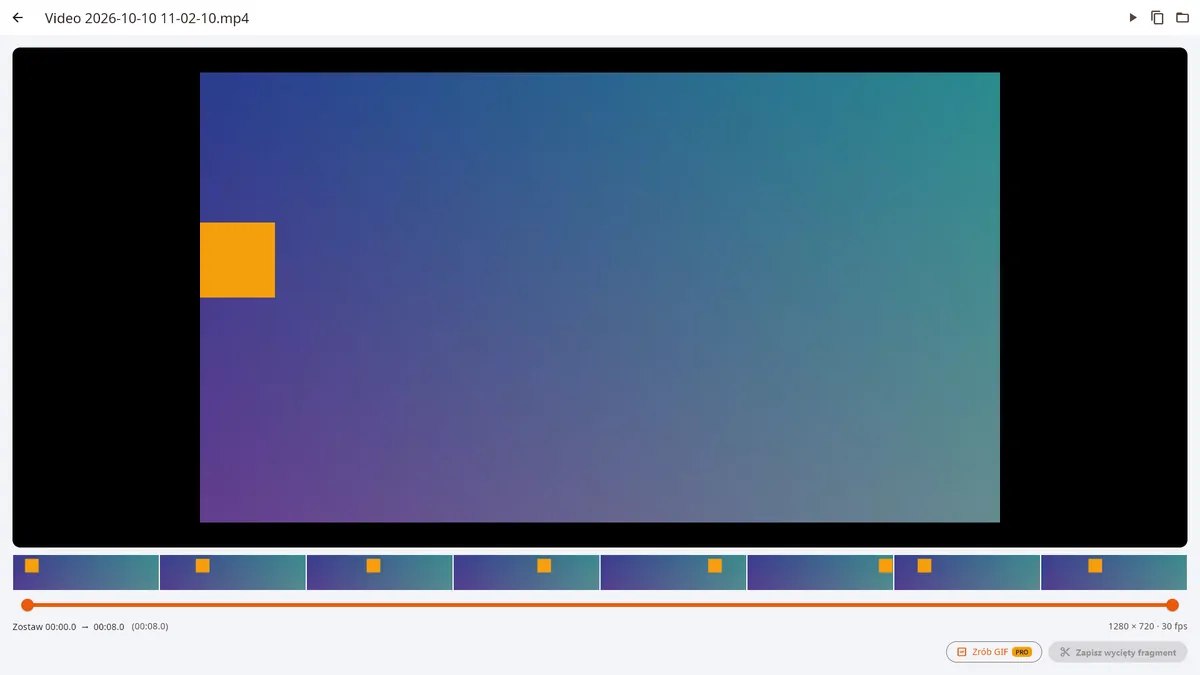
Nagrywanie ekranu z dźwiękiem, przycinanie, tworzenie GIF
Prywatność z założenia
Nic nie opuszcza komputera: bez konta, bez chmury, płacisz raz
W aplikacji
Jak to działa
1. Naciśnij klawisz
Print Screen zaznacza obszar, Alt + Print Screen wybiera okno, Ctrl + Print Screen robi zrzut całego ekranu. Obraz jest już w schowku.
2. Skorzystaj z karty
Mała karta w rogu pozwala skopiować, zapisać, edytować lub przypiąć obraz — albo przeciągnąć go prosto do czatu lub e-maila.
3. Zaznacz, co ważne
Dodaj strzałki, ramki, tekst i kroki z numerami, spikseluj to, co prywatne, potem zapisz lub skopiuj. W wersji Pro jedno kliknięcie ukrywa za ciebie e-maile, numery telefonów i numery kart.
Za darmo i Pro
Wszystko do codziennych zrzutów jest za darmo, bez znaku wodnego. Pro jest do długich stron, instrukcji i bezpiecznego udostępniania.
Za darmo
- Obszar, okno lub cały ekran – jeden klawisz albo kliknięcie w dowolne okno
- Edytor: strzałki, ramki, tekst, zakreślacz, pióro, pikselizacja, przycinanie, cofanie
- Kopiowanie tekstu z każdego obrazu (OCR Windows, offline)
- Przypinanie obrazu nad wszystkimi oknami
- Nagrywanie ekranu do MP4 z dźwiękiem, do 5 minut, i przycinanie
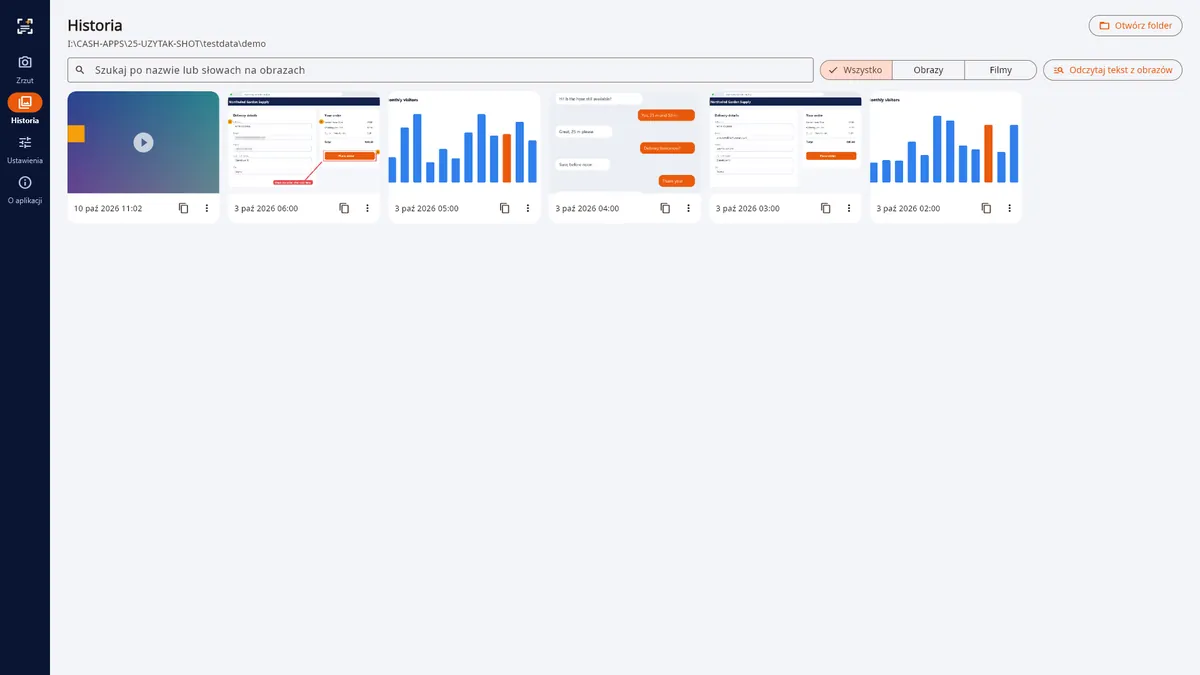
- Historia z wyszukiwaniem – nawet po słowach na zrzutach
- Bez znaku wodnego i bez reklam innych firm
Pro
Płacisz raz, bez subskrypcji
- Długa strona (przewijany zrzut) – każdy program sam się przewija, wszystko w jednym obrazie
- Ukrywanie danych prywatnych – e-maile, telefony, IBAN, numery kart i linki jednym kliknięciem
- Kroki z numerami do instrukcji i wsparcia
- Zapis do PDF (strony A4)
- GIF z każdego nagrania
- Nagrania ekranu bez limitu czasu
- Bez bloków „Więcej od UZYTAK”
Pro to jednorazowy dodatek w Microsoft Store: 14,99 €, bez subskrypcji. Sklep pokaże cenę w twojej walucie.
Warto wiedzieć
- UZYTAK Shot to aplikacja na Windows 10 i Windows 11.
- Obrazy i nagrania są zapisywane w folderze Pictures\UZYTAK Shot, chyba że w Ustawieniach wybierzesz inny folder.
- Tekst z obrazów korzysta z rozpoznawania wbudowanego w Windows. Działa offline, w językach, które Windows ma do tego zainstalowane.
- Wideo z ekranu to MP4 z dźwiękiem komputera i — tylko jeśli go włączysz — z mikrofonem. Wersja darmowa nagrywa do 5 minut, Pro bez limitu.
- Windows zachowuje Print Screen dla własnego Narzędzia Wycinanie. UZYTAK Shot to zauważa i proponuje wyłączenie tego w ustawieniach Windows albo użycie zamiast tego Ctrl + Shift + 1…6.
- Wszystko działa offline. Nie ma konta ani chmury — twoje obrazy nigdy nie opuszczają twojego komputera.
Zrzut całej strony w przeglądarce
UZYTAK Shot to także rozszerzenie do przeglądarek Chrome, Edge, Opera, Brave i Firefox. Jedno kliknięcie i cała strona internetowa staje się jednym obrazem.
- Cała strona, widoczna część albo dowolnie zaznaczony obszar
- Przyklejone nagłówki i paski cookies pojawiają się tylko raz; obrazy ładowane leniwie są wczytywane wcześniej
- Działa w aplikacjach webowych z własnym obszarem przewijania, np. w skrzynkach pocztowych
- Kopiowanie do schowka, pobieranie PNG, przycinanie; historia ostatnich zrzutów zapisana tylko w twojej przeglądarce
Za darmo
Zrzut całej strony, bez limitu i bez znaku wodnego.
Pro
Eksport do PDF (strony A4 albo jedna długa strona), JPG, pełny edytor ze strzałkami, ramkami, tekstem, zakreślaczem, krokami z numerami i pikselizacją, historia bez limitu.
Rozszerzenie działa tylko na karcie, na której klikniesz jego przycisk, i nie potrzebuje dostępu do wszystkich stron. Nic nie jest wysyłane.
Twoje obrazy zostają na twoim komputerze
UZYTAK Shot działa offline. Nie ma konta, reklam, analityki ani telemetrii. Obrazy, nagrania i rozpoznany tekst zostają na twoim komputerze, w twoim folderze. Mikrofon jest używany tylko wtedy, gdy go włączysz. Rozpoznawanie tekstu w Windows działa na twoim komputerze. Rozszerzenie do przeglądarki też nie zbiera danych; tylko jeśli kupisz Pro, jego klucz licencyjny jest sprawdzany w Lemon Squeezy.
Pytania lub pomysły?
Napisz do nas — mały zespół odpowiada w twoim języku i dodaje to, o co proszą użytkownicy.
Pytania
Co potrafi UZYTAK Shot, czego nie potrafi Narzędzie Wycinanie w Windows?
Robi w jednym obrazie całe długie strony i czaty, przewijając je sam, dodaje kroki z numerami, jednym kliknięciem ukrywa e-maile, numery telefonów i numery kart, zapisuje PDF i GIF oraz prowadzi historię z wyszukiwaniem — nawet po słowach wewnątrz zrzutów. Długa strona, ukrywanie, kroki z numerami, PDF i GIF to Pro; reszta jest za darmo.
Czy UZYTAK Shot jest darmowy?
Codzienne narzędzia są darmowe na zawsze: obszar, okno i cały ekran, karta po każdym zrzucie, edytor, kopiowanie tekstu z obrazów, przypinanie, wideo z ekranu z dźwiękiem do 5 minut i historia z wyszukiwaniem — bez znaku wodnego. Pro kosztuje 14,99 € jednorazowo w Microsoft Store i dodaje długie strony, ukrywanie danych prywatnych, kroki z numerami, PDF, GIF, wideo bez limitu oraz usuwa bloki „Więcej od UZYTAK”. Nie ma subskrypcji.
Print Screen nie działa — co mogę zrobić?
Windows zachowuje Print Screen dla Narzędzia Wycinanie. UZYTAK Shot to zauważa i podpowiada wyjście: wyłącz to w Windows (Ustawienia → Ułatwienia dostępu → Klawiatura → „Użyj przycisku Print Screen, aby otworzyć wycinanie ekranu”) albo używaj Ctrl + Shift + 1…6 zamiast Print Screen.
Czy moje obrazy opuszczają komputer?
Nie. Nie ma konta ani chmury. Obrazy, nagrania i rozpoznany tekst zostają w twoim folderze na twoim komputerze, a rozpoznawanie tekstu jest tym wbudowanym w Windows i działa offline. Mikrofon jest używany tylko wtedy, gdy go włączysz.
Jak zrobić zrzut długiej strony lub czatu?
Naciśnij Ctrl + Shift + Print Screen (Pro): program sam przewija i skleja fragmenty w jeden obraz, zachowując przyklejony nagłówek tylko raz. Dla stron internetowych możesz też użyć darmowego rozszerzenia do przeglądarki.
Jak skopiować tekst z obrazu lub z ekranu?
Naciśnij Ctrl + Alt + Print Screen i zaznacz obszar — tekst trafi do schowka. Używane jest rozpoznawanie wbudowane w Windows, offline. W Historii funkcja „Odczyt tekstu z obrazów” pozwala wyszukiwać zrzuty po słowach, które zawierają.
Czy mogę nagrywać ekran z dźwiękiem?
Tak. Naciśnij Shift + Print Screen, nagrywaj i naciśnij te same klawisze, aby zakończyć. Wynikiem jest MP4 z dźwiękiem komputera oraz z mikrofonem, jeśli go włączysz. Możesz przyciąć początek i koniec; GIF to funkcja Pro. Wersja darmowa nagrywa do 5 minut.
Gdzie zapisują się moje zrzuty?
Domyślnie w folderze Pictures\UZYTAK Shot; inny folder możesz wybrać w Ustawieniach. Strona Historii pokazuje wszystko, z wyszukiwaniem po nazwie i po słowach na obrazach.
UZYTAK Shot · Windows · support@uzytak.com · Polityka prywatności