



Aplikacja na Windows · UZYTAK Docs
Otwieraj i edytuj każdy dokument na komputerze — PDF, Word, Excel, PowerPoint i e-booki
UZYTAK Docs to jedna aplikacja do wszystkich plików. Otwieraj PDF, DOCX, DOC, ODT, RTF, XLSX, XLS, ODS, CSV, PPTX, ODP, EPUB, FB2, MOBI, DjVu, komiksy (CBZ, CBR), obrazy i pliki tekstowe — w kartach, jak w przeglądarce.
Wszystko dzieje się na Twoim komputerze. Bez konta, bez chmury, bez śledzenia. 10 języków.
- PDF, Word, Excel, PowerPoint
- Bez reklam, bez konta
- Działa offline
- Bez abonamentu
- 10 języków
Windows 10 i 11 · Twoje pliki zostają na komputerze
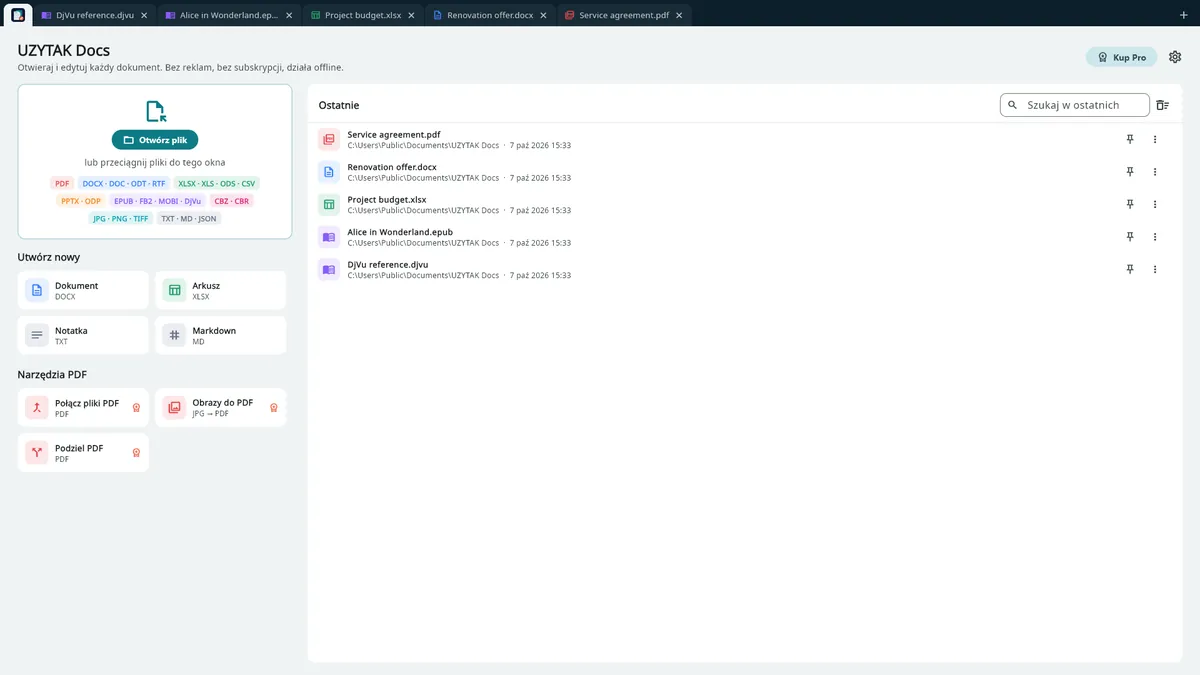
Jedna aplikacja do wszystkich plików
Dokumenty, arkusze, prezentacje, PDF-y, e-booki, skany i komiksy otwierają się w kartach, jak w przeglądarce. Przeciągnij pliki do okna albo kliknij je dwukrotnie.
- DOCX
- DOC
- ODT
- RTF
- XLSX
- XLS
- ODS
- CSV
- PPTX
- ODP
- EPUB
- FB2
- MOBI
- AZW3
- DjVu
- CBZ
- CBR
- CB7
- CBT
- JPG
- PNG
- TIFF
- TXT
- Markdown
Co możesz zrobić
Czytnik i edytor PDF
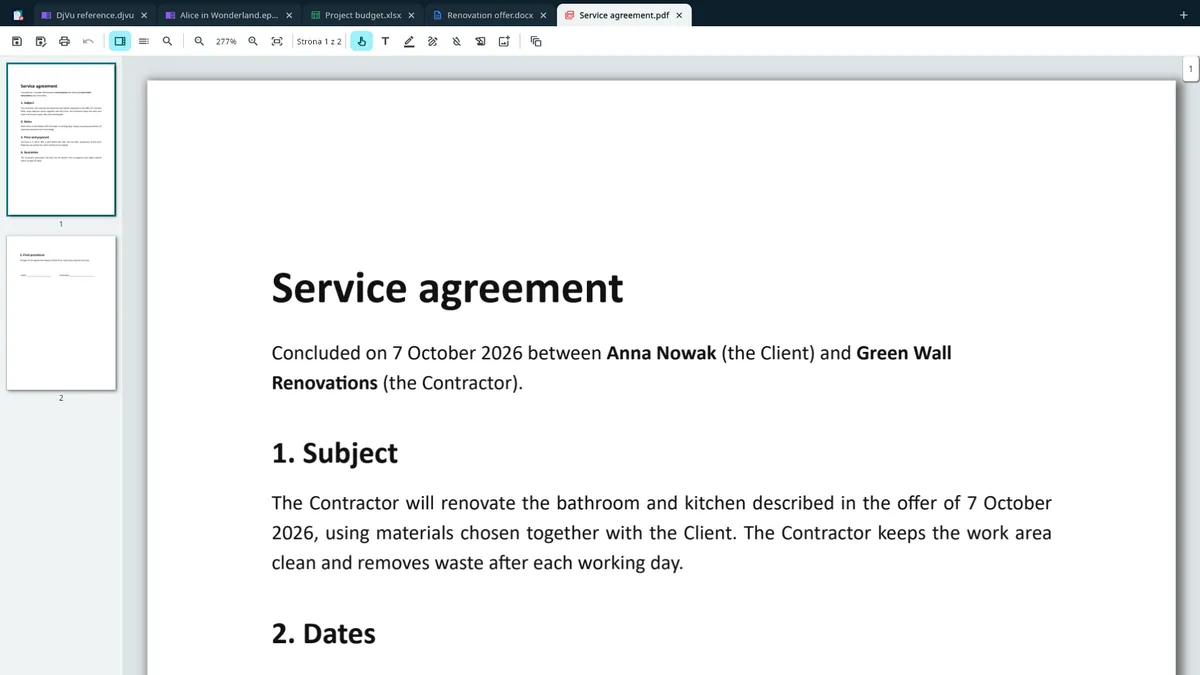
Czytanie, wyszukiwanie, drukowanie — i edycja: wpisywanie tekstu, podpis, zakreślacz, rysowanie, korektor, obrazy; obracanie, usuwanie, kolejność, wstawianie i wyodrębnianie stron; łączenie i dzielenie PDF.
Edytor tekstu
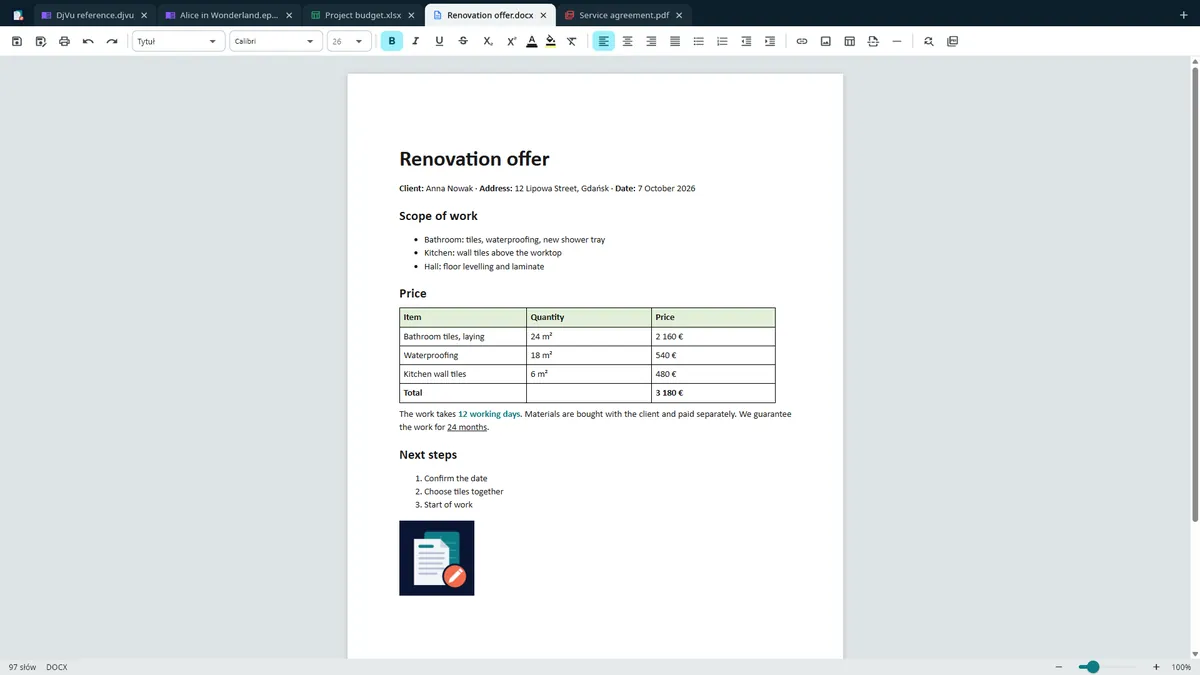
Edytuj pliki Word, ODT i RTF — formatowanie, listy, tabele, obrazy, podziały stron.
DOCX · DOC · ODT · RTF
Arkusze kalkulacyjne
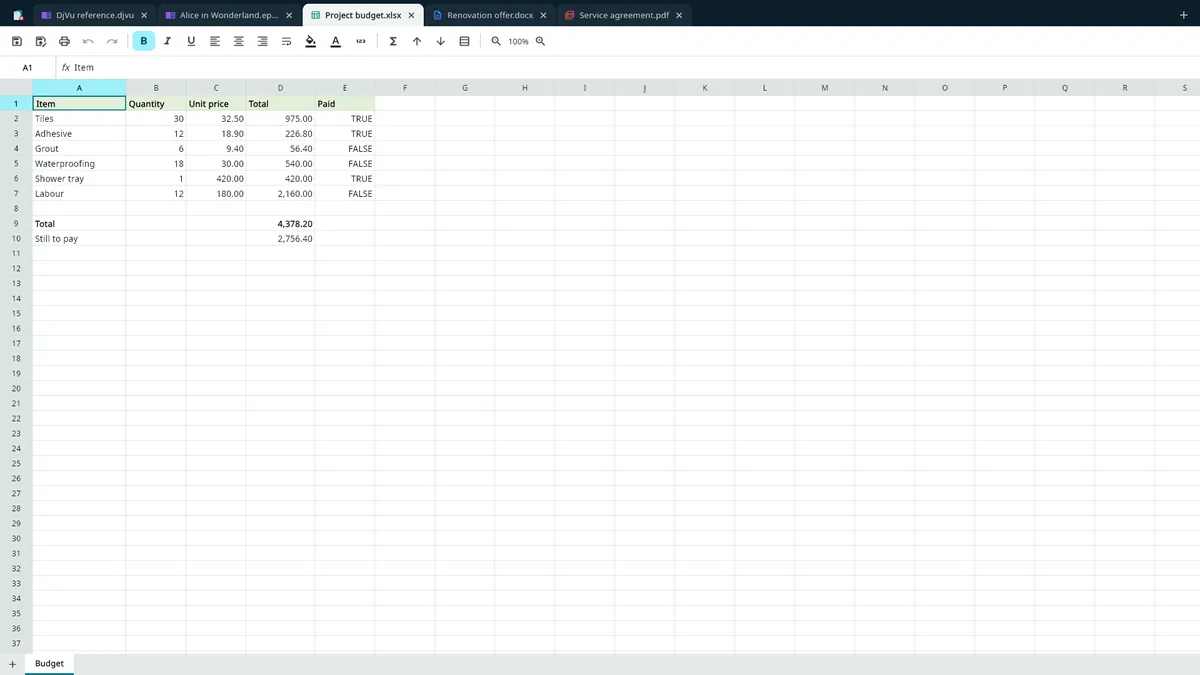
Excel, ODS, CSV z formułami (SUMA, WYSZUKAJ.PIONOWO, JEŻELI i wiele innych), wiele arkuszy, sortowanie.
XLSX · XLS · ODS · CSV
Prezentacje
Podgląd slajdów, pokaz, edycja tekstu, zapis do PDF.
PPTX · ODP
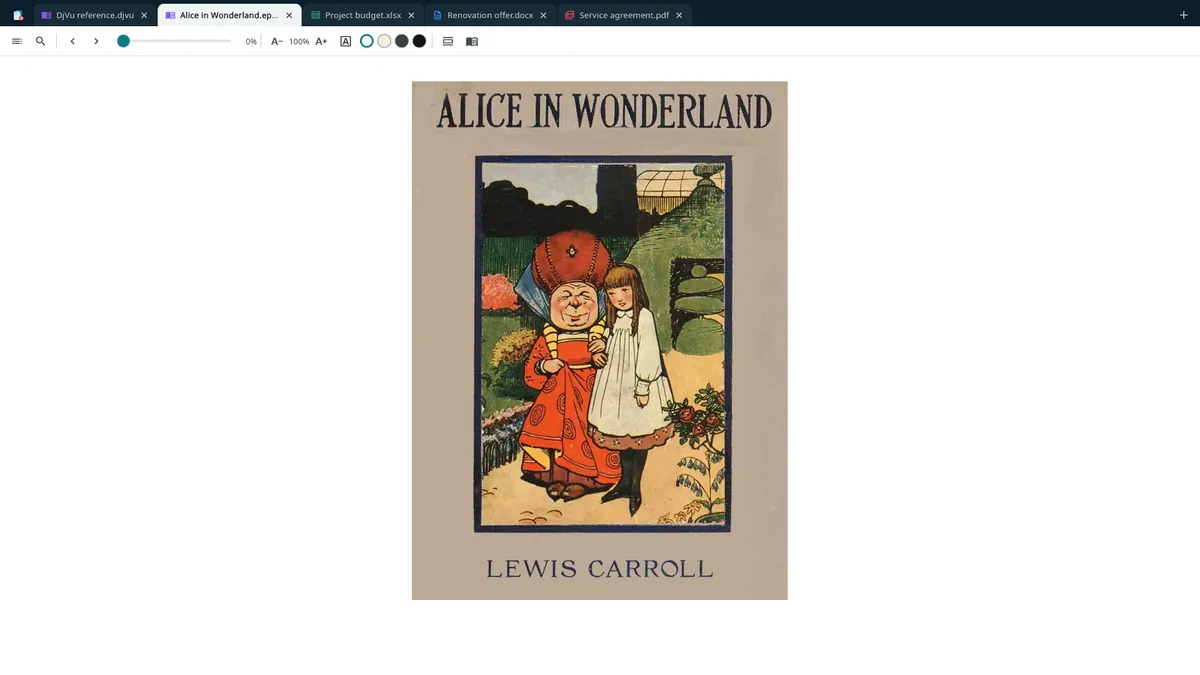
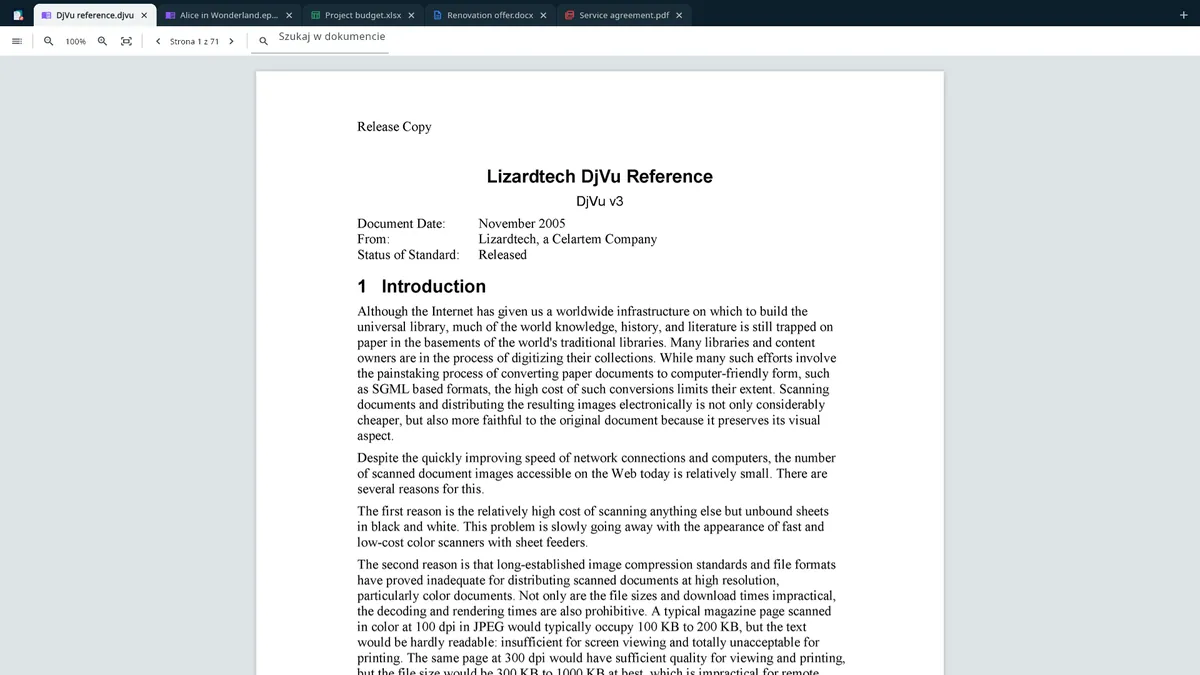
E-booki, DjVu i komiksy
E-booki i skany DjVu z wygodnymi motywami i czcionkami.
EPUB · FB2 · MOBI · AZW3 · DjVu · CBZ · CBR · CB7 · CBT
Wnętrze aplikacji
Jak to działa
1. Otwórz plik
Kliknij „Otwórz plik”, przeciągnij pliki do okna albo kliknij plik dwukrotnie. Każdy plik otwiera się we własnej karcie.
2. Czytaj i edytuj
Pisz w dokumentach, zmieniaj komórki i formuły, oznaczaj PDF-y, czytaj e-booki — narzędzia zmieniają się z typem pliku.
3. Zapisz i wydrukuj
Zapisz w formacie pliku albo wydrukuj przez Windows. Z Pro zapiszesz też do PDF lub przekonwertujesz na inny format.
Warto wiedzieć
- UZYTAK Docs to aplikacja na Windows 10 i Windows 11. Do e-booków na telefonie z Androidem jest UZYTAK Czytnik.
- Wszystko działa offline. Pliki otwierasz z komputera i zapisujesz tam, gdzie chcesz — nic nie jest wysyłane, nie ma chmury ani synchronizacji.
- E-booki i edytor tekstu są wyświetlane przez Microsoft Edge WebView2, który jest częścią Windows — nie trzeba nic doinstalowywać.
- Otwieranie plików dwukrotnym kliknięciem: kliknij plik prawym przyciskiem → „Otwórz za pomocą” → UZYTAK Docs. Tak otwarte pliki trafiają do nowych kart w już otwartym oknie.
- E-booków chronionych DRM (kupionych w sklepach Kindle lub Adobe) nie otworzy żadna zewnętrzna aplikacja, także ta.
- UZYTAK Docs to nie Microsoft Office: bardzo złożone układy mogą wyglądać nieco inaczej, a makra nie są uruchamiane.
Za darmo i Pro
| Za darmo | Pro | |
|---|---|---|
| Otwieranie i czytanie wszystkich formatów | ✓ | ✓ |
| Drukowanie | ✓ | ✓ |
| Edycja i zapis dokumentów, arkuszy, prezentacji i plików tekstowych w ich własnym formacie | ✓ | ✓ |
| Karty, przeciąganie plików, „Otwórz za pomocą” | ✓ | ✓ |
| Bez reklam, bez konta, działa offline | ✓ | ✓ |
| Edycja PDF: tekst, podpis, zakreślacz, rysowanie, korektor, obrazy | — | ✓ |
| Narzędzia stron PDF: obracanie, usuwanie, kolejność, wstawianie, wyodrębnianie | — | ✓ |
| Łączenie i dzielenie PDF, obrazy do PDF | — | ✓ |
| Konwersja formatów i zapis do PDF | — | ✓ |
Za darmo
Otwieranie, czytanie, drukowanie i edycja w formacie pliku.
Wkrótce w Microsoft StorePro
Edycja PDF, narzędzia stron, konwersja formatów, zapis do PDF.
Wkrótce w Microsoft StorePro to jednorazowy dodatek w Microsoft Store — bez abonamentu. Sklep pokazuje cenę w Twojej walucie.
Twoje pliki zostają na komputerze
UZYTAK Docs działa offline. Nie ma konta, reklam, analityki ani telemetrii. Pliki są otwierane tylko wtedy, gdy sam je otworzysz, i nigdy nie są wysyłane; ustawienia, lista ostatnich plików i zapisane podpisy zostają w folderze aplikacji na Twoim komputerze. Zakupy obsługuje Microsoft Store — nigdy nie widzimy Twoich danych płatniczych.
Pytania lub pomysły?
Napisz do nas — mały zespół odpowiada w Twoim języku i dodaje to, o co proszą użytkownicy.
Pytania
Jakie formaty otwiera UZYTAK Docs?
PDF; Word DOCX, DOC, ODT i RTF; Excel XLSX, XLS, ODS i CSV; PowerPoint PPTX i ODP; e-booki EPUB, FB2, MOBI i AZW3; skany DjVu; komiksy CBZ, CBR, CB7 i CBT; obrazy; TXT i Markdown.
Czy potrzebuję Microsoft Office?
Nie. UZYTAK Docs sam otwiera i edytuje pliki Word, Excel i PowerPoint, bez zainstalowanego Office.
Co jest za darmo, a co w Pro?
Za darmo: otwieranie, czytanie i drukowanie wszystkich formatów oraz edycja i zapis plików w ich własnym formacie — bez reklam i bez limitu czasu. Pro, jednorazowy dodatek w Microsoft Store, dodaje edycję PDF i narzędzia stron, łączenie i dzielenie PDF, obrazy do PDF, konwersję formatów i zapis do PDF.
Czy moje pliki są gdzieś wysyłane?
Nie. Pliki są otwierane tylko wtedy, gdy sam je otworzysz, i zostają na Twoim komputerze. Aplikacja nie ma konta, chmury, analityki ani telemetrii.
Czy potrzebny jest internet?
Nie. Wszystko działa offline. Z internetu korzysta tylko Microsoft Store, gdy instalujesz aplikację lub kupujesz Pro.
Które wersje Windows są obsługiwane?
Windows 10 i Windows 11. E-booki i edytor tekstu korzystają z Microsoft Edge WebView2, który jest częścią Windows, więc nie trzeba nic doinstalowywać.
Jak otwierać pliki dwukrotnym kliknięciem?
Kliknij plik prawym przyciskiem → „Otwórz za pomocą” → UZYTAK Docs i w razie potrzeby wybierz „Zawsze”. Tak otwarte pliki trafiają do nowych kart w otwartym oknie.
UZYTAK Docs · Windows · support@uzytak.com · Polityka prywatności