



Aplicație Windows · UZYTAK Docs
Deschideți și editați orice document pe PC — PDF, Word, Excel, PowerPoint și e-book-uri
UZYTAK Docs este o singură aplicație pentru toate fișierele dumneavoastră. Deschideți PDF, DOCX, DOC, ODT, RTF, XLSX, XLS, ODS, CSV, PPTX, ODP, EPUB, FB2, MOBI, DjVu, benzi desenate (CBZ, CBR), imagini și fișiere text — în file, ca într-un browser.
Totul se întâmplă pe PC-ul dumneavoastră. Fără cont, fără cloud, fără urmărire. 10 limbi.
- PDF, Word, Excel, PowerPoint
- Fără reclame, fără cont
- Funcționează offline
- Fără abonament
- 10 limbi
Windows 10 și 11 · fișierele rămân pe PC-ul dumneavoastră
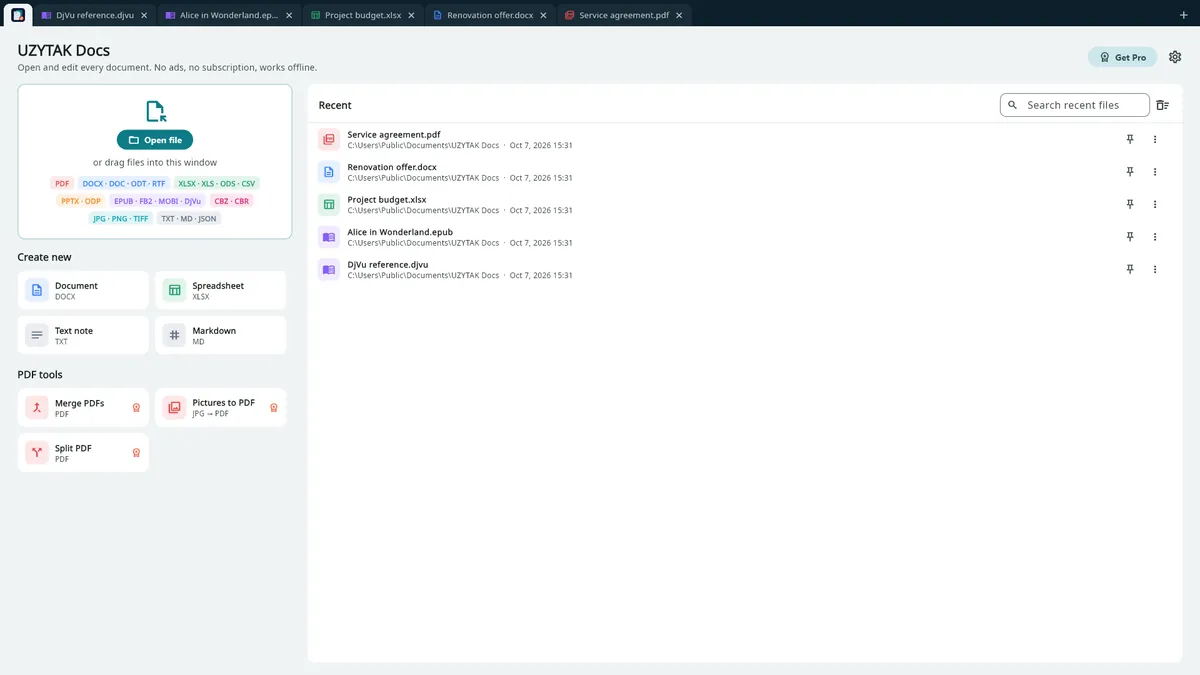
O singură aplicație pentru toate fișierele
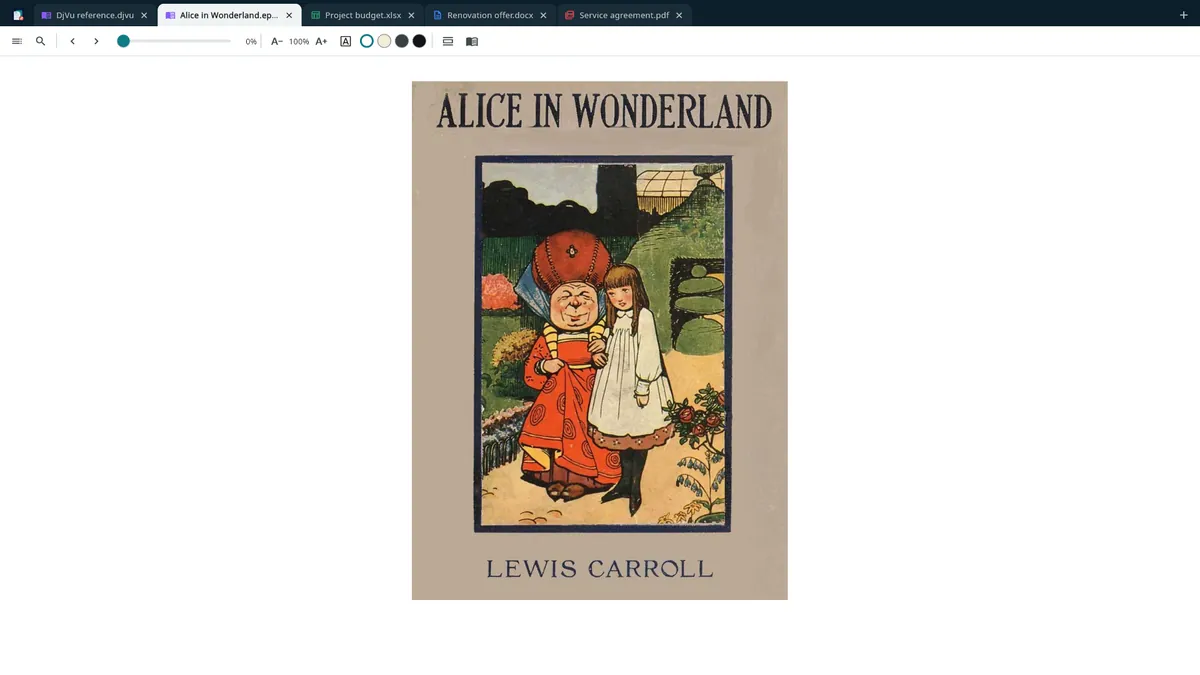
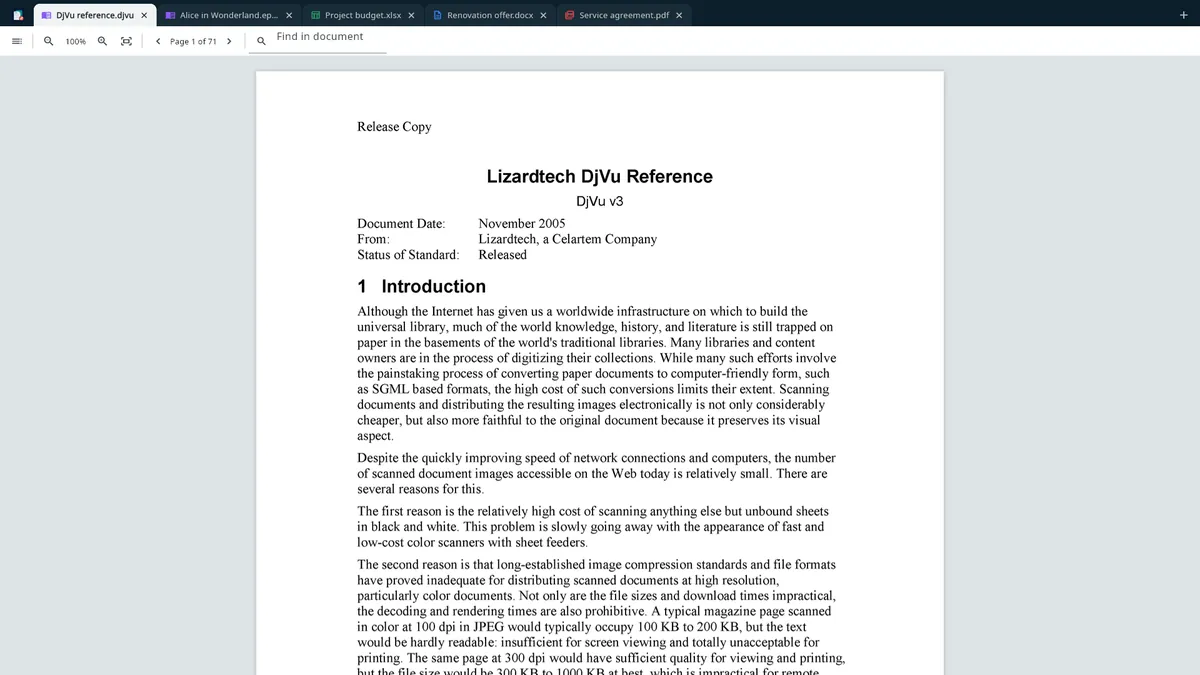
Documentele, foile de calcul, prezentările, PDF-urile, e-book-urile, scanările și benzile desenate se deschid în file, ca într-un browser. Trageți fișierele în fereastră sau faceți dublu clic pe ele.
- DOCX
- DOC
- ODT
- RTF
- XLSX
- XLS
- ODS
- CSV
- PPTX
- ODP
- EPUB
- FB2
- MOBI
- AZW3
- DjVu
- CBZ
- CBR
- CB7
- CBT
- JPG
- PNG
- TIFF
- TXT
- Markdown
Ce puteți face
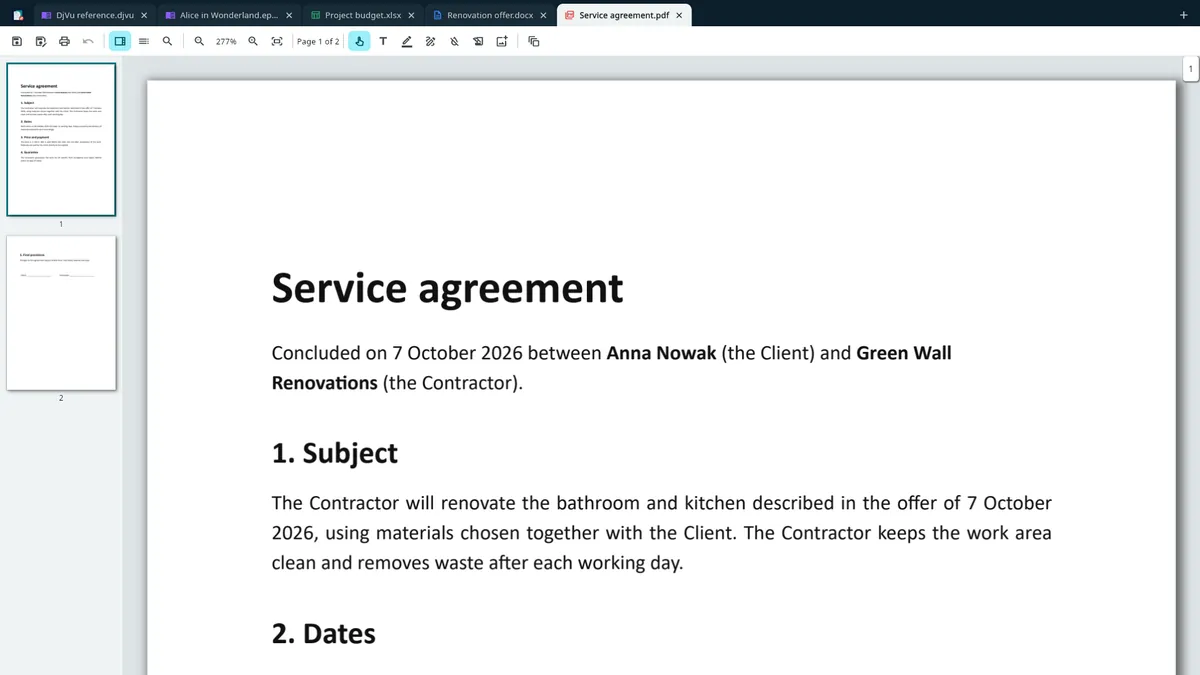
Cititor și editor PDF
Citiți, căutați, tipăriți — și editați: scrieți text, semnați, evidențiați, desenați, acoperiți cu alb, adăugați imagini; rotiți, ștergeți, reordonați, inserați și extrageți pagini; îmbinați și împărțiți PDF-uri.
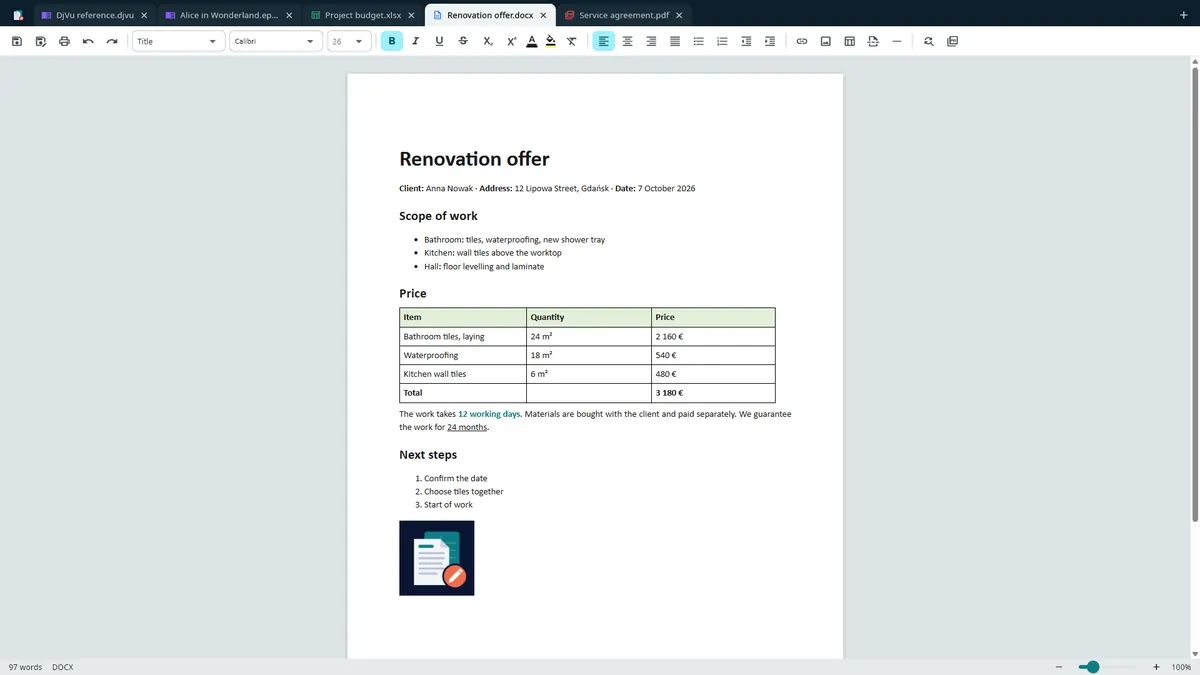
Procesor de text
Editați fișiere Word, ODT și RTF — formatare, liste, tabele, imagini, sfârșituri de pagină.
DOCX · DOC · ODT · RTF
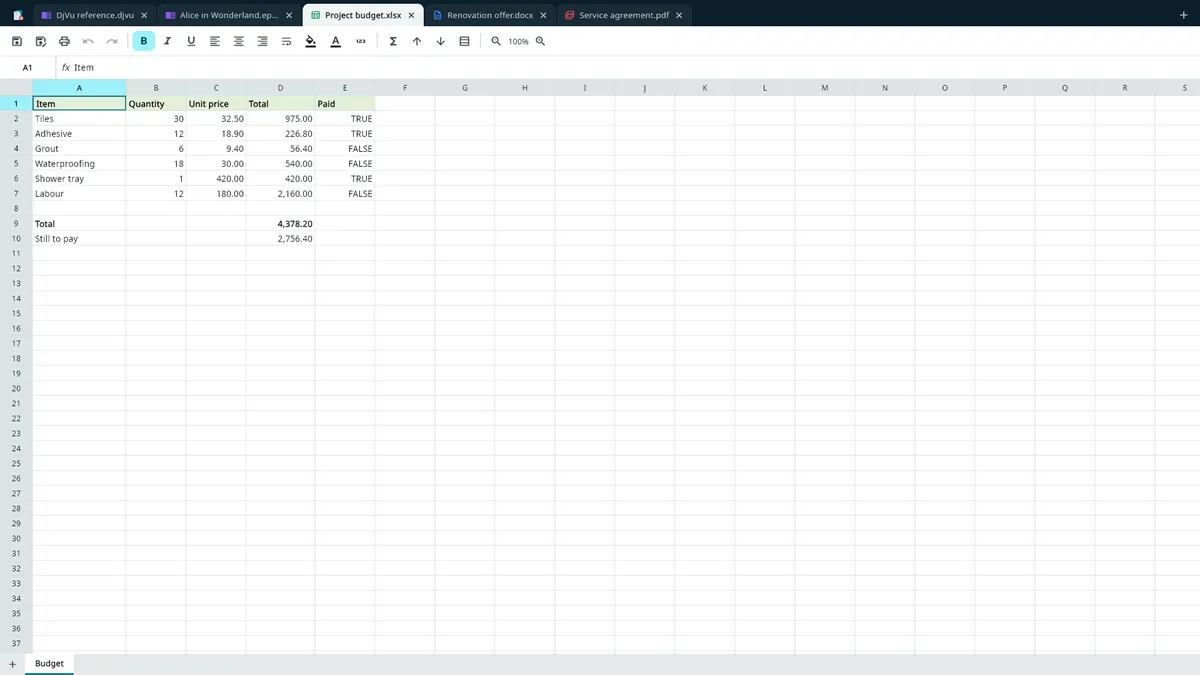
Foi de calcul
Excel, ODS, CSV cu formule (SUM, VLOOKUP, IF și multe altele), mai multe foi, sortare.
XLSX · XLS · ODS · CSV
Prezentări
Vizualizați diapozitive, porniți prezentarea, editați textul, salvați ca PDF.
PPTX · ODP
E-book-uri, DjVu și benzi desenate
E-book-uri și scanări DjVu cu teme și fonturi confortabile.
EPUB · FB2 · MOBI · AZW3 · DjVu · CBZ · CBR · CB7 · CBT
În aplicație
Cum funcționează
1. Deschideți un fișier
Apăsați „Open file”, trageți fișierele în fereastră sau faceți dublu clic pe un fișier. Fiecare fișier se deschide în propria filă.
2. Citiți și editați
Scrieți în documente, modificați celule și formule, adnotați PDF-uri, citiți e-book-uri — instrumentele se schimbă în funcție de tipul fișierului.
3. Salvați și tipăriți
Salvați în formatul propriu al fișierului sau tipăriți prin Windows. Cu Pro puteți salva și ca PDF sau converti în alt format.
Bine de știut
- UZYTAK Docs este o aplicație pentru Windows 10 și Windows 11. Pentru e-book-uri pe telefon Android există UZYTAK Reader.
- Totul funcționează offline. Fișierele se deschid de pe PC și se salvează unde alegeți — nimic nu este încărcat online, iar cloud sau sincronizare nu există.
- E-book-urile și procesorul de text sunt afișate cu Microsoft Edge WebView2, inclus în Windows — nu trebuie să instalați nimic în plus.
- Pentru a deschide fișiere cu dublu clic: clic dreapta pe fișier → „Deschidere cu” → UZYTAK Docs. Fișierele deschise astfel merg în file noi în fereastra deja deschisă.
- E-book-urile protejate prin DRM (cumpărate din magazinele Kindle sau Adobe) nu pot fi deschise de nicio aplicație terță, inclusiv aceasta.
- UZYTAK Docs nu este Microsoft Office: aranjamentele foarte complexe pot arăta ușor diferit, iar macrocomenzile nu sunt rulate.
Gratuit și Pro
| Gratuit | Pro | |
|---|---|---|
| Deschideți și citiți orice format | ✓ | ✓ |
| Tipărire | ✓ | ✓ |
| Editați și salvați documente, foi de calcul, prezentări și fișiere text în formatul lor propriu | ✓ | ✓ |
| File, tragere și plasare, „Deschidere cu” | ✓ | ✓ |
| Fără reclame, fără cont, funcționează offline | ✓ | ✓ |
| Editare PDF: text, semnătură, evidențiator, desen, acoperire cu alb, imagini | — | ✓ |
| Instrumente pentru paginile PDF: rotire, ștergere, reordonare, inserare, extragere | — | ✓ |
| Îmbinați și împărțiți PDF-uri, transformați imagini în PDF | — | ✓ |
| Convertiți între formate și salvați ca PDF | — | ✓ |
Gratuit
Deschideți, citiți, imprimați și editați în formatul propriu al fișierului.
Microsoft StorePro
Editare PDF, instrumente pentru pagini, conversie între formate, salvare ca PDF.
Microsoft StorePro este un supliment cu plată unică în Microsoft Store — fără abonament. Magazinul afișează prețul în moneda dumneavoastră.
Fișierele dumneavoastră rămân pe PC
UZYTAK Docs funcționează offline. Nu există cont, reclame, analiză a utilizării și nici telemetrie. Fișierele sunt deschise doar când le deschideți dumneavoastră și nu sunt încărcate niciodată; setările, lista fișierelor recente și semnăturile salvate rămân în folderul aplicației de pe PC. Achizițiile se fac prin Microsoft Store — nu vedem niciodată datele dumneavoastră de plată.
Întrebări sau idei?
Scrieți-ne — o echipă mică vă răspunde în limba dumneavoastră și adaugă ce cer utilizatorii.
Întrebări
Ce formate deschide UZYTAK Docs?
PDF; Word DOCX, DOC, ODT și RTF; Excel XLSX, XLS, ODS și CSV; PowerPoint PPTX și ODP; cărți electronice EPUB, FB2, MOBI și AZW3; scanări DjVu; benzi desenate CBZ, CBR, CB7 și CBT; imagini; TXT și Markdown.
Am nevoie de Microsoft Office?
Nu. UZYTAK Docs deschide și editează singur fișiere Word, Excel și PowerPoint, fără să fie instalat Office.
Ce este gratuit și ce este Pro?
Gratuit: deschideți, citiți și imprimați orice format, plus editați și salvați fișierele în formatul lor — fără reclame și fără limită de timp. Pro, un supliment cu plată unică în Microsoft Store, adaugă editarea PDF și instrumente pentru pagini, îmbinarea și împărțirea PDF-urilor, imagini în PDF, conversia între formate și salvarea ca PDF.
Sunt fișierele mele încărcate undeva?
Nu. Fișierele sunt deschise doar când le deschideți dumneavoastră și rămân pe PC. Aplicația nu are cont, cloud, analiză a utilizării și nici telemetrie.
Are nevoie de internet?
Nu. Totul funcționează offline. Internetul este folosit doar de Microsoft Store când instalați aplicația sau cumpărați Pro.
Ce versiuni de Windows sunt acceptate?
Windows 10 și Windows 11. Cărțile electronice și procesorul de text folosesc Microsoft Edge WebView2, care vine cu Windows, deci nu trebuie să instalați nimic în plus.
Cum deschid fișierele cu dublu clic?
Faceți clic dreapta pe un fișier → „Deschidere cu” → UZYTAK Docs și alegeți „Întotdeauna”, dacă doriți. Fișierele deschise astfel apar în filele noi ale ferestrei deschise.
UZYTAK Docs · Windows · support@uzytak.com · Politica de confidențialitate