



Aplicație Windows · UZYTAK Shot
Capturi de ecran și înregistrări ale ecranului în câteva secunde
Apăsați Print Screen, trageți un dreptunghi — gata. Imaginea este deja în clipboard, iar un mic card din colț vă permite să o copiați, salvați, editați sau fixați, sau s-o trageți direct într-un chat ori într-un e-mail.
UZYTAK Shot face ce nu poate face Snipping Tool, instrumentul încorporat: pagini lungi și conversații întregi într-o singură imagine, pași numerotați pentru instrucțiuni și ascunderea adreselor de e-mail și a numerelor de telefon dintr-un clic. Imaginile dumneavoastră nu părăsesc niciodată PC-ul — fără cont, fără cloud, fără abonament.
- Captură de ecran, video, OCR
- Gratuit + Pro, plătit o singură dată
- Fără cont, fără cloud
- Funcționează offline
- 10 limbi
Windows 10 și 11 · imaginile dumneavoastră rămân pe PC
Ce puteți face
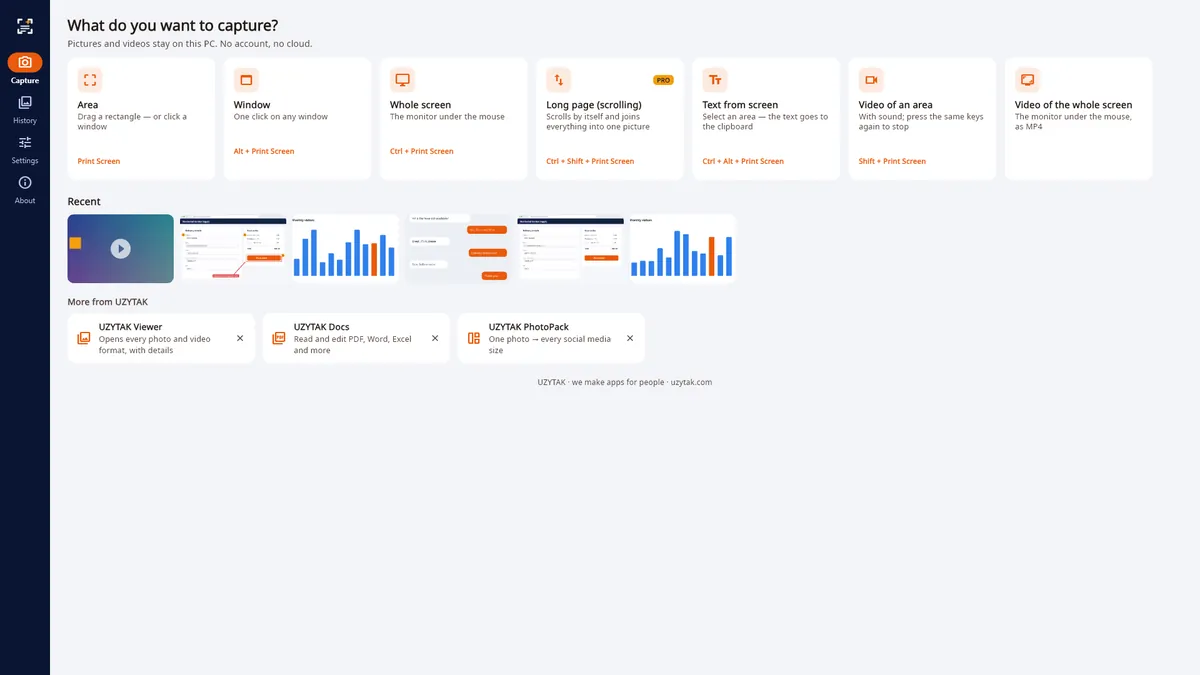
Zonă, fereastră, ecran
O singură tastă pentru o zonă, o fereastră sau tot ecranul
Un card după fiecare captură
Card după fiecare captură: copiați, salvați, editați, fixați sau trageți în orice aplicație
Pagini lungi într-o singură imagine
Pagini lungi și conversații într-o singură imagine (Pro)
Editor
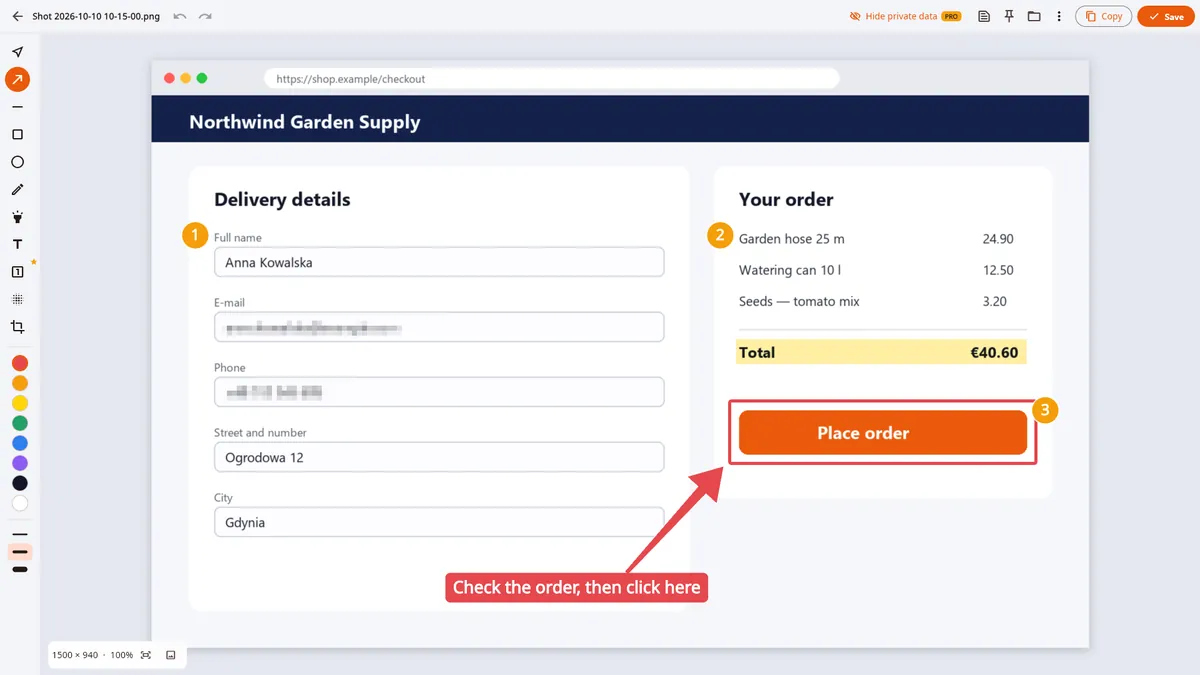
Săgeți, casete, text, marker, pași numerotați, pixelare, decupare
Ascundeți datele private
Ascundeți e-mailuri, numere de telefon și numere de cont dintr-un clic (Pro)
Text din imagini
Copiați textul din orice imagine — offline
Video al ecranului și GIF
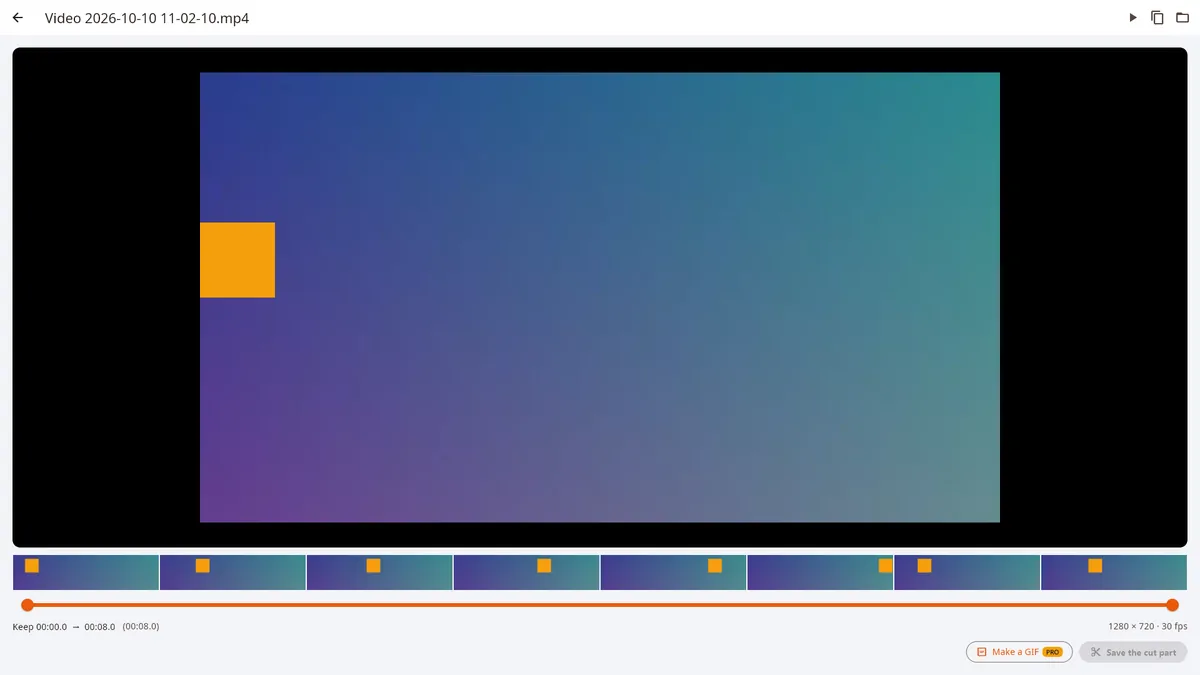
Video al ecranului cu sunet, tăiați-l, creați un GIF
Privat prin concepție
Nimic nu părăsește PC-ul dumneavoastră: fără cont, fără cloud, plătiți o singură dată
În aplicație
Cum funcționează
1. Apăsați o tastă
Print Screen trasează o zonă, Alt + Print Screen alege o fereastră, Ctrl + Print Screen captează tot ecranul. Imaginea este deja în clipboard.
2. Folosiți cardul
Un mic card din colț vă permite să copiați, salvați, editați sau fixați imaginea — sau s-o trageți direct într-un chat ori într-un e-mail.
3. Adnotați-o
Adăugați săgeți, casete, text și pași numerotați, pixelați ce este privat, apoi salvați sau copiați. În Pro, un singur clic ascunde pentru dumneavoastră e-mailurile, numerele de telefon și numerele de card.
Gratuit și Pro
Tot ce trebuie pentru capturile de ecran de zi cu zi este gratuit, fără filigran. Pro este pentru pagini lungi, instrucțiuni și partajare în siguranță.
Gratuit
- Zonă, fereastră sau tot ecranul — o tastă sau un clic pe orice fereastră
- Editor: săgeți, casete, text, marker, creion, pixelare, decupare, anulare
- Copiați textul din orice imagine (OCR Windows, offline)
- Fixați o imagine deasupra tuturor ferestrelor
- Video al ecranului în MP4 cu sunet, până la 5 minute, cu posibilitate de tăiere
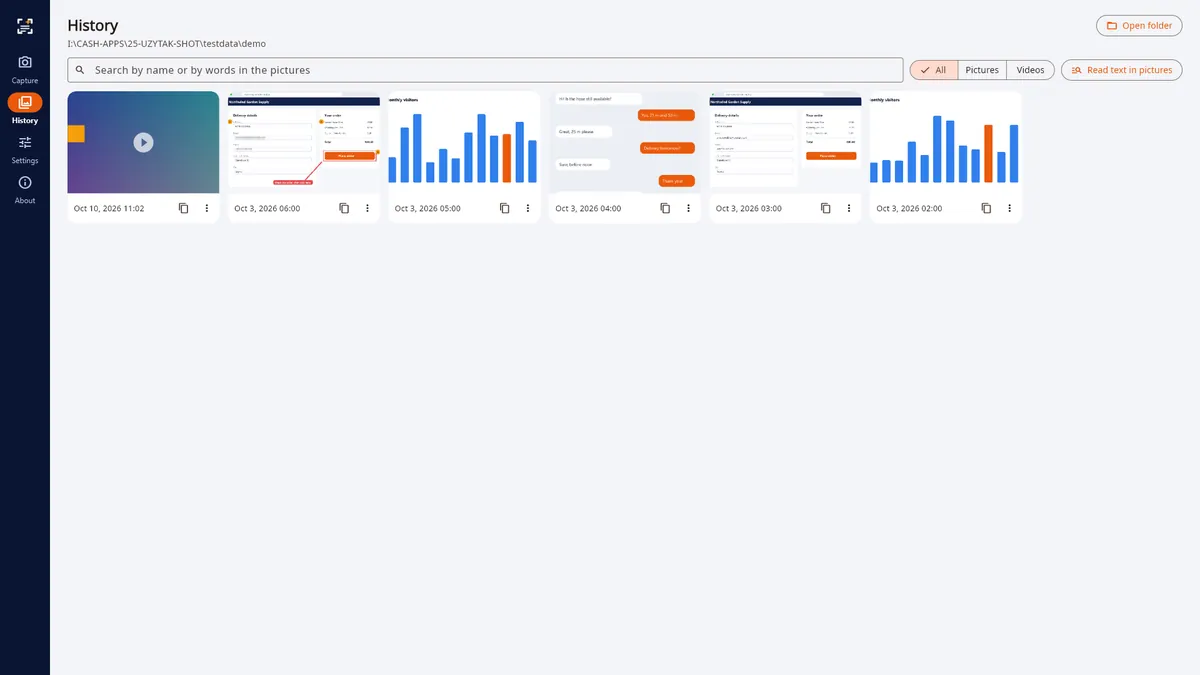
- Istoric cu căutare — chiar și după cuvintele din capturile dumneavoastră
- Fără filigran, fără reclame de la alte companii
Pro
Plătiți o singură dată, fără abonament
- Pagină lungă (captură cu derulare) – orice program derulează singur, iar părțile sunt îmbinate într-o singură imagine
- Ascundeți datele private – e-mailuri, numere de telefon, IBAN-uri, numere de card și linkuri dintr-un singur clic
- Pași numerotați pentru instrucțiuni și asistență
- Salvare ca PDF (pagini A4)
- GIF din orice înregistrare
- Videoclipuri ale ecranului fără limită de timp
- Fără blocuri „Mai multe de la UZYTAK”
Pro este un supliment cumpărat o singură dată din Microsoft Store: 14,99 €, fără abonament. Magazinul afișează prețul în moneda dumneavoastră.
Bine de știut
- UZYTAK Shot este o aplicație Windows pentru Windows 10 și Windows 11.
- Imaginile și videoclipurile sunt salvate în folderul Pictures\UZYTAK Shot, cu excepția cazului în care alegeți alt folder în Setări.
- Textul din imagini folosește recunoașterea integrată în Windows. Funcționează offline, în limbile pe care Windows le are instalate pentru aceasta.
- Videoclipul ecranului este MP4, cu sunetul computerului și, doar dacă îl activați, cu microfonul. Versiunea gratuită înregistrează până la 5 minute, Pro nu are limită.
- Windows păstrează Print Screen pentru propriul Instrument de decupare. UZYTAK Shot observă acest lucru și vă propune fie să îl dezactivați în setările Windows, fie să folosiți în schimb Ctrl + Shift + 1…6.
- Totul funcționează offline. Nu există cont și nici cloud — imaginile dumneavoastră nu părăsesc niciodată PC-ul.
Captură a întregii pagini în browser
UZYTAK Shot este și o extensie de browser pentru Chrome, Edge, Opera, Brave și Firefox. Un singur clic, iar întreaga pagină web devine o singură imagine.
- Pagina întreagă, partea vizibilă sau orice zonă selectată de dumneavoastră
- Antetele fixe și barele de cookie-uri apar o singură dată; imaginile cu încărcare întârziată sunt încărcate mai întâi
- Funcționează în aplicații web cu zonă proprie de derulare, cum sunt căsuțele de e-mail
- Copiere în clipboard, descărcare PNG, decupare; istoric al capturilor recente păstrat doar în browserul dumneavoastră
Gratuit
Captură a întregii pagini, nelimitată, fără filigran.
Pro
Export PDF (pagini A4 sau o singură pagină lungă), JPG, editor complet cu săgeți, casete, text, marker, pași numerotați și pixelare, istoric nelimitat.
Extensia funcționează doar în fila în care apăsați butonul ei și nu necesită acces la toate site-urile. Nu se încarcă nimic.
Imaginile dumneavoastră rămân pe PC
UZYTAK Shot funcționează offline. Nu există cont, reclame, analiză a utilizării și nici telemetrie. Imaginile, videoclipurile și textul recunoscut rămân pe PC-ul dumneavoastră, în folderul ales. Microfonul este folosit doar când îl activați. Recunoașterea textului din Windows rulează pe PC-ul dumneavoastră. Extensia de browser nu colectează nici ea date; doar dacă cumpărați Pro, cheia de licență este verificată pe propriul nostru server uzytak.com.
Întrebări sau idei?
Scrieți-ne — o echipă mică vă răspunde în limba dumneavoastră și adaugă ce cer utilizatorii.
Întrebări
Ce poate face UZYTAK Shot și Instrumentul de decupare din Windows nu?
Surprinde pagini lungi și conversații întregi într-o singură imagine, derulând singur, adaugă pași numerotați, ascunde e-mailurile, numerele de telefon și de card dintr-un singur clic, salvează PDF și GIF și păstrează un istoric în care puteți căuta — chiar și după cuvintele din capturi. Pagina lungă, ascunderea datelor, pașii numerotați, PDF și GIF sunt în Pro; restul este gratuit.
Este UZYTAK Shot gratuit?
Instrumentele de zi cu zi sunt gratuite pentru totdeauna: zonă, fereastră și tot ecranul, cardul de după fiecare captură, editorul, copierea textului din imagini, fixarea, videoclipul ecranului cu sunet de până la 5 minute și istoricul cu căutare, fără filigran. Pro costă 14,99 € o singură dată în Microsoft Store și adaugă pagini lungi, ascunderea datelor private, pași numerotați, PDF, GIF, video nelimitat și elimină blocurile „Mai multe de la UZYTAK”. Nu există abonament.
Print Screen nu funcționează — ce pot face?
Windows păstrează Print Screen pentru Instrumentul de decupare. UZYTAK Shot observă acest lucru și vă oferă o soluție: dezactivați-l în Windows (Setări → Accesibilitate → Tastatură → „Utilizați butonul Print screen pentru a deschide captura de ecran”) sau folosiți Ctrl + Shift + 1…6 în loc de Print Screen.
Imaginile mele părăsesc PC-ul?
Nu. Nu există cont și nici cloud. Imaginile, videoclipurile și textul recunoscut rămân în folderul dumneavoastră de pe PC, iar recunoașterea textului este cea integrată în Windows, care funcționează offline. Microfonul este folosit doar când îl activați.
Cum fac o captură a unei pagini lungi sau a unei conversații?
Apăsați Ctrl + Shift + Print Screen (Pro): programul derulează singur și îmbină părțile într-o singură imagine, păstrând un antet fix o singură dată. Pentru paginile web puteți folosi și extensia gratuită de browser.
Cum copiez text dintr-o imagine sau de pe ecran?
Apăsați Ctrl + Alt + Print Screen și selectați o zonă — textul ajunge în clipboard. Se folosește recunoașterea integrată în Windows, offline. În Istoric, „Read text in pictures” vă permite să căutați în capturi după cuvintele din ele.
Pot înregistra ecranul cu sunet?
Da. Apăsați Shift + Print Screen, înregistrați și apăsați aceleași taste pentru a opri. Rezultatul este un MP4 cu sunetul computerului, plus microfonul, dacă îl activați. Puteți tăia începutul și sfârșitul; GIF-ul este o funcție Pro. Versiunea gratuită înregistrează până la 5 minute.
Unde sunt salvate capturile mele?
Implicit, în folderul Pictures\UZYTAK Shot; puteți alege alt folder în Setări. Pagina Istoric afișează tot, cu căutare după nume și după cuvintele din imagini.
UZYTAK Shot · Windows · support@uzytak.com · Politica de confidențialitate