UZYTAK Mural · ghid

Instrucțiuni, descriere și prețuri

Tot ce aveți nevoie pentru a transpune o schiță pe perete cu UZYTAK Mural: echipamentul, cei cinci pași, butoanele controlerului, regulile de siguranță și planurile.

În curând în Meta Horizon Store← UZYTAK Mural

Descriere

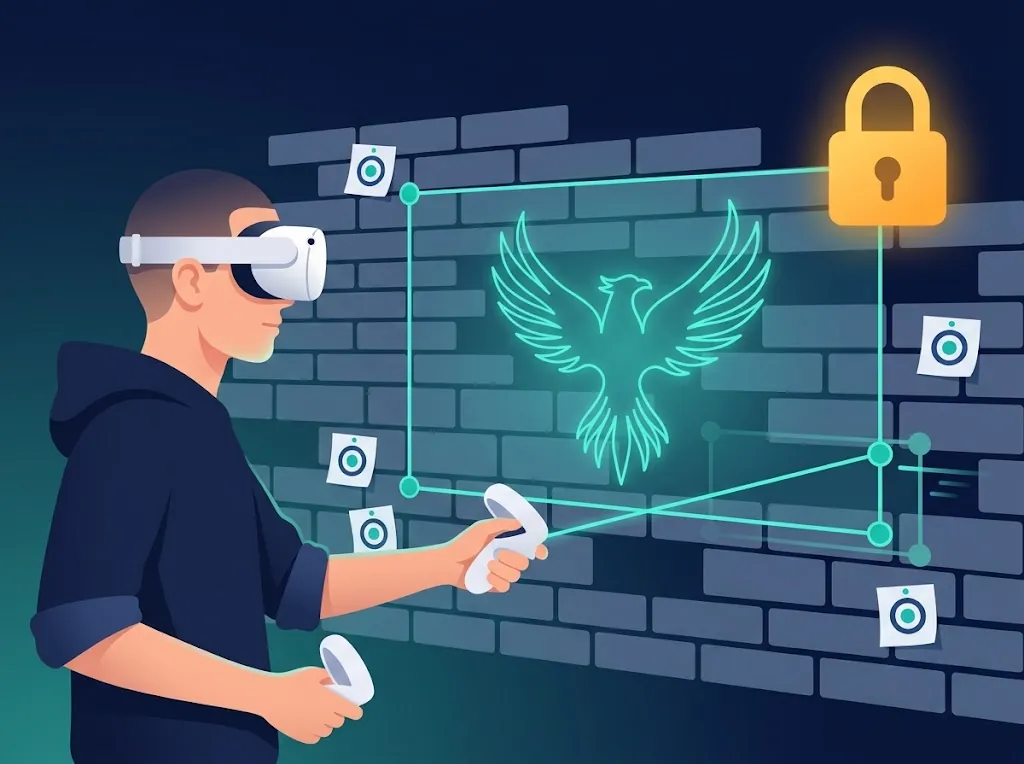
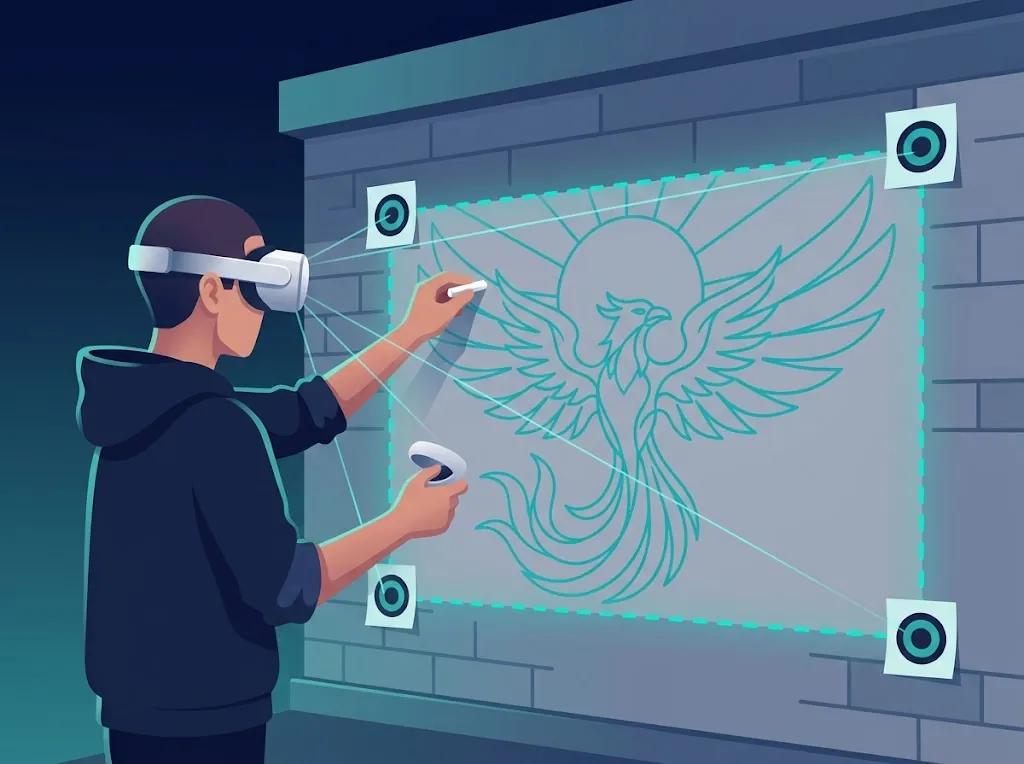
UZYTAK Mural este o aplicație de realitate mixtă pentru Meta Quest. Plasează schița sau fotografia dumneavoastră pe un perete real, astfel încât vedeți imaginea la locul ei și la dimensiunea reală, prin camerele căștii.

Imaginea este ancorată de 3–5 markere de hârtie de pe perete. O întindeți de colțuri sau introduceți dimensiunea exactă în metri, o blocați și trasați conturele cu cretă, pastel în ulei sau grafit. Când conturile sunt pe perete, scoateți casca și pictați în modul obișnuit.

Funcționează pentru pereți de orice dimensiune: o imagine în versiunea gratuită poate avea până la 10 m², cu Pro nu există limită, iar fațadele mari pot fi împărțite în secțiuni.

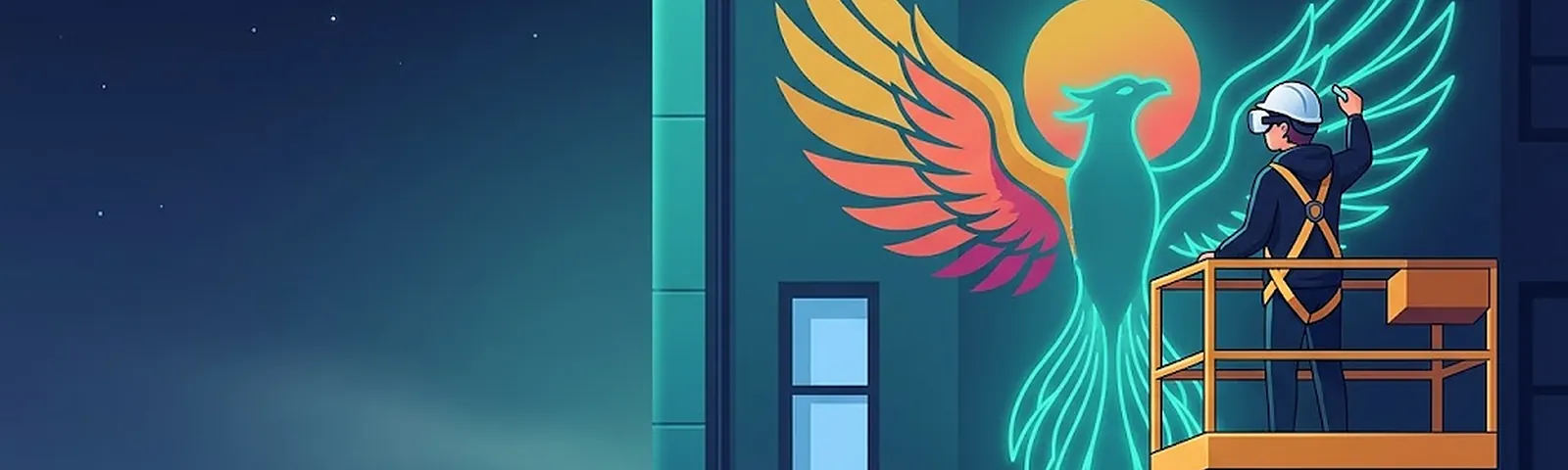
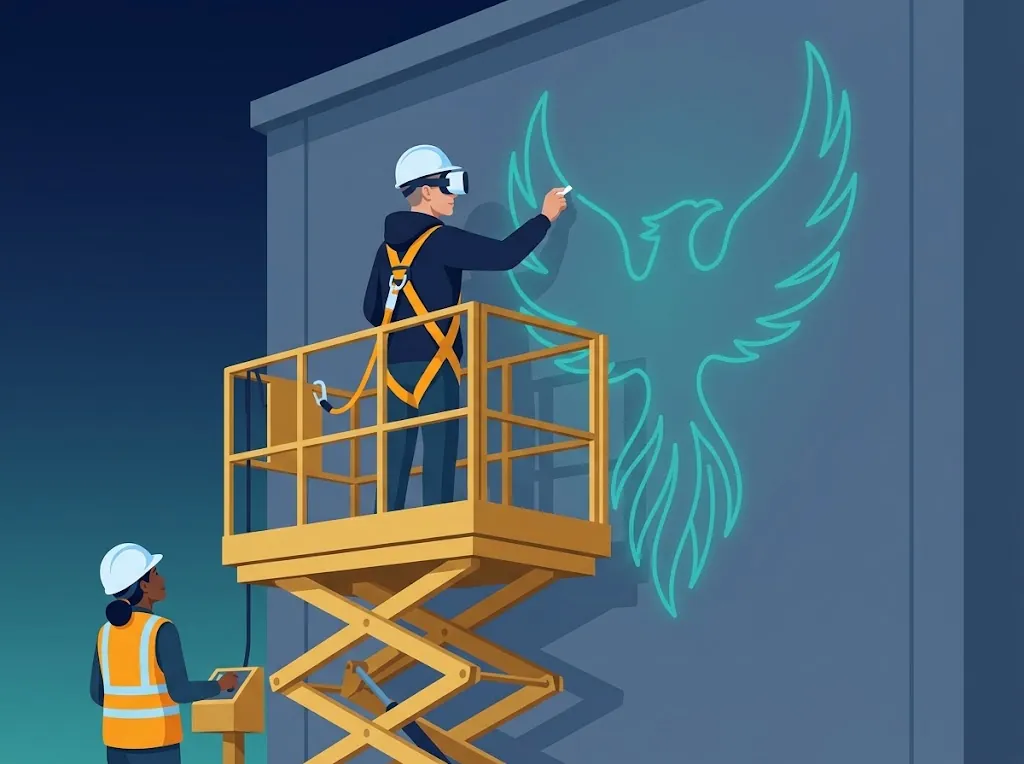
Un artist pe o nacelă, cu un Meta Quest pe cap, trasează o schiță de fenix pe care UZYTAK Mural o afișează pe perete

De ce aveți nevoie

  • Meta Quest 3 sau Quest 3S (Quest 2 funcționează cu passthrough alb-negru), încărcat, cu ambele controlere
  • 3–5 markere de hârtie: imprimați foaia noastră sau desenați pe hârtie cercuri cu un punct în mijloc
  • Bandă de mascare pentru fixarea markerelor pe perete
  • Cretă, pastel în ulei sau grafit pentru contururi; opțional, un suport pentru cretă
  • Schița sau fotografia dumneavoastră ca fișier de imagine (JPG sau PNG) — sau folosiți unul dintre cele 6 exemple
  • Pentru lucrul la înălțime: un lift controlat sau o platformă suspendată, cu ham de siguranță și un operator de lift

Foaie de markere de imprimat (A4, PDF)

Imprimați-o la dimensiunea de 100 %, decupați cele cinci markere și lipiți-le pe perete. Numerele vă ajută să le atingeți de fiecare dată în aceeași ordine.

Pas cu pas

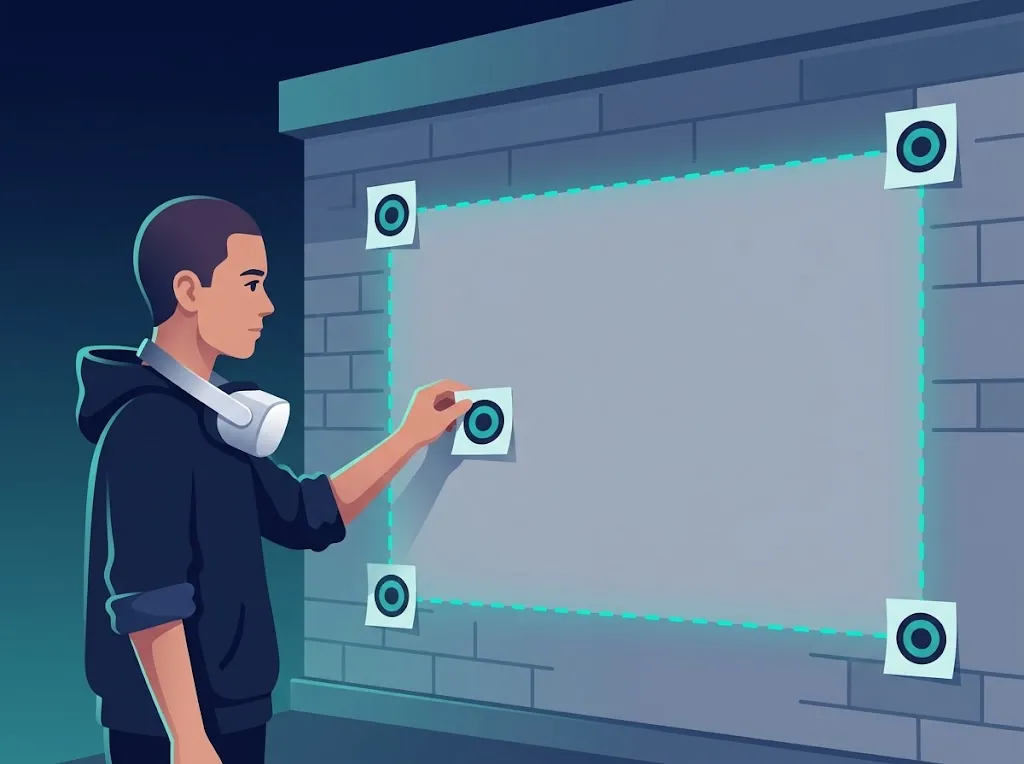
Repere de hârtie în cele patru colțuri și în centrul peretelui

1. Lipiți markerele pe perete

Lipiți 3–5 markere de hârtie în jurul zonei viitoarei imagini: câte unul în fiecare dintre cele 4 colțuri și unul în centru. Numerotați-le cu creta (1, 2, 3…) — le veți atinge ulterior în această ordine. Markerele nu trebuie să se miște până la terminarea lucrării.

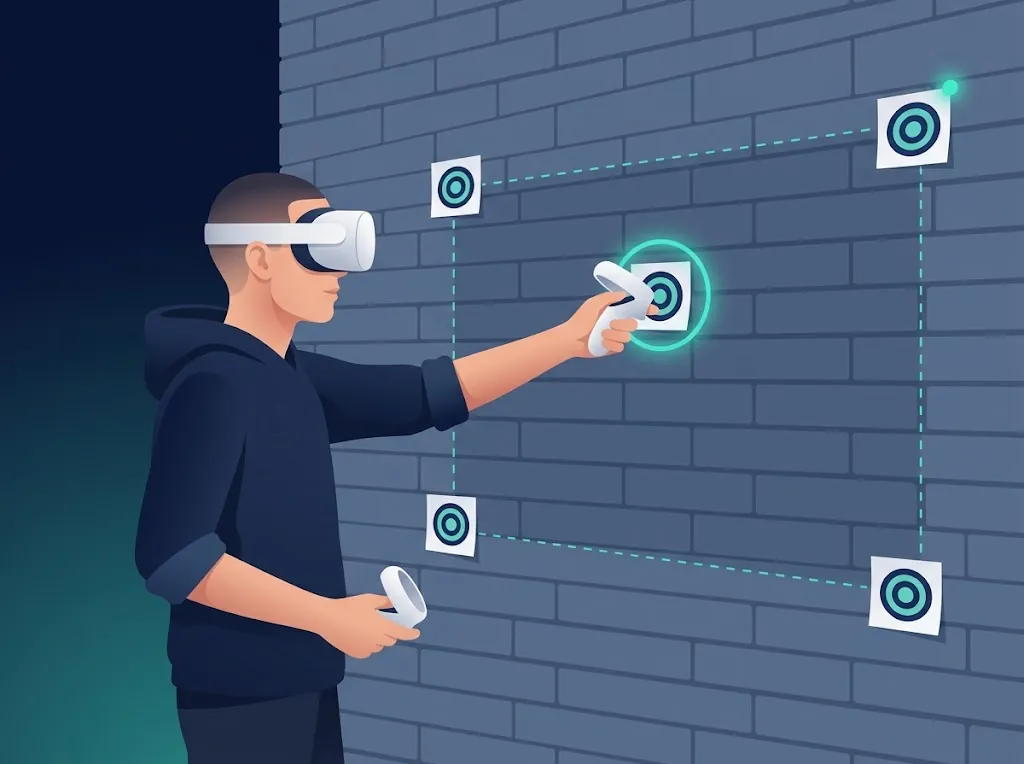
Atingerea unui reper cu vârful controllerului

2. Atingeți markerele cu controlerul

Puneți casca și porniți UZYTAK Mural. Atingeți centrul markerului 1 cu vârful controlerului din mâna dreaptă și apăsați trăgaciul, apoi markerul 2 și tot așa. După cel puțin 3 markere apăsați Done. Acum aplicația știe exact unde se află peretele.

Alegerea unei schițe de pus pe perete

3. Încărcați schița

Alegeți o imagine din cască, trimiteți una de pe telefon prin Wi-Fi (telefonul și casca în aceeași rețea; deschideți în browserul telefonului adresa afișată de aplicație și alegeți o fotografie) sau luați una dintre cele 6 schițe-exemplu.

Întinderea imaginii de colțuri și blocarea ei

4. Setați dimensiunea și blocați

Trageți colțurile cu trigger-ul până când imaginea ajunge unde trebuie sau introduceți lățimea ori înălțimea reală în metri — proporțiile se păstrează. Alegeți contur, fotografie sau ambele, setați opacitatea, apoi apăsați Lock.

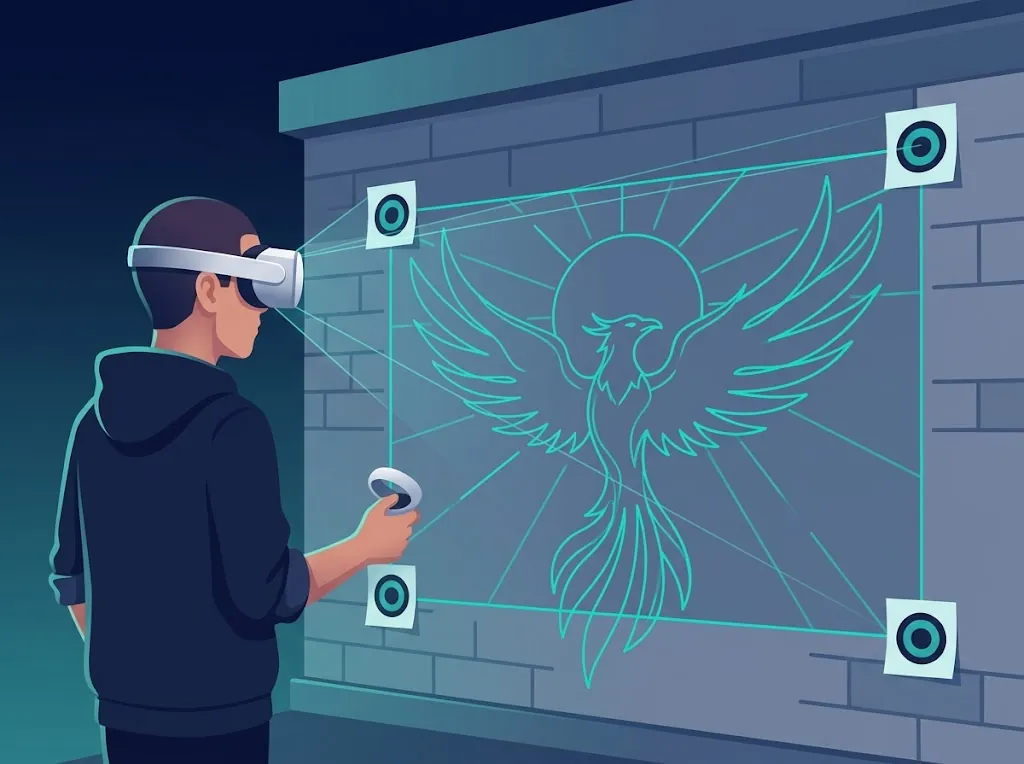
Trasarea conturilor cu cretă

5. Trasați cu cretă

Desenați contururile pe perete cu cretă, pastel în ulei sau grafit. Dacă imaginea s-a deplasat, apăsați Re-align și atingeți din nou markerii; aplicația afișează eroarea în milimetri. Când contururile sunt gata, scoateți casca și pictați.

Sfaturi

  • Lucrați la umbră sau seara: imaginea passthrough este mai clară, iar casca își păstrează mai bine poziția.
  • Numerotați markerii și atingeți-i mereu în aceeași ordine.
  • Dacă țineți creta într-un suport, reglați decalajul vârfului în Setări: punctul verde trebuie să atingă exact peretele.
  • Pe fațadele mari folosiți secțiuni (Pro) și terminați o secțiune înainte de a muta nacela.
  • Păstrați bateria încărcată; proiectul se salvează automat când casca intră în repaus sau aplicația se închide.

Instrumente pentru imagine și calculator de vopsea (Pro)

Pe pagina „Picture tools” pregătiți orice fotografie sau desen pentru perete direct în cască. Originalul este mereu la o atingere distanță.

  • Remove background — funcționează cel mai bine pe fundaluri simple sau de hârtie: culoarea se preia de la marginea imaginii
  • Lines — transformă o fotografie într-un desen în linii negre, ușor de trasat
  • Simplify — mai puține detalii mici și mai puține culori
  • By colours — împarte imaginea în 2 până la 12 culori de vopsea
  • Original — readuce imaginea la forma inițială

Câtă vopsea vă trebuie

Sub instrumente, calculatorul afișează fiecare culoare cu ponderea ei în %, suprafața în m² pe peretele dumneavoastră, numărul de spray-uri și litrii. Setați numărul de straturi (1–4), câți m² acoperă un spray de 400 ml (implicit 1,5) și un litru (implicit 8) și puteți omite fundalul dacă are culoarea peretelui. Jos: „N colours · X cans · Y litres”.

Este o estimare: consumul real depinde de perete, de vopsea și de tehnica dumneavoastră — cumpărați puțin în plus.

Comenzi

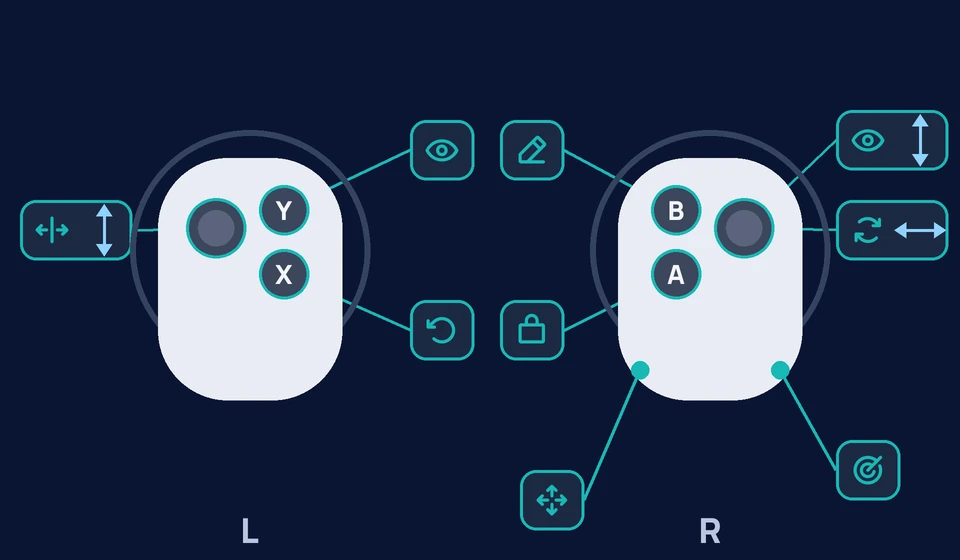
Harta butoanelor controllerului Meta Quest în UZYTAK Mural

Controller drept

Triggeratingeți un marker, apăsați un buton din panou, trageți un colț
Gripmutați imaginea
Stick ↕opacitate (în panou: derulare)
Stick ↔rotiți imaginea
Ablocare / editare
Bmodul imaginii: contur, fotografie, ambele

Controller stâng

Panoupanoul de meniu se află pe controllerul stâng
Yascundeți / afișați panoul
Xanulați ultimul marker / săriți peste un marker
Stick ↕dimensiunea imaginii

Siguranța înainte de toate

Lucrul la picturi murale se face pe pereți, adesea la înălțime și în aer liber. Aplicația afișează aceste reguli la pornire; respectați-le de fiecare dată.

  • Casca este doar pentru marcare: trasați contururile cu cretă, pastel sau grafit. Nu pictați niciodată cu casca pe cap.
  • La înălțime lucrați doar dintr-o nacelă sau platformă controlată, cu ham de siguranță, ideal în doi: artistul și operatorul nacelei. Fără scări.
  • Nu priviți niciodată soarele cu casca: lumina directă a soarelui deteriorează ecranele. Lucrați la umbră, seara sau cu o vizieră.
  • Protejați camerele căștii de praf și vopsea.
  • Respectați regulile de siguranță pentru lucrul la înălțime și pe șantier din țara dumneavoastră și cele ale firmei de închiriere a nacelei.
  • Scoateți casca înainte de a muta nacela, de a urca sau de a începe să pictați.
Reguli de siguranță: nacelă cu ham, fără scări, fără soare în lentilele căștii

Planuri și prețuri

FuncțieGratuitProStudio
Preț€041 € pentru primul an
Preț de lansare −30 % până la 01.01.2027, apoi 59 € pe an
174 € pentru primul an
Preț de lansare −30 % până la 01.01.2027, apoi 249 € pe an
Căști113 (+49 € pe an pentru fiecare în plus)
Pereți1în număr nelimitatîn număr nelimitat
Dimensiunea imaginiipână la 10 m²oricareoricare
Markeri împotriva derivei, re-align cu eroarea în mm✓✓✓
Colțuri, dimensiune în metri, blocare✓✓✓
Contur / fotografie / ambele, grilă, oglindire, opacitate✓✓✓
6 exemple, încărcare de pe telefon✓✓✓
Proiecte și pereți salvați—✓✓
Straturi de culoare—✓✓
Secțiuni A1, B2…—✓✓
Puncte măsurate—✓✓
Instrumente pentru imagine (fundal, linii, simplificare, culori)—✓✓
Calculator de vopsea: spray-uri și litri—✓✓
Echipă pe același perete——✓ în curând
Prezentare pentru client——✓
Variante A/B/C——✓
Raport PDF cu logoul studioului——✓ în curând

Gratuit

€0
  • 1 perete, imagine de până la 10 m²
  • Markeri împotriva derivei, re-align cu eroarea în mm
  • Întindere din colțuri, dimensiune exactă în metri, blocare
  • Contur / fotografie / ambele, grilă, oglindire, opacitate, culoarea liniei
  • 6 schițe exemplu, încărcare de pe telefon
  • 10 limbi
În curând în Meta Horizon Store

Pro

41 € pentru primul an

Preț de lansare −30 % până la 01.01.2027, apoi 59 € pe an

  • Tot ce include Free
  • Pereți de orice dimensiune, oricâți pereți doriți
  • Proiecte și pereți salvați
  • Straturi de culoare din paleta imaginii
  • Secțiuni A1, B2… pentru fațade mari
  • Puncte măsurate pentru ruletă
  • Instrumente pentru imagini: eliminarea unui fundal uni, fotografie → desen în linii, simplificare, împărțire în 2–12 culori de vopsea
  • Calculator de vopsea: m² pentru fiecare culoare de pe perete, doze de spray și litri
În curând în Meta Horizon Store

Studio

174 € pentru primul an

Preț de lansare −30 % până la 01.01.2027, apoi 249 € pe an

3 căști · +49 € pe an pentru fiecare cască suplimentară

  • Tot ce include Pro, pe 3 căști
  • Echipă pe același perete, cu repere comune în curând
  • Prezentare pentru client direct pe fațada sa
  • Variante de schiță A/B/C
  • Raport PDF pentru client cu logoul studioului dumneavoastră în curând
În curând în Meta Horizon Store

Coduri de reducere de la partenerii noștri: −10 %.

Prețurile sunt în euro. Pro și Studio se vor vinde ca abonamente în aplicație în Meta Horizon Store — aceasta este singura modalitate de plată. Funcțiile Studio marcate „în curând” sunt în dezvoltare.

Întrebări

Pe ce căști funcționează?

Pe Meta Quest 3 și Quest 3S, cu passthrough color. Funcționează și pe Quest 2, dar acesta afișează peretele alb-negru. Sunt planificate versiuni pentru căștile Pico și Android XR.

Funcționează în aer liber și la soare?

Da, funcționează în aer liber, dar nu priviți niciodată soarele cu casca pe cap — lumina directă a soarelui poate deteriora lentilele și ecranele. Lucrați la umbră, seara sau cu o vizieră. În lumină puternică, camerele își păstrează poziția mai puțin sigur.

Cât de mare poate fi peretele?

Free: un perete cu o imagine de până la 10 m². Pro și Studio: pereți de orice dimensiune; împărțiți fațadele mari în secțiuni și lucrați secțiune cu secțiune de pe nacelă.

Cât de precisă este? Se deplasează imaginea?

Reperele de hârtie fixează imaginea pe perete. Dacă casca își pierde poziția, alegeți Re-align și atingeți din nou reperele — aplicația arată eroarea rămasă în milimetri. Mai multe repere și o lumină bună dau o precizie mai bună.

Am nevoie de internet?

Nu. Toată munca pe perete se face offline, pe cască. Wi-Fi se folosește doar dacă trimiteți o imagine de pe telefon — și doar în propria rețea.

Unde sunt stocate imaginile și proiectele mele?

Doar pe cască. Nu colectăm date, nu există cont și nici analitice.

Pot picta purtând casca?

Nu. Casca este doar pentru trasarea conturilor: urmăriți conturele cu cretă, pastel în ulei sau grafit, apoi scoateți casca și pictați.

Când pot să o cumpăr?

UZYTAK Mural este în pregătire pentru Meta Horizon Store. Pe această pagină va apărea un buton către magazin imediat ce aplicația va fi disponibilă.

Ce sunt reperele? Am nevoie de unele speciale?

Orice țintă mică de hârtie este potrivită — un cerc cu un punct în mijloc este suficient. Le atingeți centrul cu controllerul, deci aplicația nu necesită o imprimare specială. Foaia noastră A4 vă ajută să mergeți mai repede.

Câte repere să folosesc?

Cel puțin 3, ideal 5: cele patru colțuri și centrul. Pe pereți foarte mari puteți folosi până la 9.

Poate lucra o echipă pe același perete?

Studio va permite mai multor căști să folosească aceleași repere pe un singur perete. Această funcție este în dezvoltare.


Aveți nevoie de ajutor?

Scrieți-ne la support@uzytak.com sau folosiți formularul de contact. Răspundem în limba dumneavoastră.

UZYTAK Mural · Meta Quest · UZYTAK Mural · Politica de confidențialitate