


Een vriendelijke taakbeheerder voor Windows
Waarom is mijn pc traag? Nu krijgt u het antwoord in gewone taal.
Task Manager by UZYTAK beantwoordt in één regel wat uw pc op dit moment vertraagt en geeft u één knop om het te sluiten. Elk proces heeft een duidelijke naam, een korte uitleg en een label: meestal veilig te sluiten, met zorg sluiten of onderdeel van Windows.
- Ongeveer 1 MB, start direct
- Geen advertenties, geen account
- Geen telemetrie, werkt offline
- Eenmalig betalen, geen abonnement
Download voor Windows
Een Windows-programma voor Windows 10 en 11 (64-bit), binnenkort verkrijgbaar in de Microsoft Store. Probeer het eerst gratis en betaal eenmalig als u het houdt.
Gratis proberen, daarna eenmalig betalen
Installeer het vanuit de Microsoft Store en probeer eerst alles uit. Bevalt het, dan betaalt u één keer en is het van u. Geen abonnement, geen account, geen reclame.
- Gratis proberen in de Microsoft Store
- Eenmalig betalen, geen abonnement
- Updates via de Microsoft Store
- Windows 10 en 11, 64-bits
Wilt u weten op welke dag het uitkomt? Schrijf ons
Zo werkt het
Lees één regel
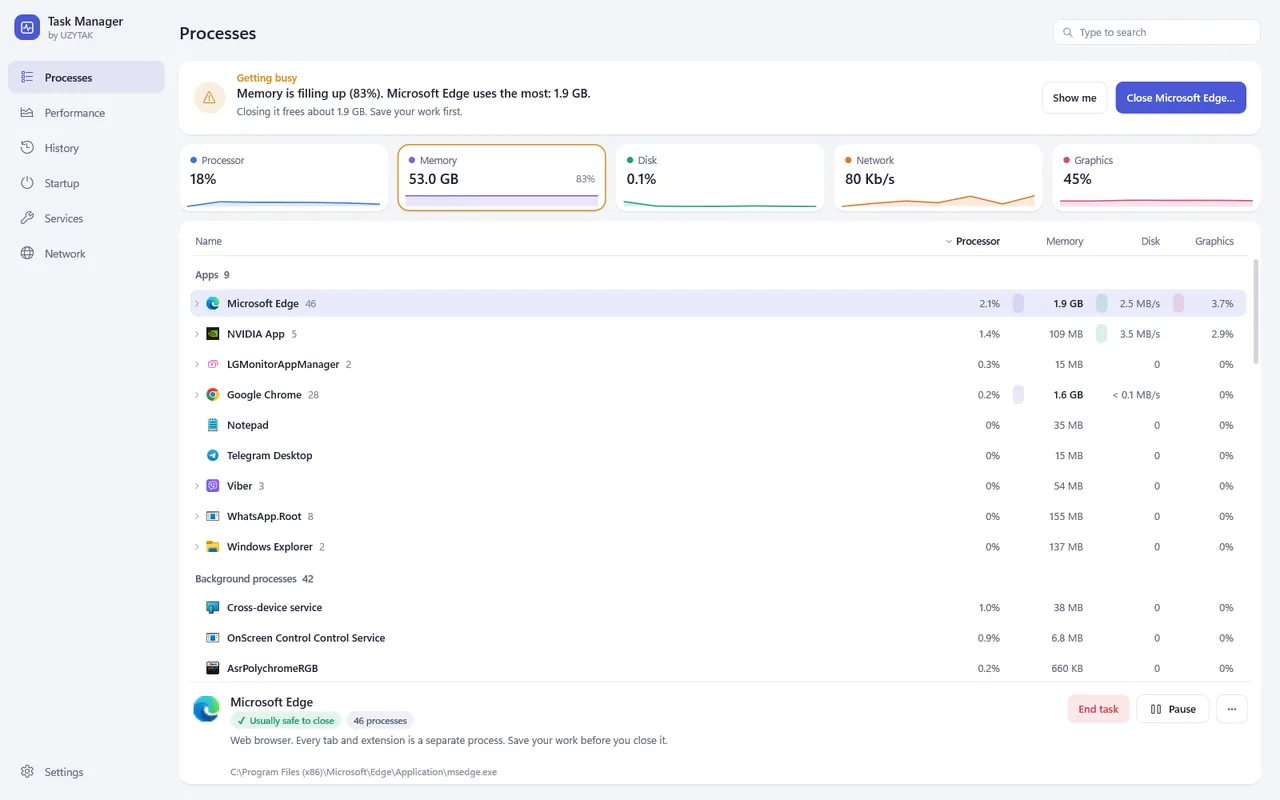
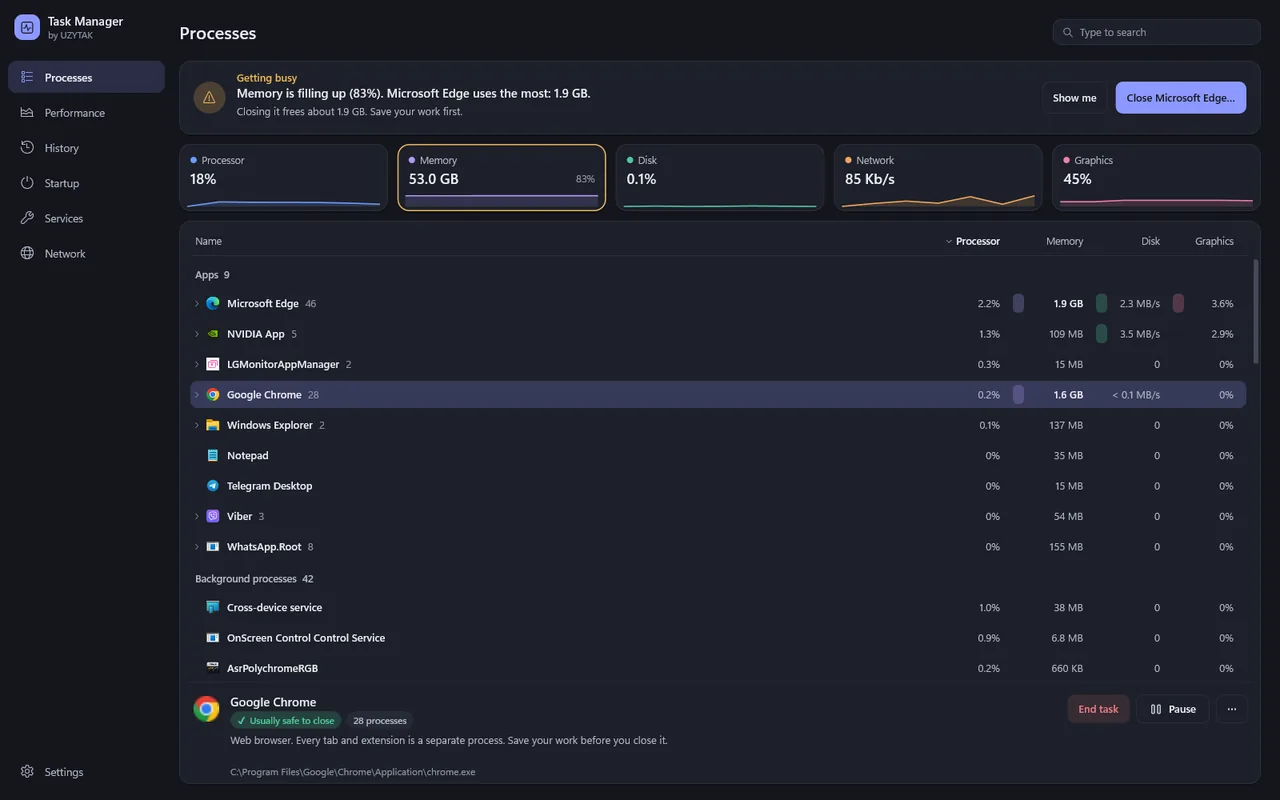
De eerste regel van het scherm Processen vertelt wat er nu mis is, bijvoorbeeld: het geheugen is bijna vol en één programma gebruikt het meeste.
Begrijp het programma
Klik op een willekeurige rij. Een paneel toont een duidelijke naam, één regel over wat het programma doet en een label: meestal veilig te sluiten, met zorg te sluiten of onderdeel van Windows.
Sluiten of onderbreken
Sluit het programma af samen met alles wat het heeft gestart, of onderbreek het en ga er later mee verder. Eerst krijgt u een herinnering om uw werk op te slaan.
Wat het doet
Een duidelijk antwoord
Eén regel vertelt waarom de pc nu traag is, met één knop om de grootste boosdoener te sluiten.
Elk proces uitgelegd
Duidelijke namen in plaats van bestandsnamen, één regel over wat het programma doet en een label dat aangeeft of het veilig te sluiten is.
Onderbreken en hervatten
Zet een programma op pauze zonder het te sluiten. Uw niet-opgeslagen werk blijft behouden en u gaat er later mee verder.
Sluit alles af wat ermee is gestart
Als u een programma sluit, worden na een bevestiging ook de hulpprocessen gesloten die het heeft gestart.
Geschiedenis van 24 uur
Bekijk wat de pc om 14:32 belastte terwijl u weg was, met de programma's die dat veroorzaakten.
Naast de klok
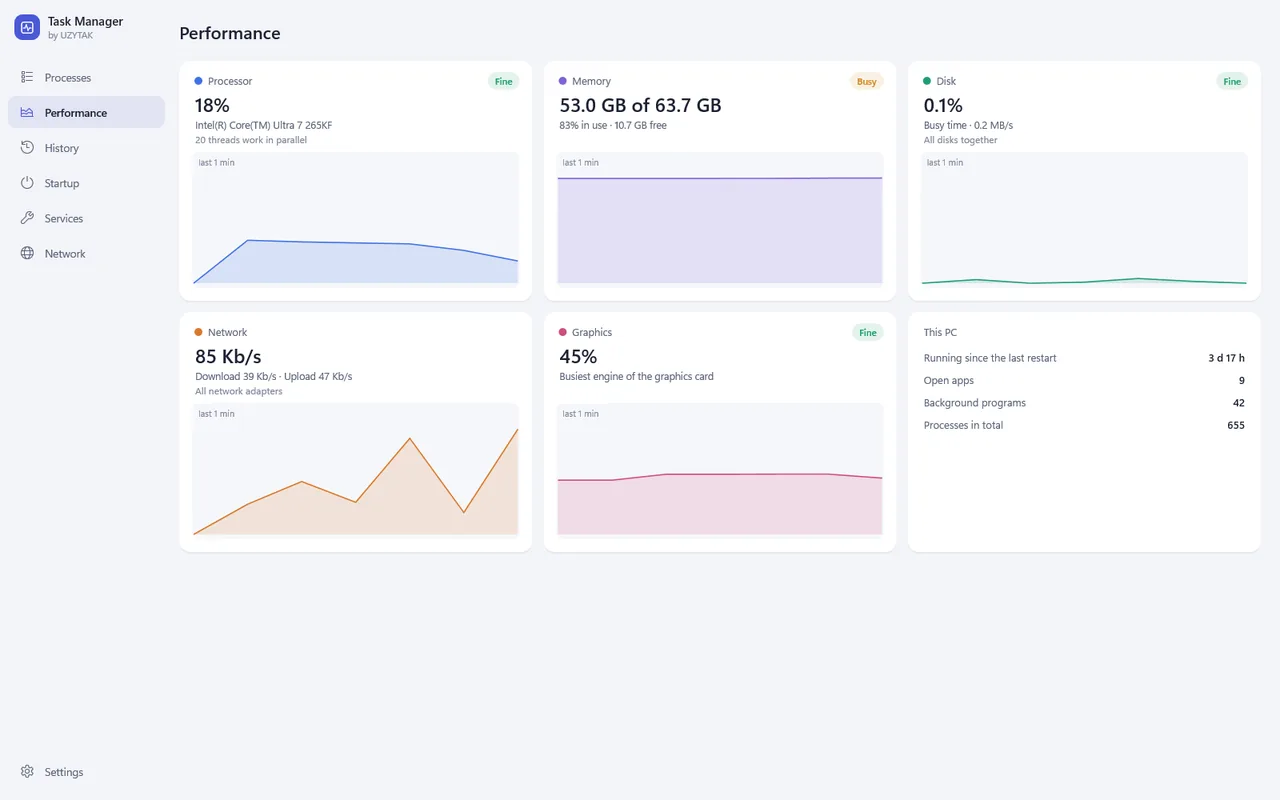
Een kleine live grafiek in het systeemvak, een snel paneel bij een klik en een melding wanneer het geheugen bijna vol is.
Opstartprogramma's
Zie wat er met Windows opstart en hoe zwaar elk programma op dit moment is, en zet het uit.
Services en internet
Start, stop en herstart Windows-services en zie welke programma's verbinding hebben met internet.
In de app
Eerlijk door ontwerp
Deze app laat zien wat de bronnen van uw pc gebruikt en laat u dat afsluiten. Hij versnelt of ruimt niets op en doet geen beloftes over snelheid. Hij draait naast Taakbeheer en neemt Ctrl+Shift+Esc niet over.
Goed om te weten
De app spreekt 10 talen: English, Deutsch, Español, Français, Italiano, Nederlands, Polski, Svenska, Русский en Українська. Hebt u een andere taal nodig? Schrijf naar support@uzytak.com.
- Windows 10 en 11, 64-bit. Eén klein programma van ongeveer 1 MB dat in een fractie van een seconde start.
- Het werkt zonder beheerdersrechten. Windows vraagt er één keer om, met een eigen melding, alleen voor services en voor "Alles weergeven".
- Alles blijft op uw pc. Er is geen account en er wordt geen telemetrie verzameld.
- Het is een hulpmiddel voor gewone gebruikers. Experts die handles, dumps of debugging nodig hebben, zijn beter af met gratis expertprogramma's.
Uw pc blijft privé
Geen account, geen advertenties, geen telemetrie. De app werkt offline en bewaart de instellingen en de geschiedenis van 24 uur alleen op uw pc. Een procesnaam wordt alleen naar een zoekopdracht op internet gestuurd als u op "Zoeken op internet" klikt.
Privacybeleid →Een vraag of een andere taal?
Schrijf ons. Wij antwoorden in uw taal en voegen op verzoek app-talen toe.
Schrijf onsVeelgestelde vragen
Is het veilig om te gebruiken?
Ja. Het toont alleen wat er draait en handelt pas wanneer u klikt. Voordat een programma wordt afgesloten, vraagt het om uw bevestiging en herinnert het u eraan uw werk op te slaan. Onderdelen van Windows zijn gemarkeerd, zodat u ze niet per ongeluk afsluit.
Wat doet "pauzeren"?
Met Onderbreken zet u een programma stil zonder het te sluiten. Het gebruikt dan geen processor meer en uw niet-opgeslagen werk blijft in het geheugen staan. Klikt u op Hervatten, dan gaat het programma verder waar het gebleven was.
Waarom vraagt het soms om beheerdersrechten?
Alleen voor twee dingen: het beheren van Windows-services en de knop "Alles weergeven", waarmee u programma's van andere gebruikers ziet. Windows toont dan telkens een eigen melding. De app verhoogt zichzelf nooit naar beheerdersrechten.
Worden er gegevens verzonden?
Nee. Het werkt offline, verzamelt niets en heeft geen telemetrie. Een procesnaam gaat alleen naar de webzoekopdracht van Bing wanneer u zelf op "Zoeken op het web" klikt.
Vervangt het de ingebouwde Taakbeheer?
Nee. Het draait ernaast. Het neemt Ctrl+Shift+Esc niet over en past niets aan in Windows.
Wat is het verschil met gratis tools?
Gratis vakmantools tonen veel details en leggen weinig uit. Deze app is gemaakt voor gewone gebruikers: duidelijke taal, een label bij elk proces, één antwoord op de vraag waarom de pc traag is, en updates via de Microsoft Store.
Wanneer kan ik het downloaden?
Het wordt voorbereid voor de Microsoft Store. De knop op deze pagina verandert in Downloaden op de dag dat het beschikbaar is.