UZYTAK Mural · instrukcja

Instrukcja, opis i ceny

Wszystko, czego potrzebujesz, by przenieść szkic na ścianę z UZYTAK Mural: sprzęt, pięć kroków, przyciski kontrolerów, zasady bezpieczeństwa i plany.

Wkrótce w Meta Horizon Store← UZYTAK Mural

Opis

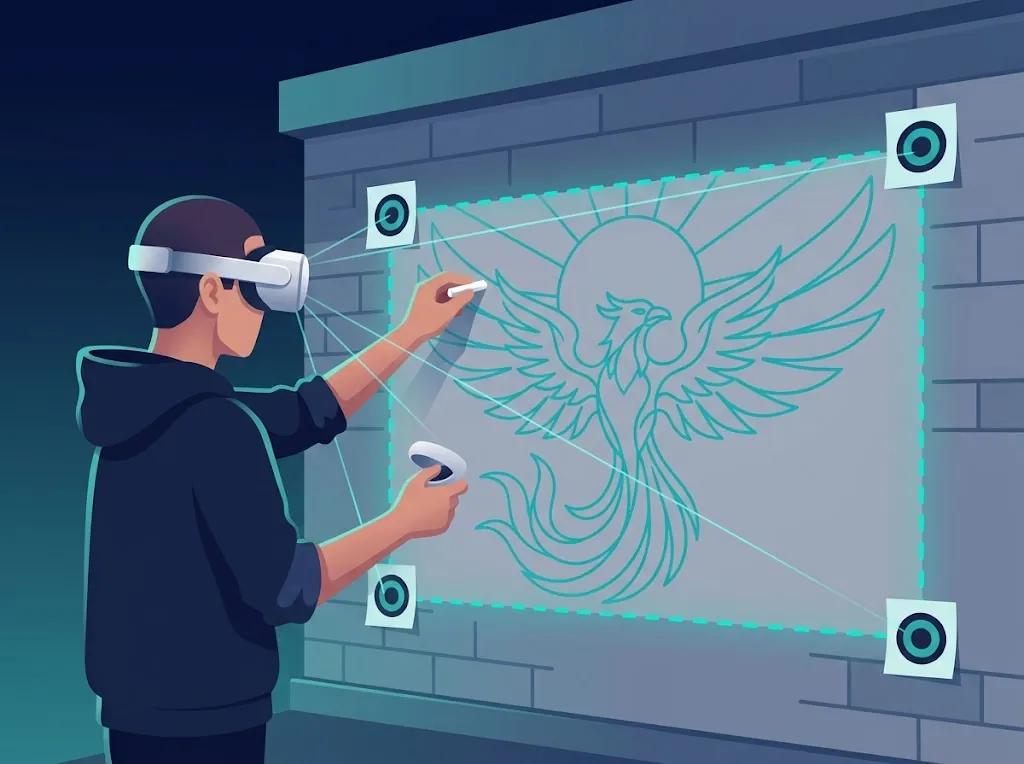
UZYTAK Mural to aplikacja mixed reality na Meta Quest. Umieszcza twój szkic lub zdjęcie na prawdziwej ścianie, więc widzisz obraz na miejscu i w prawdziwym rozmiarze przez kamery gogli.

Obraz jest zakotwiczony do 3–5 papierowych znaczników na ścianie. Rozciągasz go za rogi albo wpisujesz dokładny rozmiar w metrach, blokujesz i obrysowujesz kontury kredą, pastelą olejną lub grafitem. Gdy kontury są na ścianie, zdejmujesz gogle i malujesz po staremu.

Działa na ścianach dowolnej wielkości: darmowy obraz może mieć do 10 m², w Pro nie ma limitu, a duże elewacje można podzielić na sekcje.

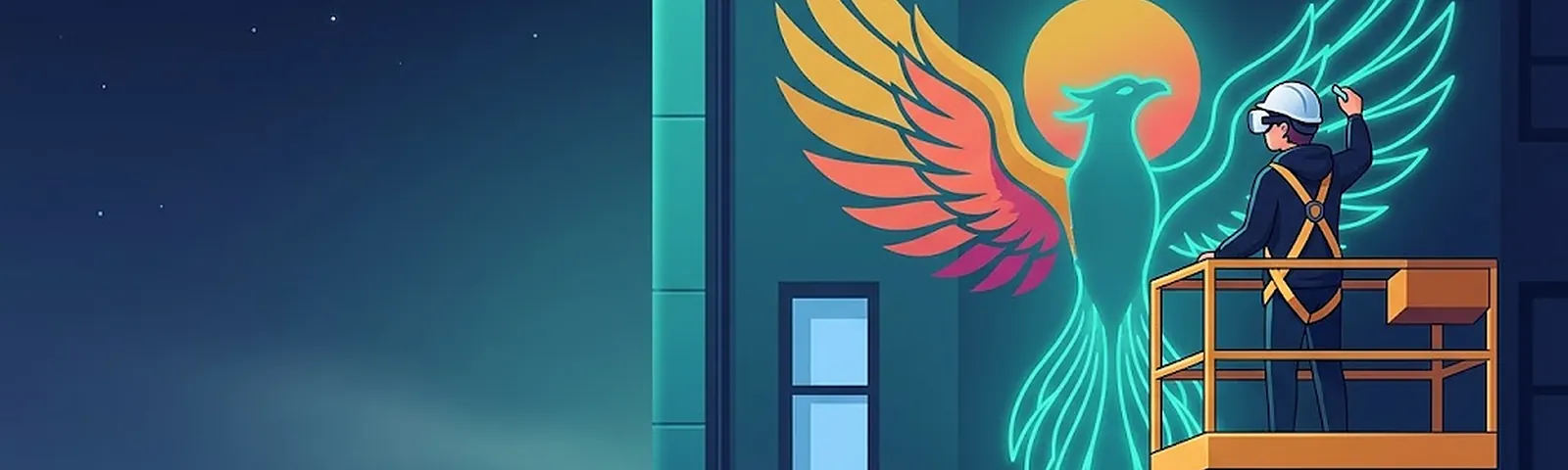
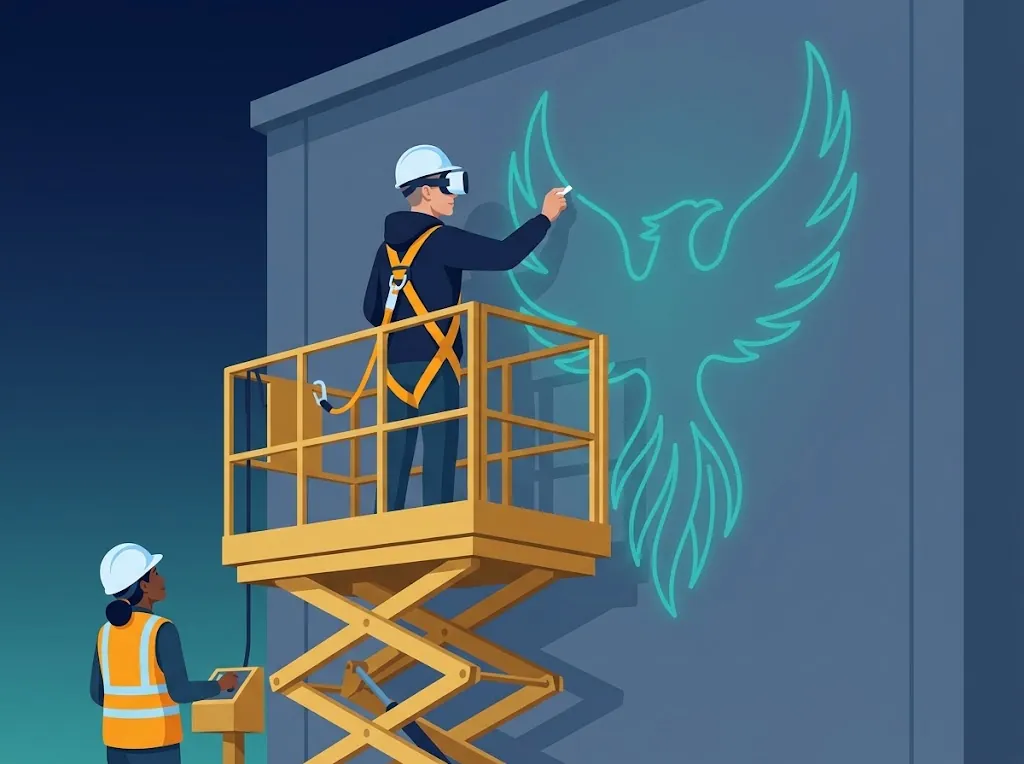
Artysta na podnośniku w goglach Meta Quest obrysowuje szkic feniksa, który UZYTAK Mural pokazuje na ścianie

Czego potrzebujesz

  • Meta Quest 3 lub Quest 3S (Quest 2 działa z czarno-białym podglądem), naładowane, z obydwoma kontrolerami
  • 3–5 papierowych znaczników: wydrukuj nasz arkusz albo narysuj na kartce kółka z kropką pośrodku
  • Taśma malarska do przyklejenia znaczników do ściany
  • Kreda, pastela olejna lub grafit do konturów; opcjonalnie uchwyt na kredę
  • Twój szkic lub zdjęcie jako plik obrazu (JPG lub PNG) — albo jeden z 6 przykładów
  • Do pracy na wysokości: podnośnik lub kosz z szelkami bezpieczeństwa i operator podnośnika

Arkusz znaczników do wydruku (A4, PDF)

Wydrukuj w rozmiarze 100 %, wytnij pięć znaczników i przyklej do ściany. Numery pomagają dotykać ich za każdym razem w tej samej kolejności.

Krok po kroku

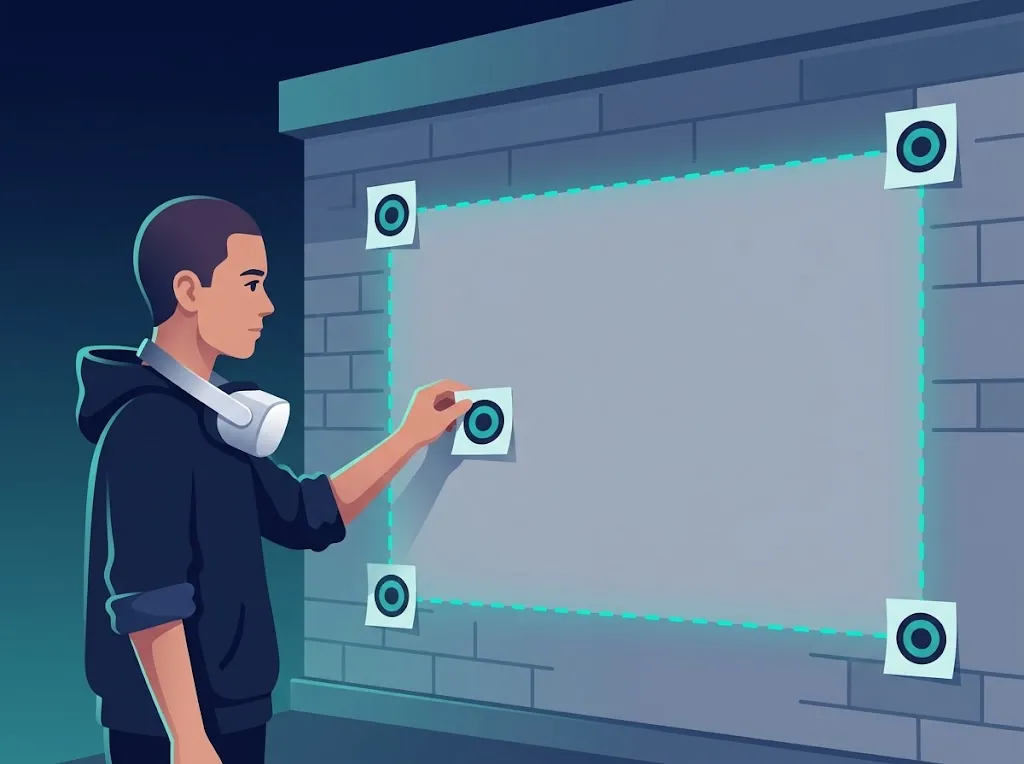
Papierowe znaczniki w czterech rogach i na środku ściany

1. Przyklej znaczniki do ściany

Przyklej 3–5 papierowych znaczników wokół miejsca przyszłego obrazu: po jednym w każdym z 4 rogów i jeden na środku. Ponumeruj je kredą (1, 2, 3…) — później dotykasz ich w tej kolejności. Znaczniki nie mogą się ruszać do końca pracy.

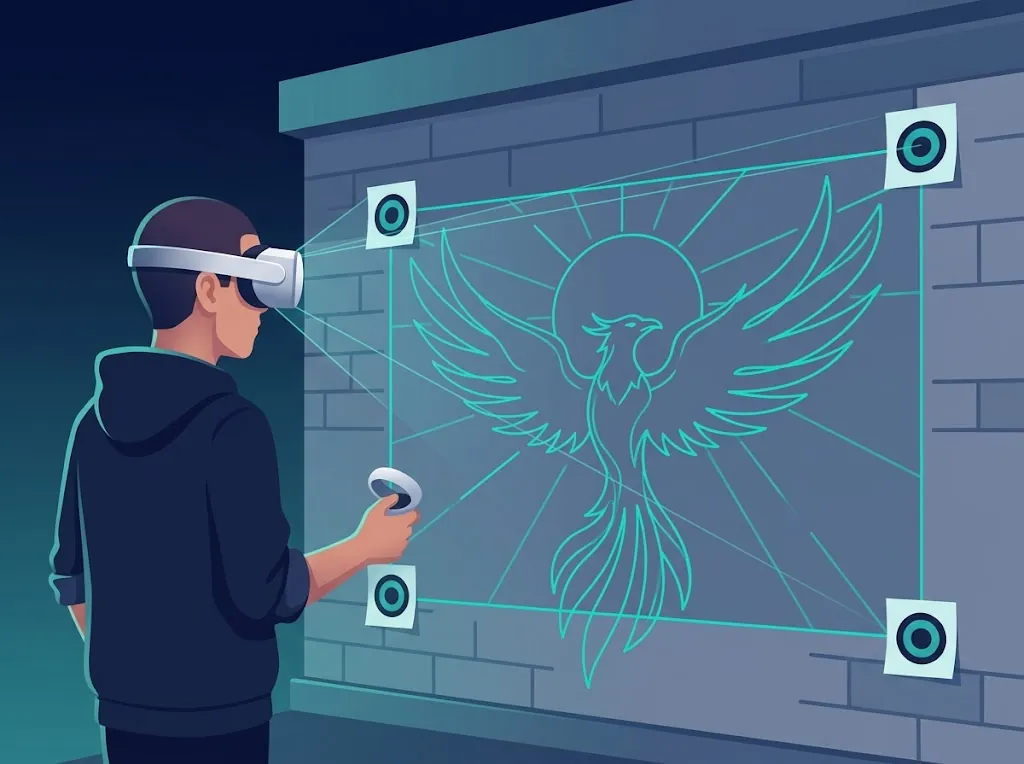
Dotykanie znacznika czubkiem kontrolera

2. Dotknij znaczników kontrolerem

Załóż gogle i uruchom UZYTAK Mural. Dotknij środka znacznika 1 czubkiem prawego kontrolera i naciśnij spust, potem znacznika 2 i tak dalej. Po co najmniej 3 znacznikach naciśnij Gotowe. Aplikacja już dokładnie wie, gdzie jest ściana.

Wybór szkicu do umieszczenia na ścianie

3. Wczytaj szkic

Wybierz obraz w goglach, wyślij go z telefonu przez Wi-Fi (telefon i gogle w tej samej sieci; otwórz w przeglądarce telefonu adres, który pokazuje aplikacja, i wybierz zdjęcie) albo weź jeden z 6 przykładowych szkiców.

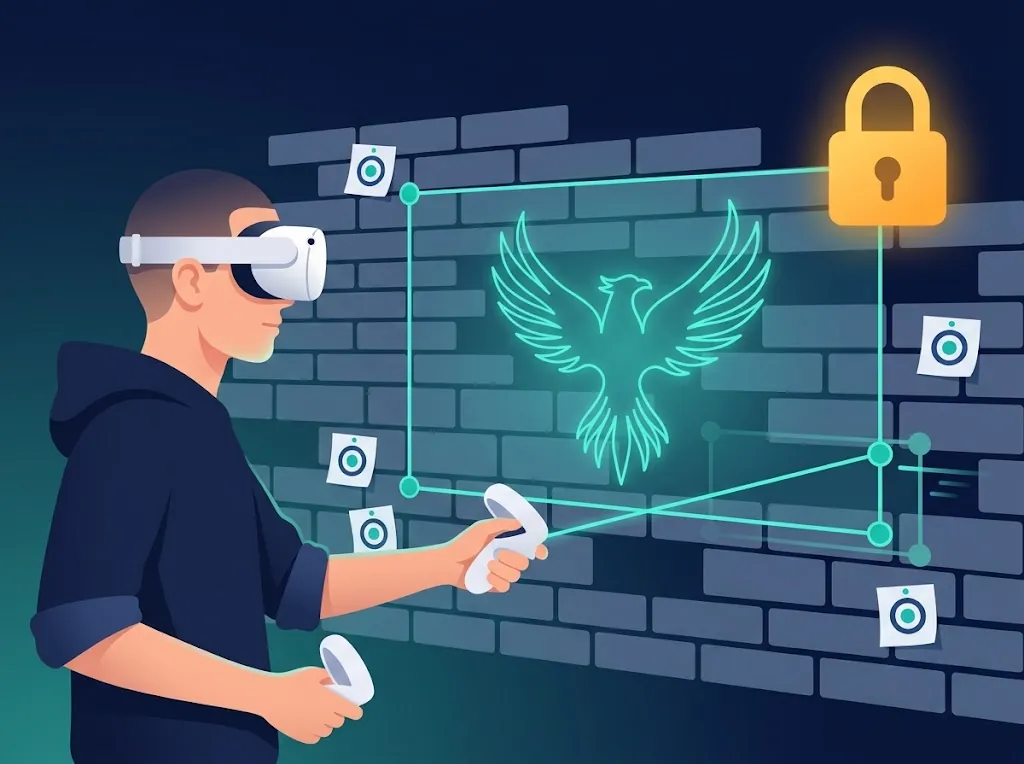
Rozciąganie obrazu za rogi i jego blokada

4. Ustaw rozmiar i zablokuj

Przeciągaj rogi spustem, aż obraz będzie tam, gdzie trzeba, albo wpisz prawdziwą szerokość lub wysokość w metrach — proporcje zostają. Wybierz kontur, zdjęcie lub oba, ustaw krycie i naciśnij Zablokuj.

Obrysowywanie konturów kredą

5. Obrysuj kredą

Rysuj kontury na ścianie kredą, pastelą olejną lub grafitem. Jeśli obraz się przesunął, naciśnij Dopasuj ponownie i dotknij znaczników jeszcze raz; aplikacja pokaże błąd w milimetrach. Gdy kontury są gotowe, zdejmij gogle i maluj.

Wskazówki

  • Pracuj w cieniu albo wieczorem: obraz z kamer jest wyraźniejszy, a gogle lepiej trzymają pozycję.
  • Ponumeruj znaczniki i zawsze dotykaj ich w tej samej kolejności.
  • Jeśli trzymasz kredę w uchwycie, ustaw przesunięcie czubka w Ustawieniach: zielona kropka musi dokładnie dotykać ściany.
  • Na dużych elewacjach używaj sekcji (Pro) i skończ jedną sekcję, zanim przestawisz podnośnik.
  • Pilnuj baterii; projekt zapisuje się automatycznie, gdy gogle zasypiają albo aplikacja się zamyka.

Sterowanie

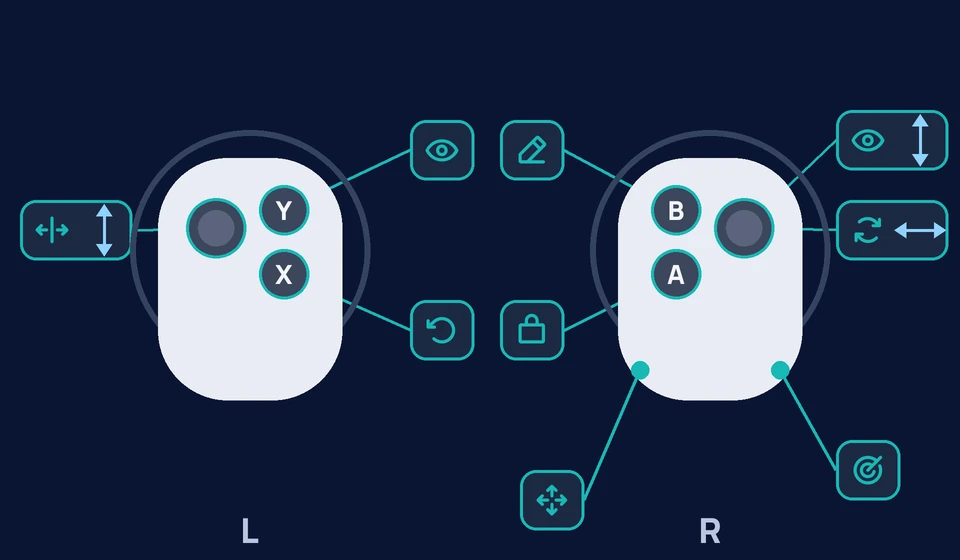
Mapa przycisków kontrolera Meta Quest w UZYTAK Mural

Prawy kontroler

Spustdotknięcie znacznika, przycisk na panelu, przeciąganie rogu
Chwytprzesuwanie obrazu
Gałka ↕krycie (na panelu: przewijanie)
Gałka ↔obrót obrazu
Azablokuj / edytuj
Btryb obrazu: kontur, zdjęcie, oba

Lewy kontroler

Panelpanel menu jest na lewym kontrolerze
Yukryj / pokaż panel
Xcofnij ostatni znacznik / pomiń znacznik
Gałka ↕rozmiar obrazu

Najpierw bezpieczeństwo

Praca nad muralem odbywa się na ścianach, często na wysokości i na zewnątrz. Aplikacja pokazuje te zasady przy starcie; przestrzegaj ich za każdym razem.

  • Gogle służą tylko do rozrysowania: obrysuj kontury kredą, pastelą lub grafitem. Nigdy nie maluj w goglach.
  • Na wysokości pracuj tylko z podnośnika lub kosza z szelkami bezpieczeństwa, najlepiej we dwoje: artysta i operator podnośnika. Bez drabin.
  • Nie patrz w goglach na słońce: bezpośrednie promienie uszkadzają ekrany. Pracuj w cieniu, wieczorem lub z daszkiem.
  • Chroń kamery gogli przed pyłem i farbą.
  • Przestrzegaj przepisów BHP dotyczących pracy na wysokości i zasad na placu budowy w twoim kraju oraz warunków wypożyczalni podnośnika.
  • Zdejmij gogle, zanim przestawisz podnośnik, zaczniesz się wspinać albo malować.
Zasady bezpieczeństwa: podnośnik z szelkami, bez drabin, nie kieruj gogli na słońce

Plany i ceny

FunkcjaZa darmoProStudio
Cena0 €59 € rocznie249 € rocznie
Gogle113 (+49 € rocznie za każde kolejne)
Ściany1dowolnie wieledowolnie wiele
Rozmiar obrazudo 10 m²dowolnydowolny
Znaczniki przeciw przesuwaniu, ponowne dopasowanie z błędem w mm✓✓✓
Rogi, rozmiar w metrach, blokada✓✓✓
Kontur / zdjęcie / oba, siatka, odbicie, krycie✓✓✓
6 przykładów, wysyłanie z telefonu✓✓✓
Zapisane projekty i ściany—✓✓
Warstwy kolorów—✓✓
Sekcje A1, B2…—✓✓
Punkty w metrach—✓✓
Zespół na jednej ścianie——✓ wkrótce
Prezentacja dla klienta——✓ wkrótce
Warianty A/B/C——✓ wkrótce
Raport PDF z logo studia——✓ wkrótce

Za darmo

0 €
  • 1 ściana, obraz do 10 m²
  • Znaczniki przeciw przesuwaniu, ponowne dopasowanie z błędem w mm
  • Rozciąganie za rogi, dokładny rozmiar w metrach, blokada
  • Kontur / zdjęcie / oba, siatka, odbicie, krycie, kolor linii
  • 6 przykładowych szkiców, wysyłanie z telefonu
  • 10 języków
Wkrótce w Meta Horizon Store

Pro

59 € rocznie
  • Wszystko z Free
  • Ściany dowolnej wielkości, bez limitu ścian
  • Zapisane projekty i ściany
  • Warstwy kolorów z palety obrazu
  • Sekcje A1, B2… do dużych elewacji
  • Punkty w metrach do taśmy mierniczej
Wkrótce w Meta Horizon Store

Studio

249 € rocznie

3 gogle · +49 € rocznie za każde kolejne gogle

  • Wszystko z Pro, na 3 gogle
  • Zespół na jednej ścianie ze wspólnymi znacznikami wkrótce
  • Prezentacja dla klienta na jego własnej elewacji wkrótce
  • Warianty szkicu A/B/C wkrótce
  • Raport PDF dla klienta z logo twojego studia wkrótce
Wkrótce w Meta Horizon Store

Kody rabatowe od naszych partnerów: −10 %.

Ceny w euro. Pro i Studio będą sprzedawane jako subskrypcje w aplikacji w Meta Horizon Store — to jedyny sposób płatności. Funkcje Studio oznaczone „wkrótce” są w przygotowaniu.

Pytania

Na jakich goglach to działa?

Na Meta Quest 3 i Quest 3S, z kolorowym podglądem. Quest 2 też działa, ale pokazuje ścianę czarno-biało. Wersje na gogle Pico i Android XR są planowane.

Czy działa na zewnątrz i w słońcu?

Tak, działa na zewnątrz, ale nigdy nie patrz w goglach na słońce — bezpośrednie promienie mogą uszkodzić soczewki i ekrany. Pracuj w cieniu, wieczorem lub z daszkiem. W jasnym świetle kamery gorzej też trzymają pozycję.

Jak duża może być ściana?

Free: jedna ściana z obrazem do 10 m². Pro i Studio: ściany dowolnej wielkości; duże elewacje podziel na sekcje i pracuj sekcja po sekcji z podnośnika.

Jak dokładne to jest? Czy obraz się przesuwa?

Papierowe znaczniki trzymają obraz na ścianie. Jeśli gogle zgubią pozycję, wybierz „Dopasuj ponownie” i dotknij znaczników jeszcze raz — aplikacja pokaże pozostały błąd w milimetrach. Więcej znaczników i dobre światło dają większą dokładność.

Czy potrzebny jest internet?

Nie. Cała praca na ścianie odbywa się offline w goglach. Wi-Fi służy tylko do wysyłania obrazu z telefonu — i tylko w twojej własnej sieci.

Gdzie są przechowywane moje obrazy i projekty?

Tylko w goglach. Nie zbieramy danych, nie ma konta ani analityki.

Czy mogę malować w goglach?

Nie. Gogle służą tylko do rozrysowania: obrysuj kontury kredą, pastelą olejną lub grafitem, potem zdejmij gogle i maluj.

Kiedy można ją kupić?

UZYTAK Mural jest przygotowywany do Meta Horizon Store. Gdy tylko aplikacja będzie dostępna, na tej stronie pojawi się przycisk sklepu.

Czym są znaczniki? Czy potrzebuję specjalnych?

Wystarczą dowolne małe papierowe cele — kółko z kropką pośrodku w zupełności wystarczy. Dotykasz ich środków kontrolerem, więc aplikacja nie wymaga specjalnego wydruku. Nasz arkusz A4 przyspiesza pracę.

Ile znaczników użyć?

Co najmniej 3, najlepiej 5: cztery rogi i środek. Na bardzo dużych ścianach możesz użyć do 9.

Czy zespół może pracować na jednej ścianie?

Studio pozwoli kilku goglom korzystać z tych samych znaczników na jednej ścianie. Ta funkcja jest w przygotowaniu.


Potrzebujesz pomocy?

Napisz na support@uzytak.com albo użyj formularza kontaktowego. Odpowiadamy w twoim języku.

UZYTAK Mural · Meta Quest · UZYTAK Mural · polityka prywatności